
如何在 Google 表格中创建依赖下拉列表?
在本文中,我们将介绍一项实用功能,该功能可让您设计具有级联选项的菜单,您在一个下拉列表中所做的选择会影响您在另一个下拉列表中所做的选择。无论您是管理数据、进行调查还是开发交互式表单,依赖下拉列表都可以成为简化工作流程并确保精确数据输入的有用工具。借助这项技术,您可以在多个数据集之间建立逻辑连接,为用户提供更具指导性和更自然的体验。
在本教程中,我们将逐步指导您在 Google 表格中设置依赖下拉列表。您将学习如何定义数据源、建立列表之间的依赖关系以及创建基于用户选择更新的动态选择机制。那么,让我们深入探索如何利用依赖下拉列表的强大功能来提升您的 Google 表格体验!
创建依赖下拉列表
在这里,我们将首先创建一个下拉列表来使用公式获取数据,然后再创建另一个列表来完成该任务。让我们通过一个简单的流程来了解如何在 Google 表格中创建依赖下拉列表。
步骤 1
假设您在 Google 表格中包含创建数据验证列表所需的数据。
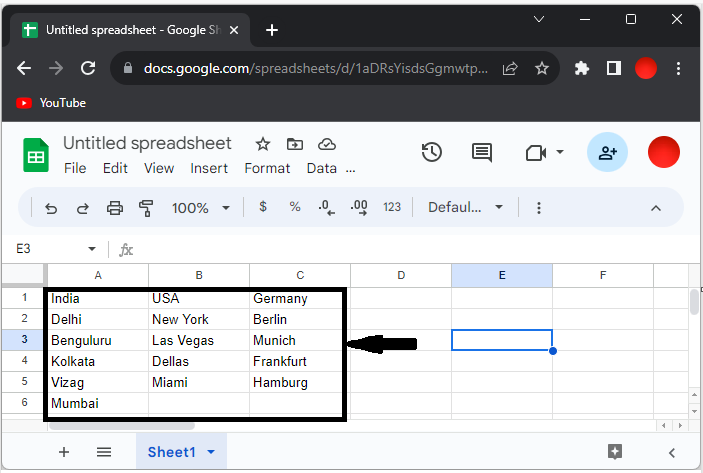
首先点击"数据",然后点击"数据验证",输入条件,然后点击"完成"。
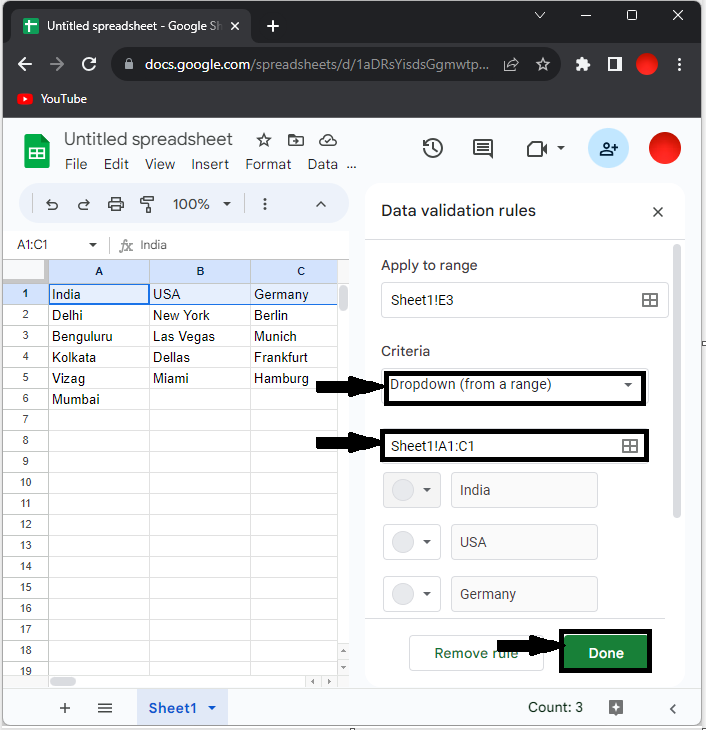
数据 > 数据验证 > 条件 > 完成。
步骤 2
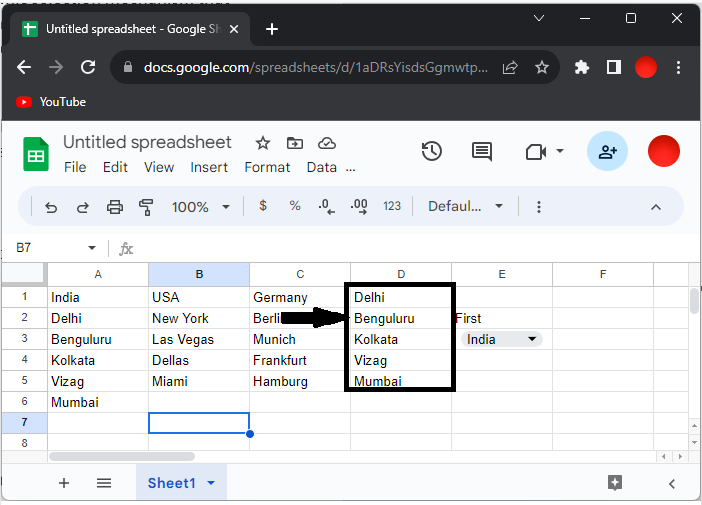
然后点击一个空单元格,并输入公式:
=ARRAYFORMULA(IF(E3=A1, A2:A6, IF(E3=B1, B2:B5, IF(E3=C1, C2:C5, "")))),然后点击 Enter。
空单元格 > 公式 > Enter。
步骤 3
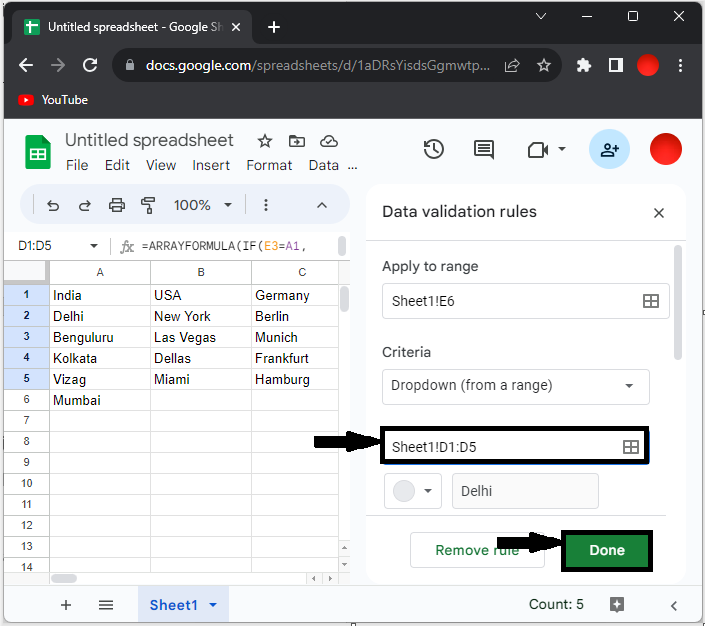
再次点击"数据"并选择"数据验证",然后输入条件 D1:D5,然后点击"完成"即可完成任务。
数据 >数据验证 > 条件 > 完成。
以上就是如何在 Google 表格中创建依赖下拉列表的方法。
总结
在本教程中,我们通过一个简单的示例演示了如何在 Google 表格中创建依赖下拉列表,以突出显示特定的一组数据。
相关文章
有用资源
excel 参考教程 - 该教程包含有关 excel 的更多信息:https://www.cainiaomax.com/excel/

