
如何在 Excel 中创建下拉列表日历(日期选择器)?
ms excelmicrosoft technologiesadvanced excel function更新于 2025/1/12 18:52:17
在 Excel 中,日期选择器可以极大地提升电子表格的可用性和功能性,尤其是在处理涉及选择日期的任务时。在本教程中,我们将逐步指导您在 Excel 中创建下拉列表日历,无需任何外部插件或附加组件。我们将利用 Excel 的内置特性和功能来创建一个用户友好且交互式的日期选择器。
完成本教程后,您将清楚地了解如何在 Excel 中设置下拉列表日历,以便您或其他人方便地选择指定范围内的日期。那么,让我们开始学习如何在 Excel 中创建下拉列表日历吧!
创建下拉列表日历(日期选择器)
在这里,我们将首先定义名称,创建数据验证列表,并设置单元格格式以完成任务。让我们通过一个简单的流程来了解如何在 Excel 中创建下拉列表日历(日期选择器)。
步骤 1
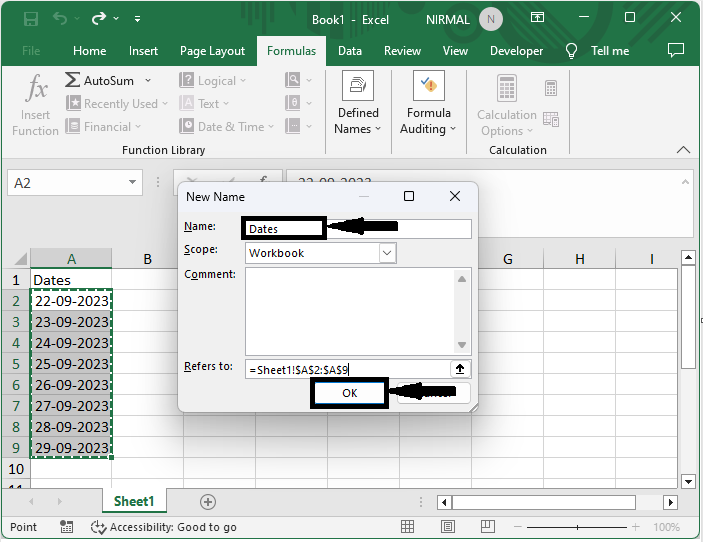
假设有一张包含日期列表的 Excel 工作表。
首先选择单元格区域,然后点击公式下的"定义名称"。然后输入"日期"作为名称,并点击"确定"。
选择单元格 > 公式 > 定义名称 > 名称 > 确定。
步骤 2
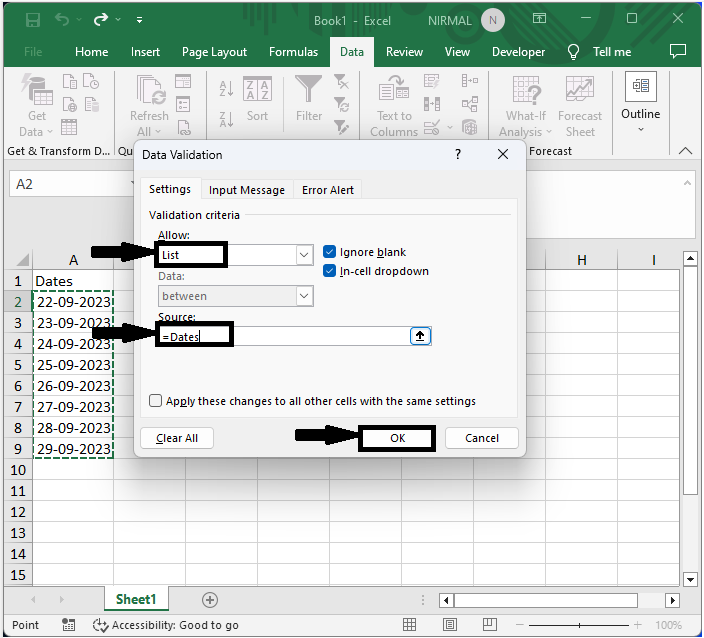
然后点击您想要创建列表的单元格,然后点击"数据"并选择"数据验证"。然后将"允许"设置为"列表",输入"=Dates"作为来源,然后点击"确定"。
单元格 > 数据 > 数据验证 > 允许 > 来源 > 确定。
步骤 3
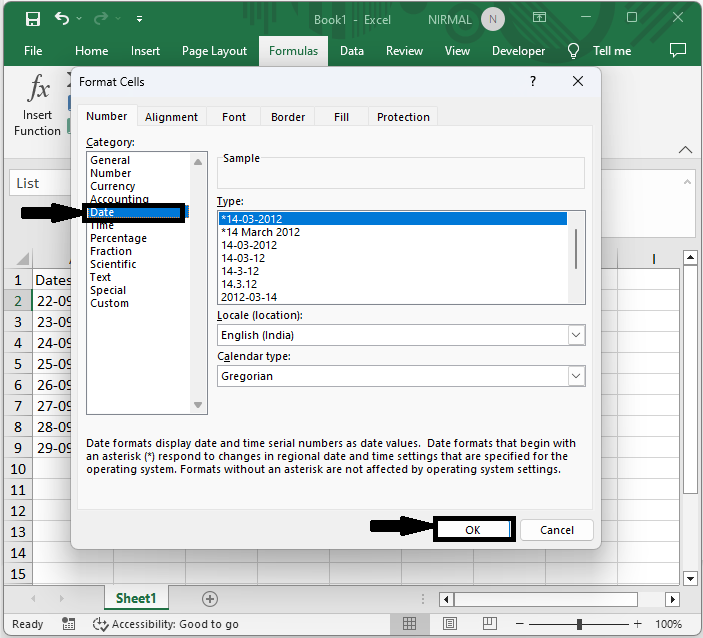
然后右键单击包含列表的单元格,然后选择"设置单元格格式"。然后点击日期,选择任意日期格式,最后点击"确定"即可完成任务。
右键单击 > 设置单元格格式 > 日期 > 确定。
以上就是如何在 Excel 中创建下拉式日历的方法。
总结
在本教程中,我们通过一个简单的示例演示了如何在 Excel 中创建下拉列表日历(日期选择器),以突出显示特定的一组数据。
相关文章
有用资源
excel 参考教程 - 该教程包含有关 excel 的更多信息:https://www.cainiaomax.com/excel/

