
如何在 Excel 中创建可搜索的下拉列表?
像 Excel 这样强大的工具经常用于数据管理、组织和分析。创建下拉列表是其主要特性之一,它为用户提供指定的选项,并保证数据质量和一致性。典型的下拉列表很有用,但如果您可以使其可搜索,使其更加出色呢?想象一下,与滚动浏览长列表相比,只需输入几个字符就能轻松找到所需的选项。
在本教程中,我们将引导您完成在 Excel 中创建可搜索下拉列表的步骤。您可以按照此处提供的分步说明,使用 Excel 的内置函数和数据验证策略,为下拉列表添加搜索功能。无论您是 Excel 新手还是经验丰富的用户,本课程都将为您提供提高工作效率和简化数据输入流程所需的技能。
创建可搜索的下拉菜单
在这里,我们将首先插入一个 ActiveX 控件组合框,然后使用一些公式,最后使用 VBA 代码完成任务。让我们通过一个简单的过程来学习如何在 Excel 中创建可搜索的下拉列表。
步骤 1
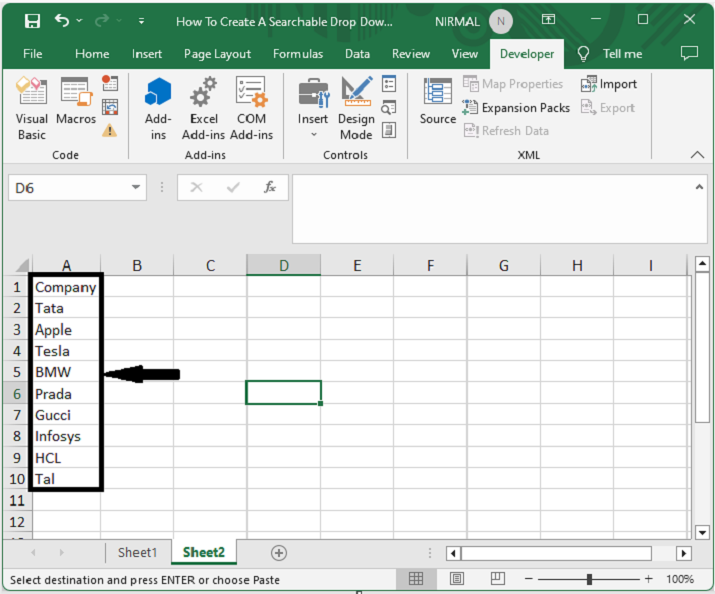
假设有一张 Excel 工作表,其中包含与下图类似的项目列表。
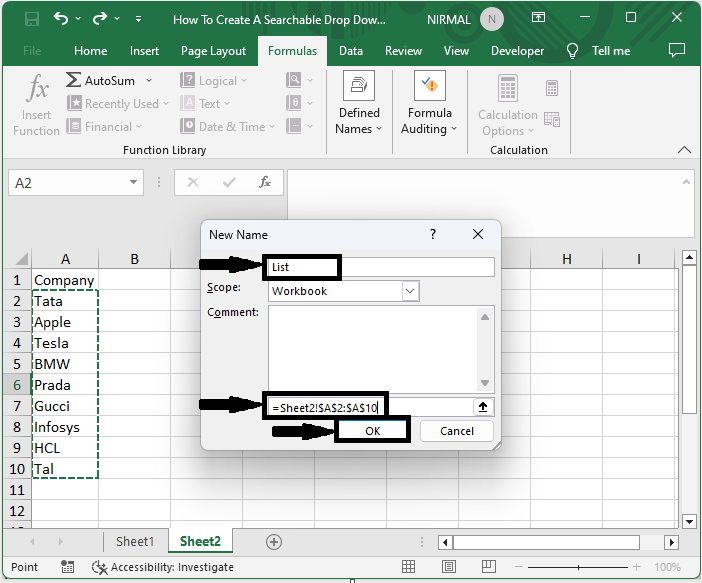
现在点击"公式",然后点击"定义名称",然后输入"列表"作为"名称",在"来源"部分,选择列表中的单元格范围,然后点击"确定"。
步骤 2
首先,点击"开发人员",然后点击"插入",然后点击"插入",并选择"组合框"在 ActiveX 控件下。
开发人员 > 插入 > 组合框。
步骤 3
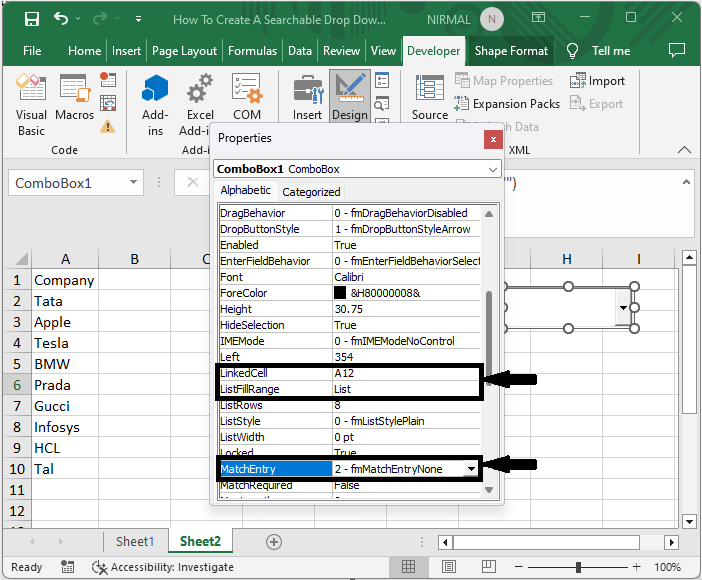
然后绘制一个所需大小的框。右键单击该框,选择"属性",并进行以下更改。
首先,将"AutoWordSelect"设置为"False",然后在链接单元格字段中输入单元格 A12,然后在 MatchEntry 字段中选择 2-fmMatchEntryNone,在 ListFillRange 字段中输入 List,最后关闭属性。
右键单击 > 属性 > AutoWordSelect > 链接单元格 > MatchEntry > ListFillRange >关闭。
步骤 4
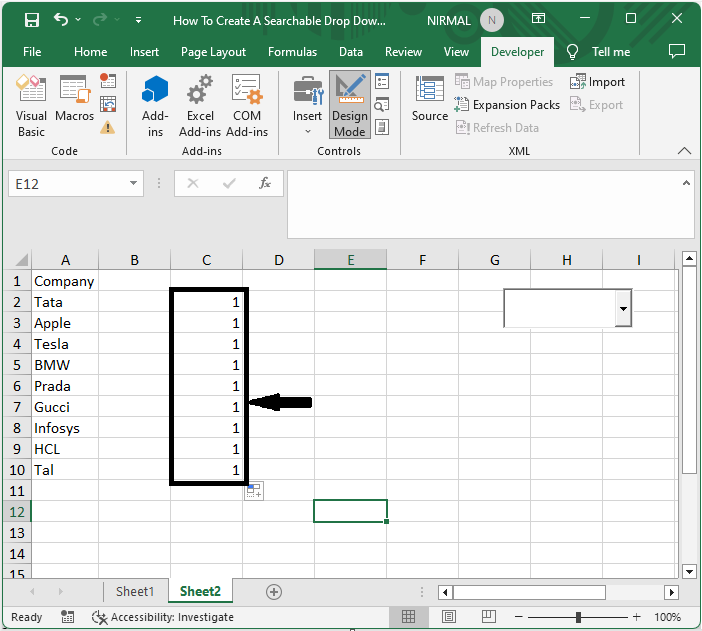
然后退出设计模式,在单元格 A12 中输入一个字母,然后点击单元格 C2,输入公式 =--ISNUMBER(IFERROR(SEARCH($A$12,A2,1),"")) 并点击 Enter。然后使用自动填充手柄向下拖动。
空单元格 > 公式 > ENTER。
步骤 5
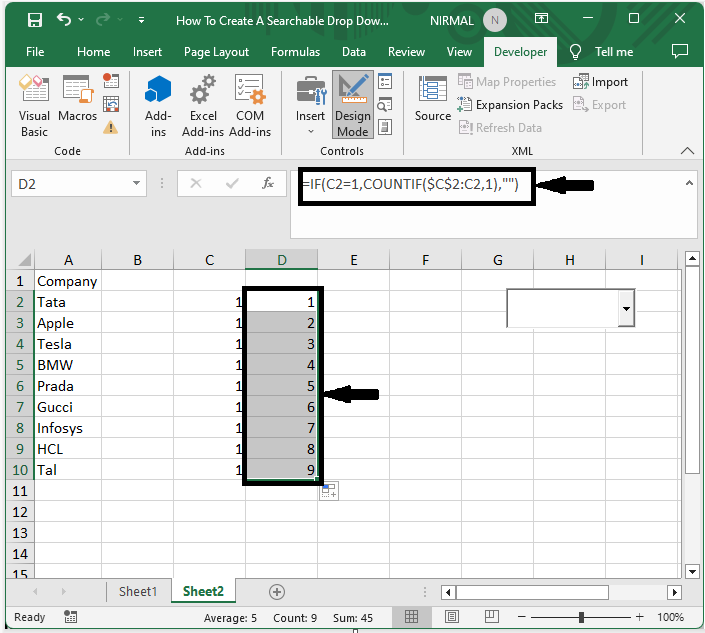
然后在单元格 D2 中,输入公式 =IF(C2=1,COUNTIF($C$2:C2,1),""),点击 Enter,然后使用自动填充手柄进行拖动。
空单元格 > 公式 > ENTER。
步骤 6
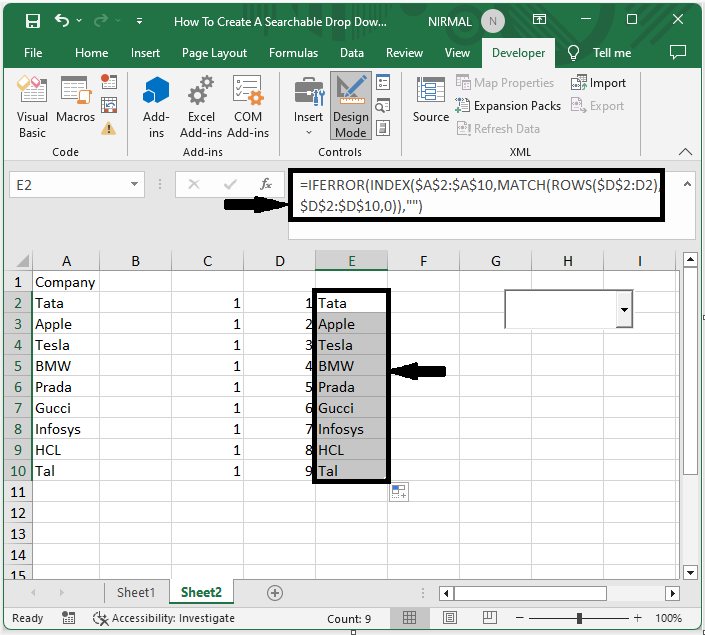
然后在单元格 E2 中输入公式
=IFERROR(INDEX($A$2:$A$9,MATCH(ROWS($D$2:D2),$D$2:$D$9,0)),""),然后使用自动填充柄向下拖动。
空单元格 > 公式 > ENTER。
步骤 7
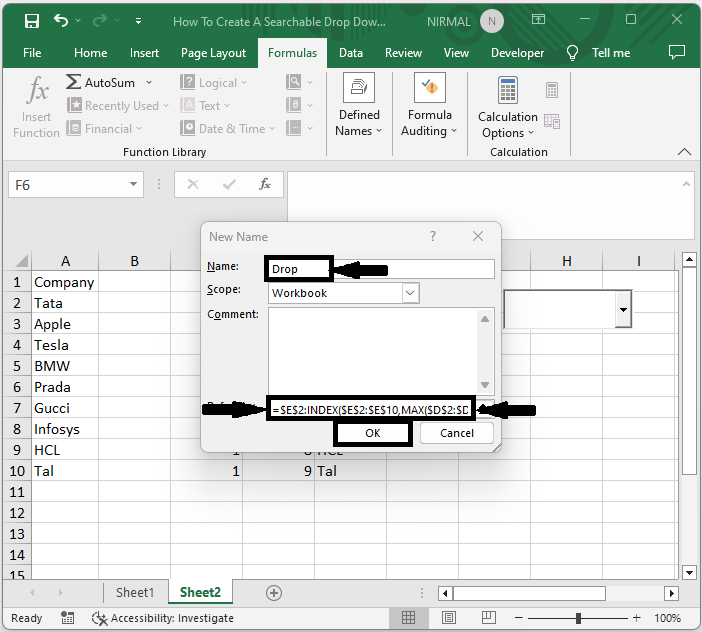
然后点击"公式"下的"定义名称",输入名称"Drop",并将其引用为 =$E$2:INDEX($E$2:$E$10,MAX($D$2:$D$10),1),然后点击"确定"。
步骤 8
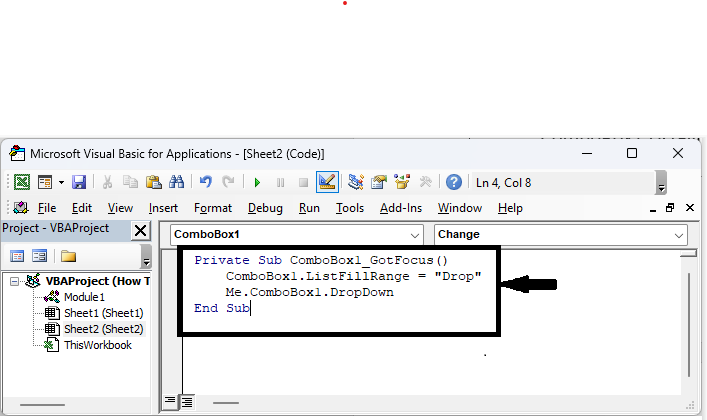
然后右键单击组合框并选择"查看代码"。然后用以下代码替换现有代码。
右键单击 >"查看代码">"替换代码"。
代码
Private Sub ComboBox1_GotFocus()
	ComboBox1.ListFillRange = "Drop"
	Me.ComboBox1.DropDown
End Sub
步骤 9
最后,使用 Alt + Q 关闭 VBA。这样就可以进行搜索了。
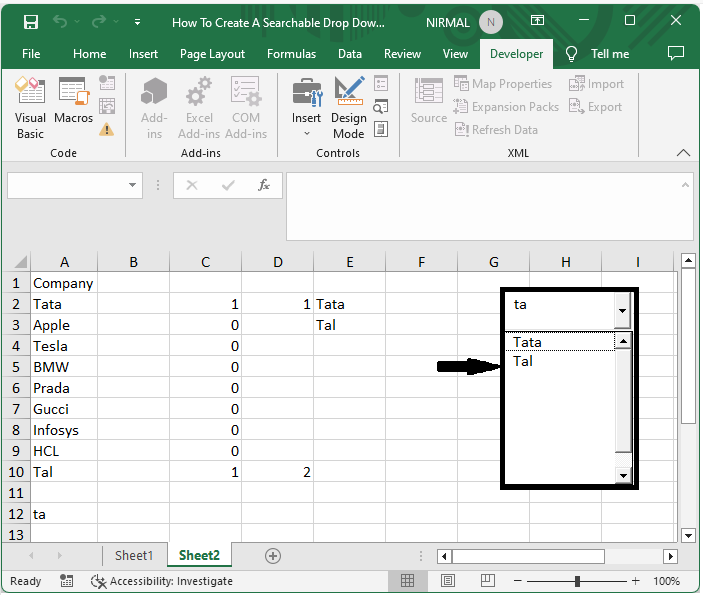
总结
在本教程中,我们用一个简单的示例演示了如何在 Excel 中创建可搜索的下拉列表,以突出显示特定的一组数据。
相关文章
有用资源
excel 参考教程 - 该教程包含有关 excel 的更多信息:https://www.cainiaomax.com/excel/

