
如何在 Excel 中创建按字母顺序排列的动态下拉列表?
本课程将逐步指导您在 Google 表格中创建依赖下拉列表。您将了解如何提供数据源、建立列表依赖关系以及构建一个能够自适应用户选择的动态选择系统。让我们开始学习如何使用依赖下拉列表来提升您的 Google 表格体验!
在本课程结束时,您将掌握如何设计一个能够随着新项目的添加或删除而自动更改的动态下拉列表。您还将了解如何按字母顺序排列列表,使其更实用、更高效。让我们开始探索 Excel 动态排序下拉列表的潜力吧!
创建按字母顺序排列的动态下拉列表
在这里,我们将首先对值进行排序,然后创建数据验证列表来完成任务。让我们通过一个简单的过程来学习如何在 Excel 中创建按字母顺序排列的动态下拉列表。
步骤 1
假设您有一个未排序的 Excel 工作表。
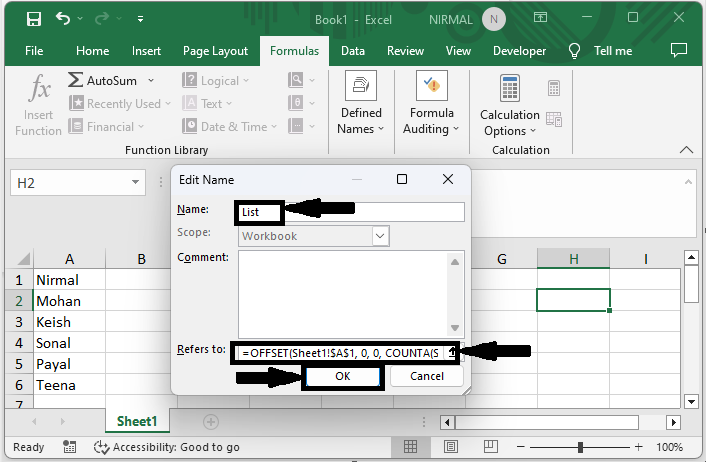
首先,选择单元格区域,然后点击"公式",并选择"定义名称"。然后输入"列表"作为名称,并输入"引用"
=OFFSET(Sheet1!$A$1, 0, 0, COUNTA(Sheet1!$A$1:$A$1001)),然后点击"确定"。
选择单元格 > 定义名称 > 确定。
步骤 2
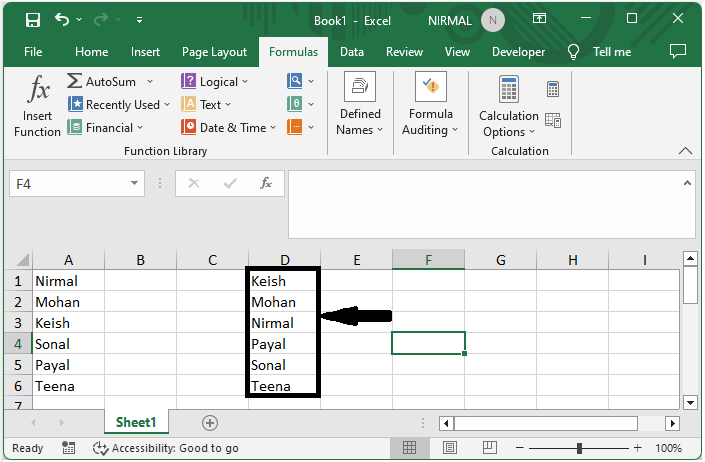
然后转到另一个工作表并输入公式:
=IF(COUNTA(List)>=ROWS($A$1:A1), INDEX(List, MATCH(SMALL(COUNTIF(List, "<"&List), ROW(A1)), COUNTIF(List, "<"&List), 0)), ""),然后按下 Ctrl + Shift + Enter 键,并使用自动填充柄向下拖动。
空单元格 > 公式 > 输入 > 拖动。
步骤 3
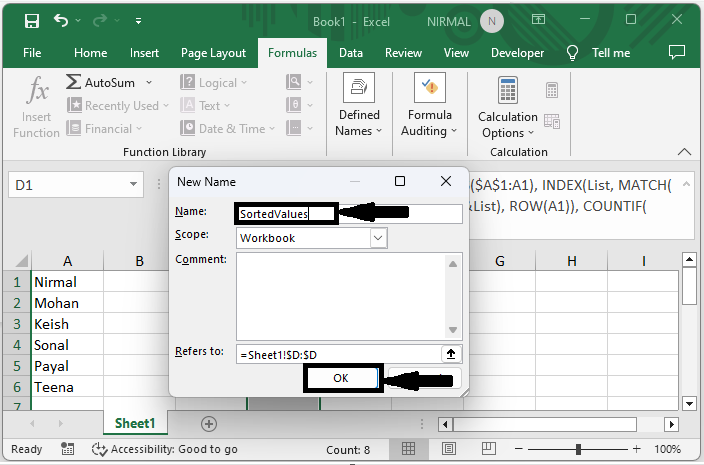
然后选择包含值的列,点击"公式",选择"定义名称",输入"SortedValues"作为名称,然后点击"确定"。
步骤 4
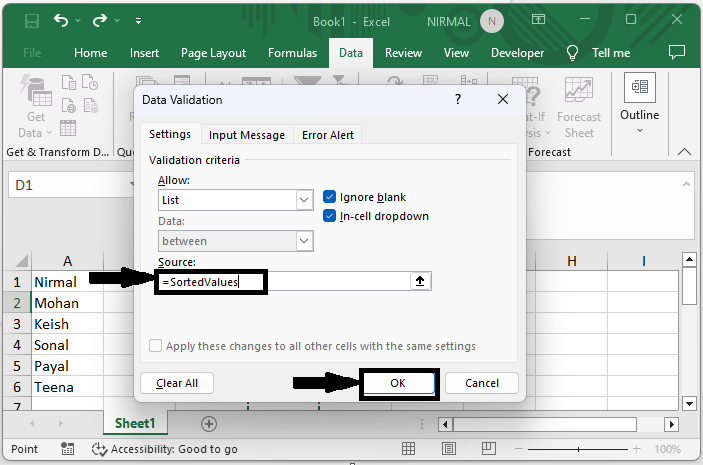
然后点击一个空单元格,然后点击"数据"下的"数据验证"。然后设置"允许列表",输入"=SortedValues"作为"源",然后点击"确定"。
以上就是如何在 Excel 中创建动态下拉列表的方法。
总结
在本教程中,我们通过一个简单的示例演示了如何在 Excel 中按字母顺序创建动态下拉列表,以突出显示特定的一组数据。
相关文章
有用资源
excel 参考教程 - 该教程包含有关 excel 的更多信息:https://www.cainiaomax.com/excel/

