
如何在 Excel 中创建饼图或饼条图
ms excelmicrosoft technologiesadvanced excel function更新于 2024/9/23 11:56:17
当饼图中有很多数据点,而您想要突出显示最重要的数据点,或将次要的数据点集中在一起以获得更好的可视化效果时,饼图和饼条图可能会有所帮助。这些图表类型提供了一种简洁的方式,可以清晰地显示总体分布和具体细节。本教程将逐步指导您制作 Excel 饼图和饼条图。无论您的 Excel 水平如何,本视频都将帮助您掌握这些图表格式并提高数据呈现能力。
在教程结束时,您将掌握如何设计定制的饼图和饼条图,从而能够正确地显示数据并得出深刻的结论。那么,让我们开始探索 Microsoft Excel 的饼图和饼条图在数据可视化方面的潜力吧!
在 Excel 中创建饼图或饼条图
在这里,我们将首先以默认方式创建图表,然后向图表添加数据标签并设置图表格式以完成任务。让我们通过一个简单的过程来了解如何在 Excel 中创建饼图或饼条图。
步骤 1
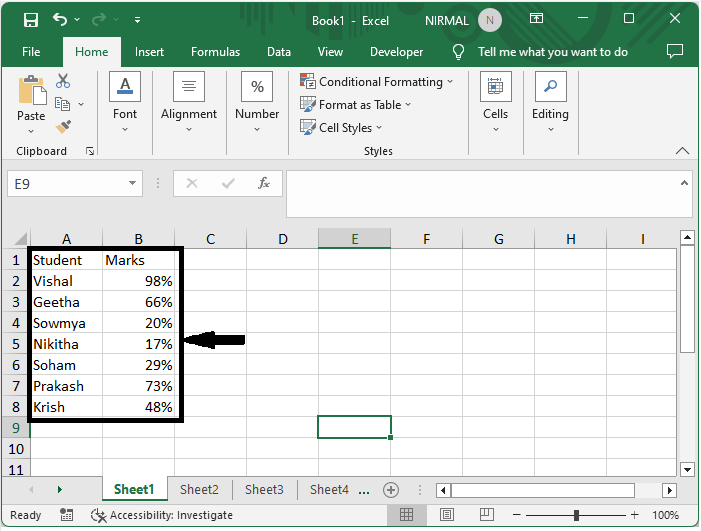
假设您有一张 Excel 工作表,其中包含创建类似下图的图表所需的适当数据。
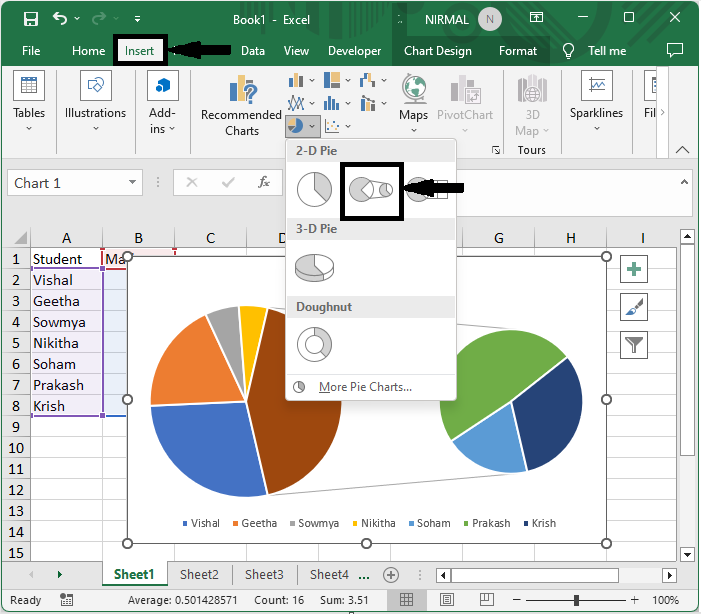
首先,选择单元格区域,然后点击"插入",并选择"饼图"。
选择单元格 > 插入 >饼图中的饼图。
步骤 2
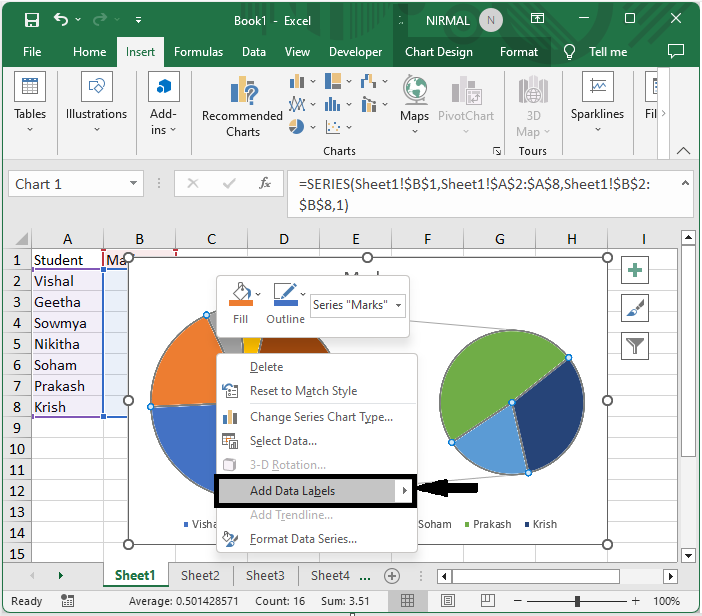
然后,您可以看到图表已成功创建。接下来,要添加数据标签,请右键单击图表,然后选择"添加数据标签"。
右键单击 >"添加数据标签"。
步骤 3
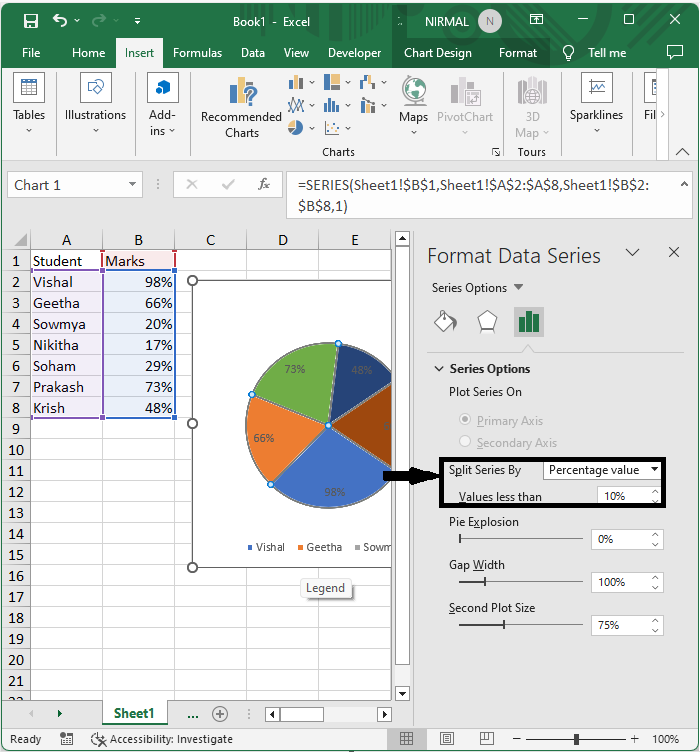
现在,再次右键单击图表,然后选择"设置数据系列格式"。将"设置拆分系列依据"设置为百分比,将"第二个图包含所有小于的值"设置为 10,然后关闭格式窗口以完成任务。
右键单击 > 设置数据系列格式 > 拆分系列依据 > 第二个图包含所有小于的值。
结论
在本教程中,我们使用了一个简单的示例来演示如何在 Excel 中创建饼图或饼条图来突出显示特定的一组数据。
相关文章
有用资源
excel 参考教程 - 该教程包含有关 excel 的更多信息:https://www.cainiaomax.com/excel/

