
如何在 Excel 中逐个或自动检查拼写?
Microsoft Excel 程序可以组织数据、进行业务分析以及管理运营和人员,例如排序工作时间、整理员工档案和费用,以及帮助企业更好地了解其员工结构和活动。然而,在拼写和语法检查等简单而重要的功能方面,Excel 不如其他文字处理程序先进。
如果您正在寻找一个简单的解决方案,那么您来对地方了。在本教程中,我们将向您介绍两种在 MS Excel 中运行拼写检查的简单技巧。继续阅读本教程以了解如何操作。
方法 1
在 Excel 中逐个检查拼写
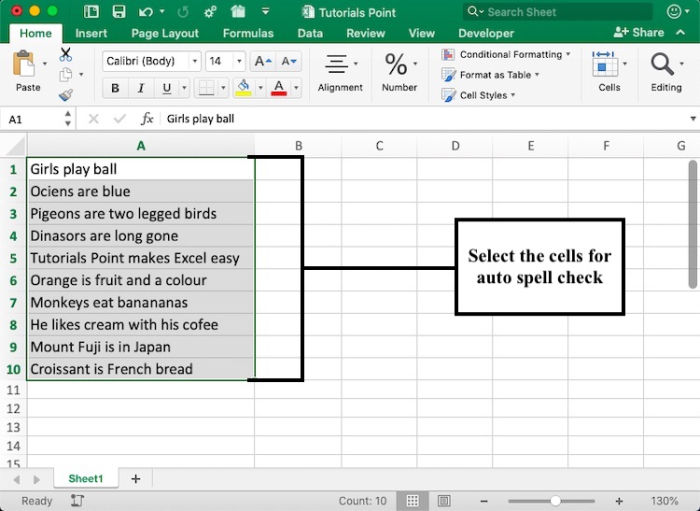
在 Excel 中,拼写错误的单词不会用红线标记,因此人们通常需要更加注意拼写和语法。检查此类错误对于维护数据计算技能的可靠性至关重要。我们使用一个包含 10 个句子的示例电子表格,演示如何逐一检查每个单元格中的拼写。
步骤 1 − 选择"审阅"选项卡,然后点击工具栏左侧上的"拼写"按钮。
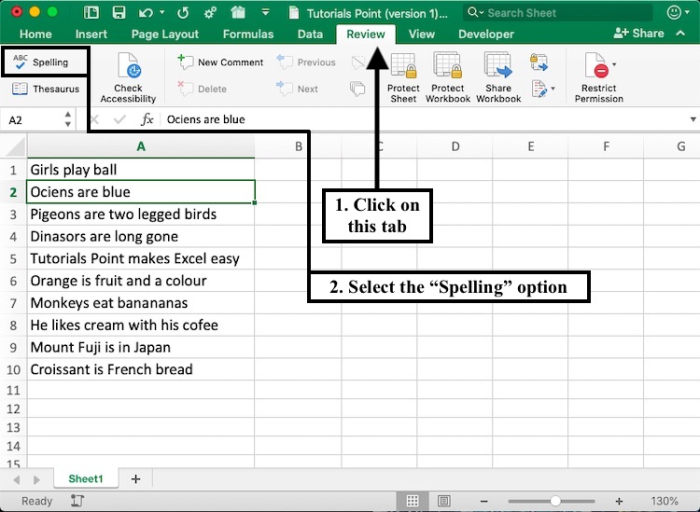
步骤 2 − 在"拼写"对话框中,在"更改为"框中检查单元格的拼写错误。
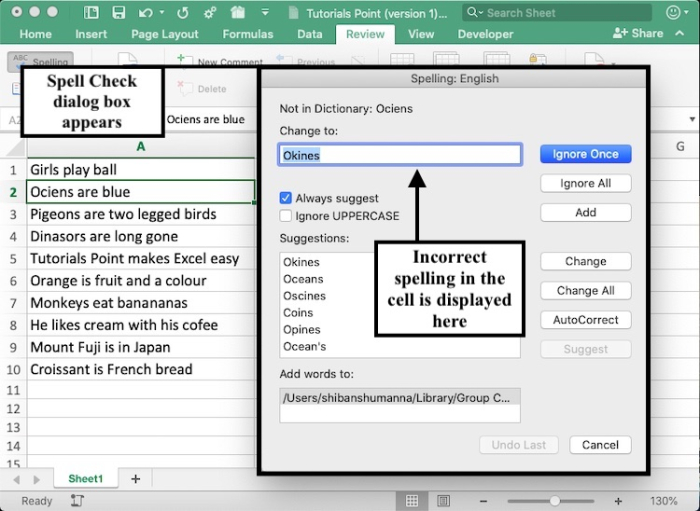
拼写检查功能会检测单元格中每个拼写错误的单词。更改框将显示错误的拼写,用户可以在其中输入正确的单词或从下方列表中的建议中进行选择。在上面的示例中,"ocien"的拼写被识别为错误。您可以忽略它,也可以用合适的词语进行更改。
步骤 3 - 从"建议"框中选择正确的选项,然后点击"更改"来更正拼写。
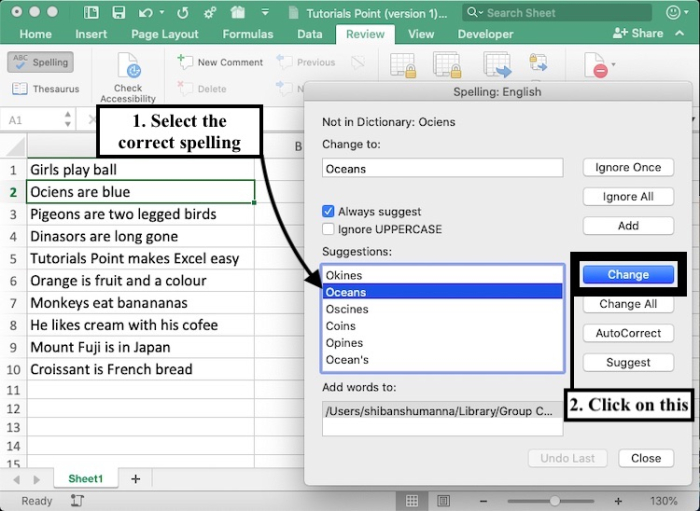
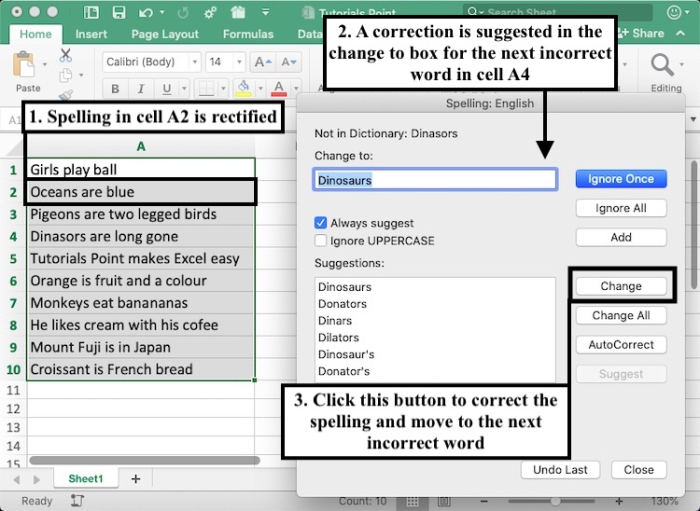
在执行步骤 3 后,单元格 A2 中识别出的"ocean"拼写错误已得到更正。
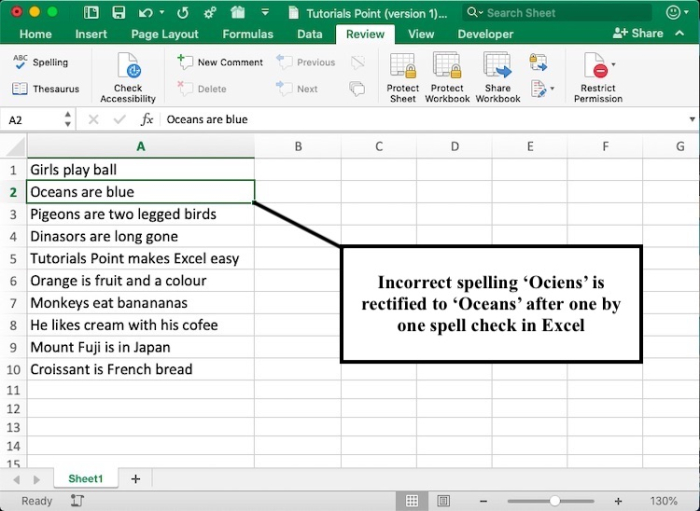
点击下一个单元格(在本例中为单元格 A2),然后重复步骤 1 至 3。使用此方法,您可以对每个单元格进行拼写检查。选择。
方法 2
在 Excel 中自动检查拼写
几乎每个程序都自带拼写检查功能,Excel 也不例外。然而,Excel 不会自动高亮显示拼写错误或重复的单词。换句话说,Excel 不提供自动更正功能。但是使用 Visual Basic 应用程序代码,您可以自动对多个单元格运行拼写检查。
步骤 1 − 在电子表格中选择要运行拼写检查的单元格。
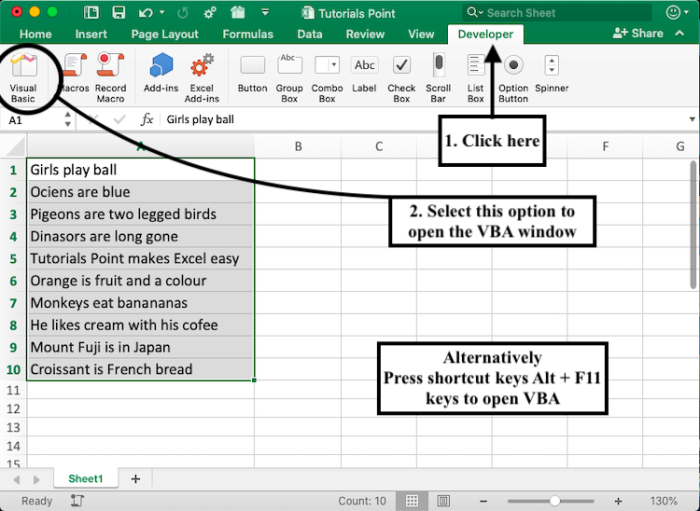
步骤 2 − 按 Alt + F11 或将光标移动到"Developer"选项卡,然后在工具栏中选择"Visual Basic"选项,打开 Visual Basic 编辑器。
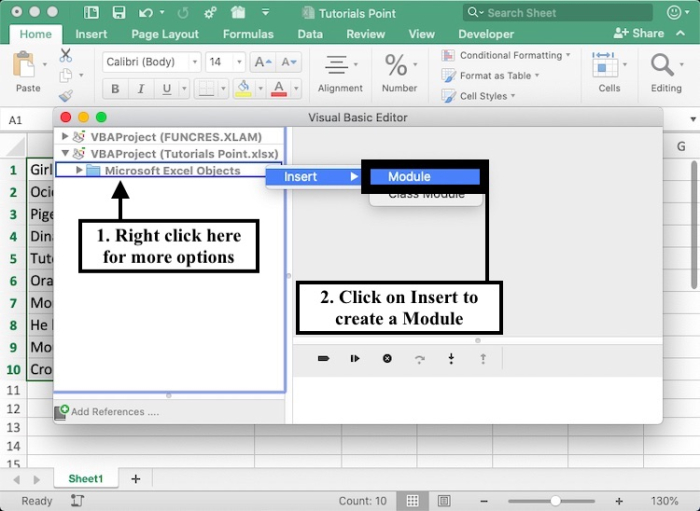
步骤 3 − 右键单击"Microsoft Excel在 Visual Basic 编辑器窗口中,单击"对象",然后选择"插入"→"模块"。
步骤 4 − 单击"模块",并输入上述 VBA 代码以检查 Excel 电子表格的拼写。
用于在 Microsoft Excel 中自动检查多个拼写错误的 VBA 代码 −
Sub SpellCheckActiveSheet()
ActiveSheet.检查拼写
结束 Sub
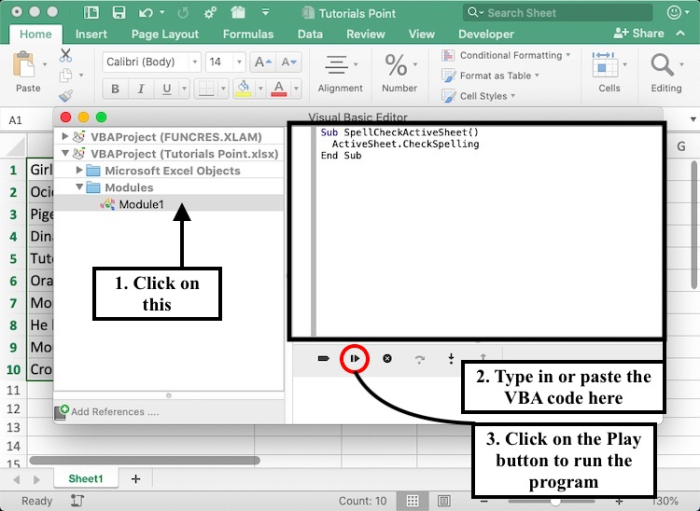
点击 VBA 编辑器框底部面板上的"播放"按钮运行程序。
步骤 5 − 出现拼写检查对话框,其中列出了所选单元格中的所有错误。在"更改为"框中更正拼写,或从"建议"框中选择合适的单词。
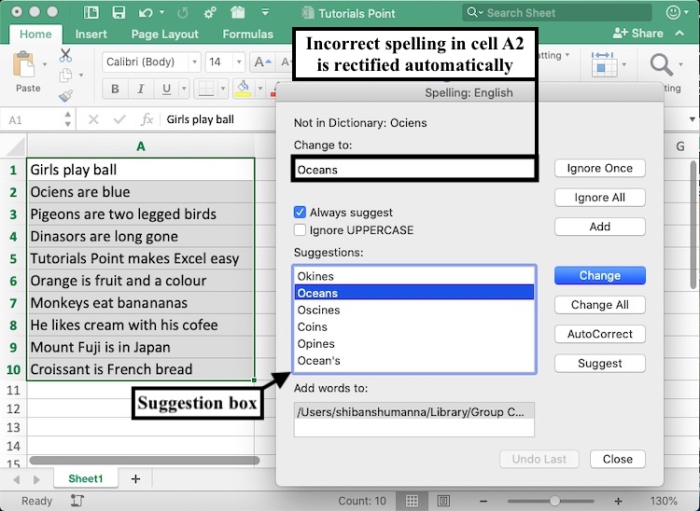
点击"更改"即可在电子表格中实现正确的拼写。这将自动跳转到所选单元格区域中的下一个拼写错误。
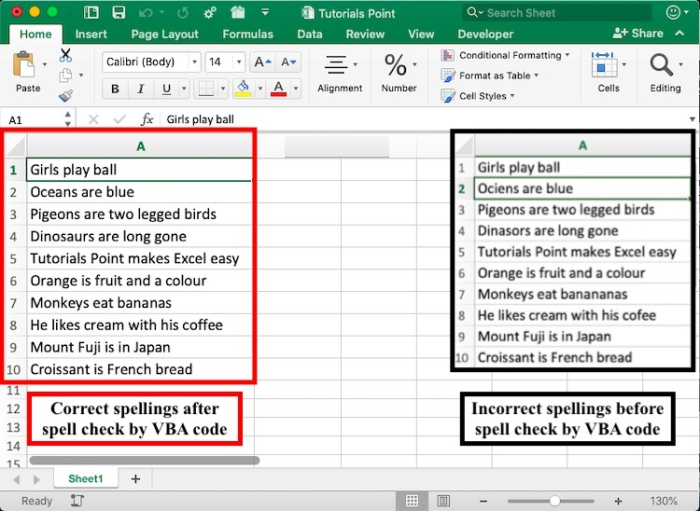
按照步骤 1 至 5,您可以自动检查所选单元格区域中的所有拼写。
结论
Excel 是一款功能强大的程序,它可能不具备自动更正功能,但包含基本的拼写检查功能。不过,按照本教程中提到的两种技巧中的任何一种,都可以帮助您轻松纠正大多数文本错误。您还可以查看"审阅"选项卡中的其他功能,例如研究、同义词库和翻译选项,以获得有关拼写和语言的更多帮助。
相关文章
有用资源
excel 参考教程 - 该教程包含有关 excel 的更多信息:https://www.cainiaomax.com/excel/

