
如何在 Excel 中对单元格区域进行指数计算?
Excel 的内置公式和工具可以执行基本的算术运算,例如加法、减法、乘法等,但执行涉及指数函数的计算可能更具挑战性。在 Microsoft Excel 中,任何程序内置工具都无法执行指数计算。因此,我们只能依赖特定的公式。
一种称为指数的计算方法涉及将一个数乘以自身并乘以一定次数。例如,当我们计算复利后的收益时,我们会使用指数函数。此外,从事研究活动的人也经常使用指数计算。
为了更深入地了解 Excel 中的指数计算,让我们通过一些示例来探索各种方法和公式。
使用幂函数
让我们熟悉一下 Microsoft Excel 中的幂函数,以便进行指数计算。在详细了解如何应用幂函数之前,我们先来了解一些基础知识,以便您更好地理解。幂函数的任务是返回基数乘以自身并计算给定时间的结果。
步骤 1
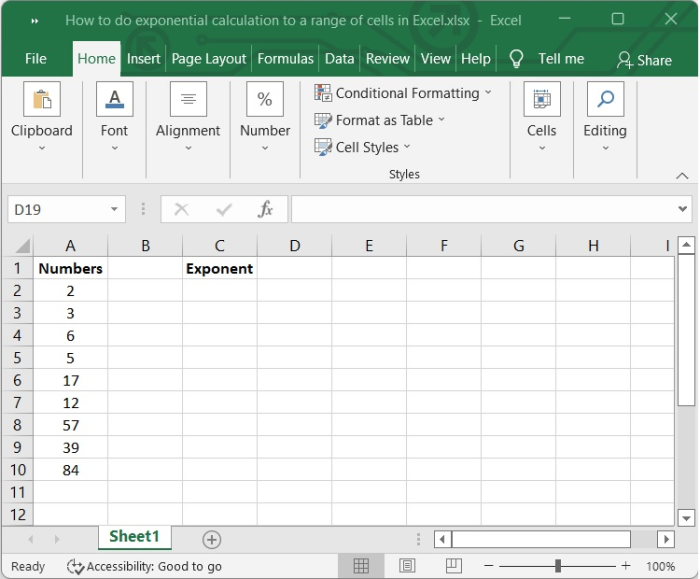
在我们的示例中,Excel 工作表中有一些数字。请参见下图。
步骤 2
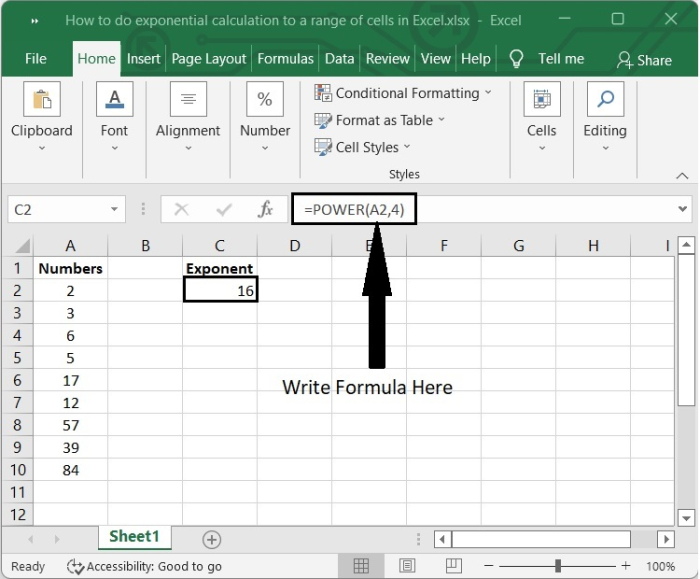
选择要获取数字指数的单元格。在本例中,我们选择 C2 单元格,并在公式栏中输入以下公式。
=POWER(A2,4)
其中,A2 是写入底数的单元格,4 是该底数的幂。
按下 Enter 键后,您将获得以下输出 -
步骤 3
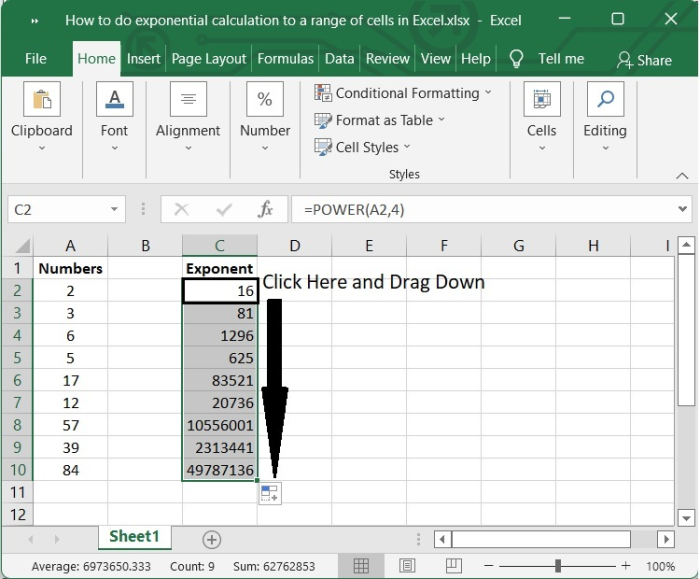
要获取单元格区域内的结果,请点击 C2 单元格右下角出现的"+"号,这将激活自动填充功能,然后向下拖动。参见下图。
使用幂符号
除了幂函数之外,在 Excel 中计算指数值也可以通过使用幂符号来实现。
在 Excel 中,^(插入符号)符号用作幂符号。
让我们看一个例子,展示如何利用幂符号在单元格区域进行指数计算,以了解其工作原理。
步骤 1
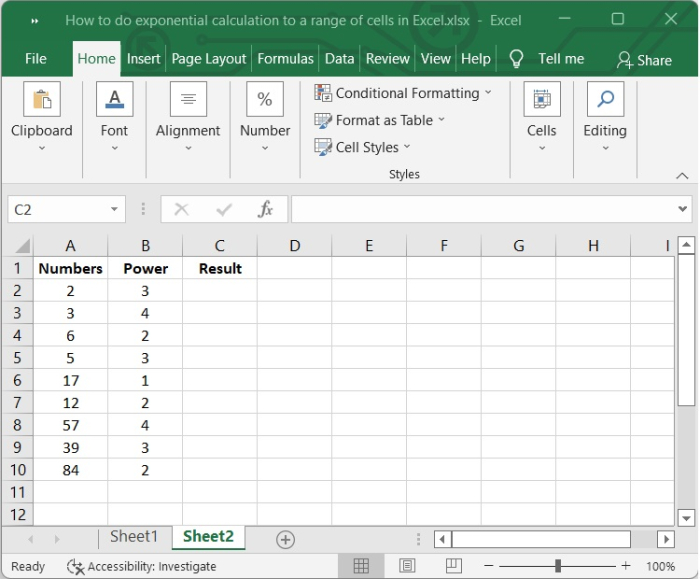
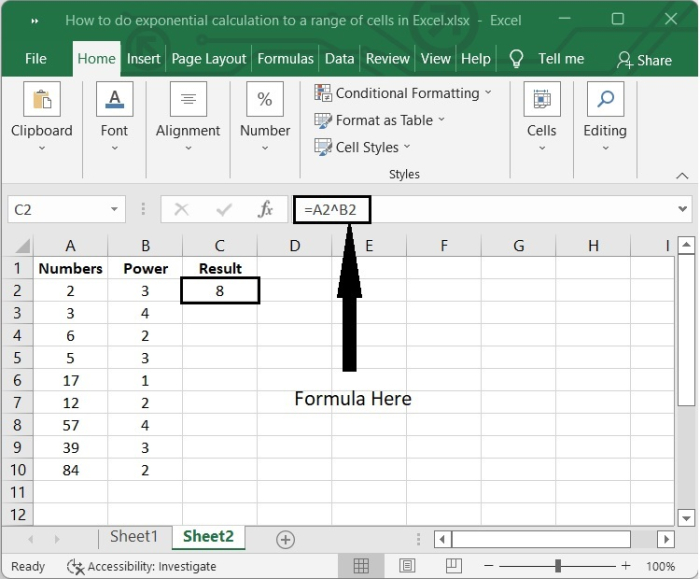
在我们的示例中,我们在 Excel 工作表中展示了一些整数及其要计算的幂。查看下面提供的图片。
步骤 2
在 C2 单元格的公式栏中输入以下公式即可得出结果。
=A2^B2
其中,A2 和 B2 单元格分别用于填写数字及其幂。
按下 Enter 键后,您将获得以下结果 -
步骤 3
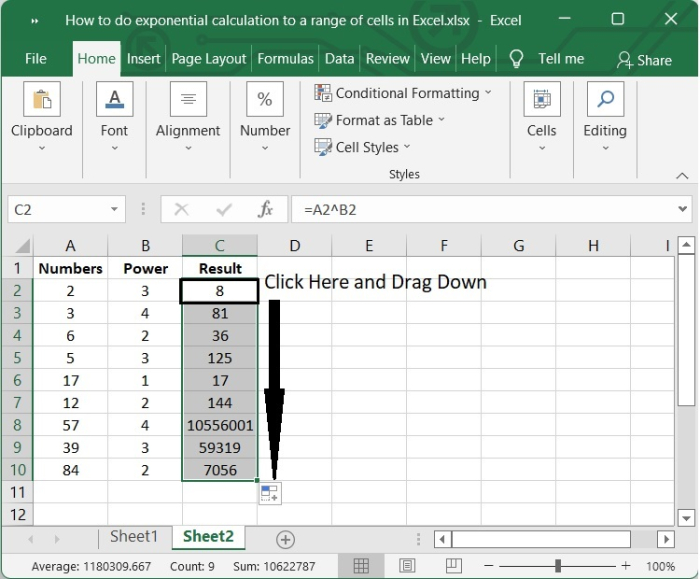
要获取单元格区域内的结果,请点击单元格 C2 右下角的"+"号(这将激活自动填充功能),然后向下拖动。参见下图
总结
在本教程中,我们讲解了如何在 Excel 中对单元格区域执行指数计算。
相关文章
有用资源
excel 参考教程 - 该教程包含有关 excel 的更多信息:https://www.cainiaomax.com/excel/

