
如何在 Excel 中将单元格区域除以某个数字?
我们可能会遇到需要快速更改 Excel 中单元格区域的情况。例如,某些工作表中有多个表格,其中包含六位数字,您想通过除以某个数字将其减小到某个值。在这种情况下,您必须对单元格区域执行除法运算,而不是将该数字分别除到每个单元格。
让我们通过一个示例逐步理解。
使用选择性粘贴
您可以使用"选择性粘贴"功能将单元格区域除以某个数字。
步骤 1
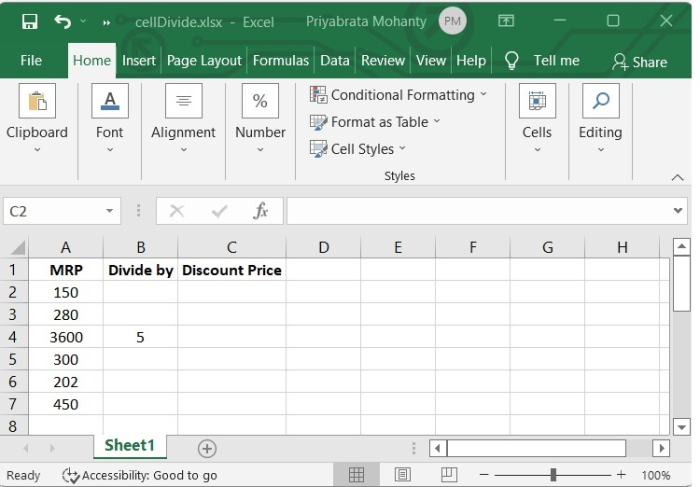
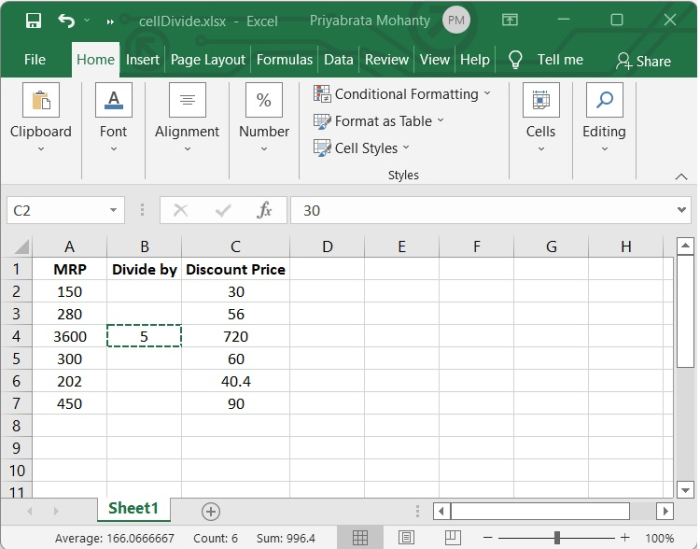
在我们的示例中,我们有某个商品的 MRP,我们需要计算每个商品的折扣价。假设每件商品的折扣为 20%,这意味着我们必须将每件商品的 MRP 除以 5。请参阅下图以供参考。
步骤 2
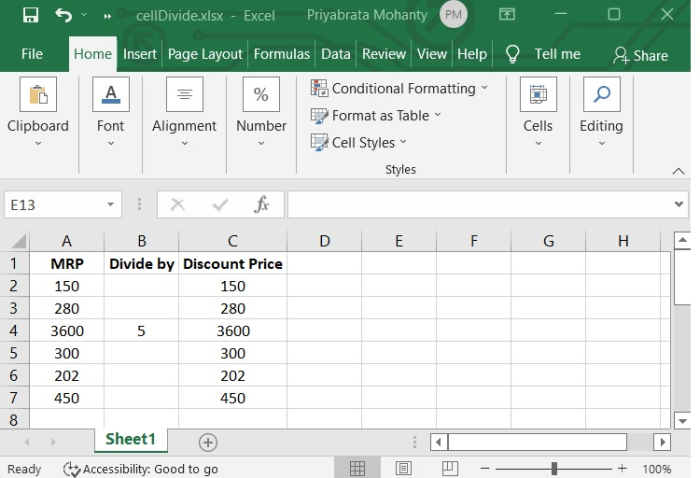
在我们的示例中,我们将所有 MRP 值复制到"折扣价"列,以便于使用选择性粘贴选项,并且还可以区分 MRP 和折扣价。
步骤 3
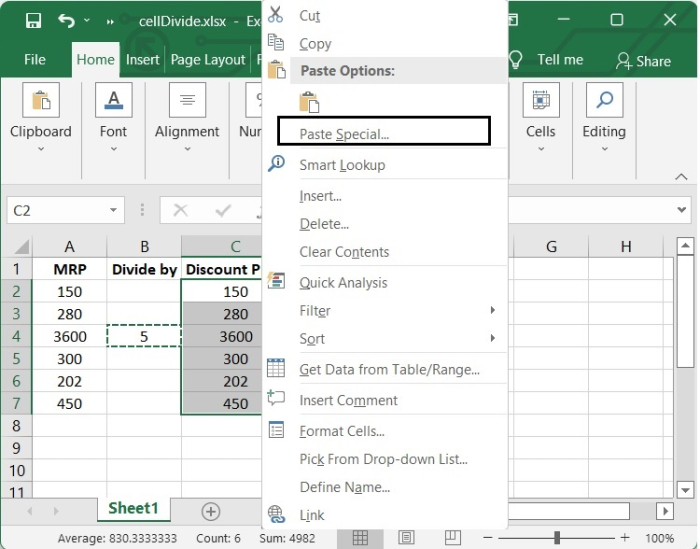
现在选择 5 并复制。然后从"折扣价"列中选择数字,并右键单击。您将看到"选择性粘贴"选项,点击该选项。
步骤 4
点击"选择性粘贴"选项后,将打开一个弹出式选择性粘贴菜单,选择"全部"选项,然后点击"划分"选项,最后点击"确定"。参见下图。
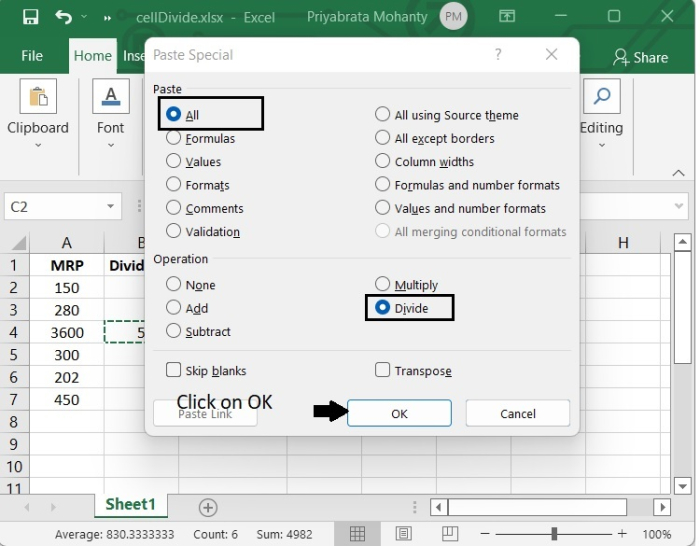
点击"确定"后,我们将在"折扣价"列中看到结果。
使用公式
我们也可以使用 Excel 公式来生成新的范围。这样做的好处是可以保留初始值。如果需要,我们还可以动态调整除数。
请参阅以下步骤以获得清晰的思路。
步骤 1
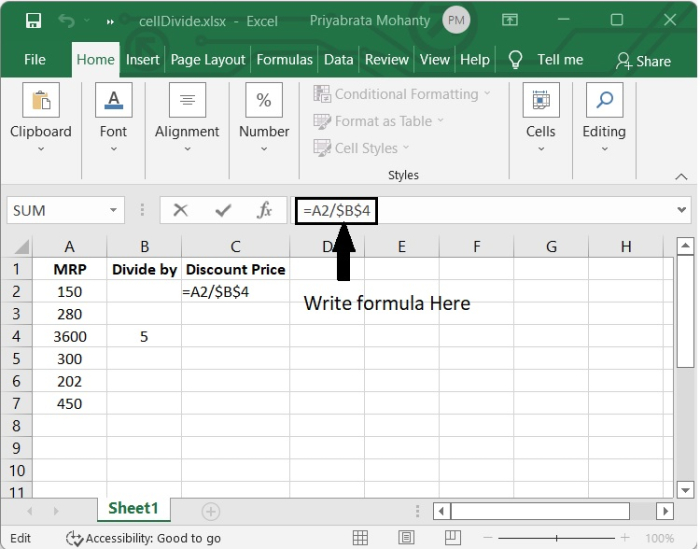
在公式栏中, type the formula "=A2/4", as shown in the following image −
步骤 2
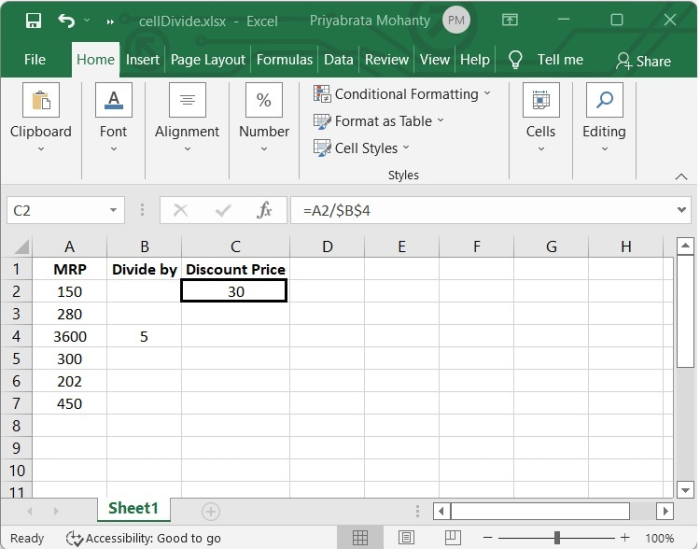
按下 Enter 键后,我们可以在该单元格中看到结果。
步骤 3
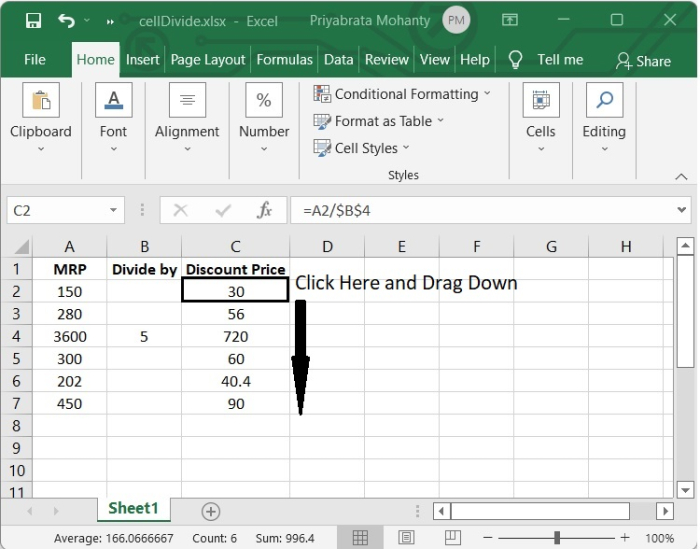
点击右下角并向下拖动到最后一个所需的单元格。
总结
在本教程中,我们详细讲解了如何在 Excel 中用数字除以单元格区域。
相关文章
有用资源
excel 参考教程 - 该教程包含有关 excel 的更多信息:https://www.cainiaomax.com/excel/

