
如何在 Excel 中展开或关闭所有分组行和列?
ms excelmicrosoft technologiesadvanced excel function更新于 2025/1/21 13:32:17
在 Excel 中,对行和列进行分组是该工具处理和组织海量数据集的强大功能之一。通过使用分组,您可以通过折叠或展开工作表部分来轻松导航和分析数据。
在本文中,我们将介绍 Excel 的分组行和分组列以及如何打开和关闭它们。掌握这些策略将使您能够轻松浏览数据并专注于您需要的特定领域,无论您是在处理具有挑战性的财务模型、综合项目计划还是任何其他需要大量数据的电子表格。完成本课程后,您将掌握在 Excel 中处理分组数据的各种方法,并能够在自己的项目中运用它们。为了学习如何在 Excel 中展开和关闭分组行和列,让我们开始吧。
展开或关闭所有分组行和列
在这里,我们将首先创建一个 VBA 模块,然后运行它来完成任务。让我们通过一个简单的过程来了解如何在 Excel 中展开或关闭所有分组行和列。
步骤 1
假设有一个 Excel 工作表,其中已对行和列进行了分组,如下图所示。
右键单击 >查看代码。
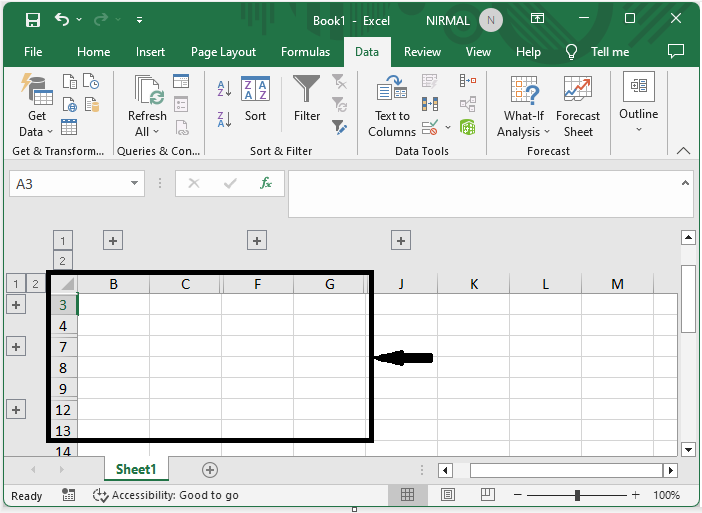
首先,右键单击工作表名称,然后选择"查看代码"以打开 VBA 应用程序。
步骤 2
然后点击"插入",选择"模块",然后将以下代码复制到文本框中。
插入 > 模块 > 复制。
代码
Sub ExpandAll()
   Dim I As Integer
   Dim J As Integer

   On Error Resume Next
   For I = 1 To 100
      Worksheets("Sheet1").Outline.ShowLevels rowLevels:=I
      If Err.Number <> 0 Then
         Err.Clear
         Exit For
      End If
   Next I
   For J = 1 To 100
      Worksheets("Sheet1").Outline.ShowLevels columnLevels:=J
      If Err.Number <> 0 Then
         Err.Clear
         Exit For
      End If
   Next J
End Sub
代码中,Sheet1 是工作表名称。
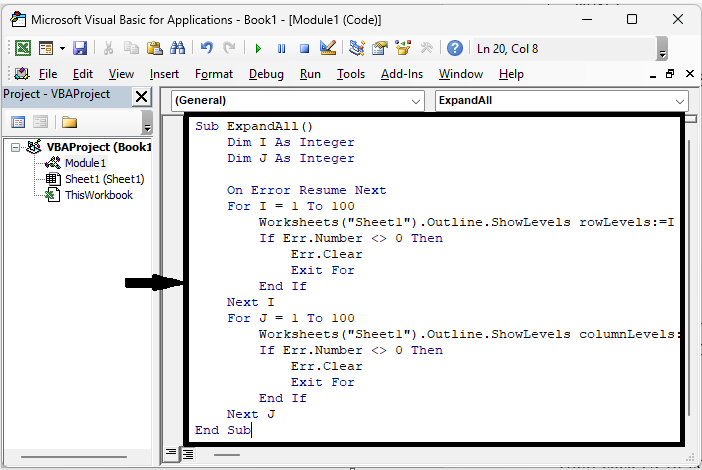
步骤 3
然后点击 F5 完成任务。然后,您可以看到 Sheet 1 中的所有组都已取消分组。
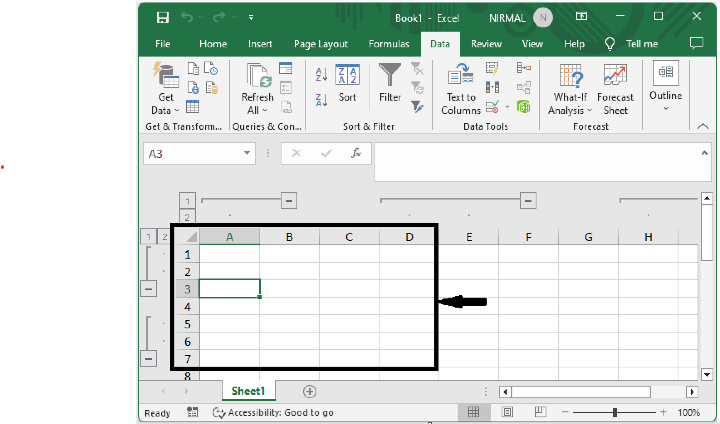
注意
如果您想使用以下代码对所有单元格进行分组,
Sub CollapseAll()
    Worksheets("sheet1").Outline.ShowLevels 1, 1
End Sub
总结
在本教程中,我们使用了一个简单的示例来演示如何在 Excel 中展开或关闭所有分组行和列,以突出显示特定的一组数据。
相关文章
有用资源
excel 参考教程 - 该教程包含有关 excel 的更多信息:https://www.cainiaomax.com/excel/

