
如何将所有宏从一个工作簿导出到另一个工作簿?
ms excelmicrosoft technologiesadvanced excel function更新于 2025/1/21 14:04:17
宏是一种高效的自动化工具,它可以自动执行重复操作,帮助您节省时间和精力。您可能偶尔需要将一组宏从一个工作表移动到另一个工作表,以利用其功能。在本文中,我们将引导您完成将所有宏从一个 Excel 文件导出和导入到另一个 Excel 文件的每个步骤。完成后,您将能够在整个 Excel 项目中使用自动化功能,因为您将掌握在工作簿之间轻松移动宏所需的知识和能力。让我们开始吧!
将所有宏从一个工作簿导出到另一个工作簿
在这里,我们将首先创建一个 VBA 模块,然后运行它以选择要完成任务的文件夹。让我们通过一个简单的过程来了解如何在 Excel 中将所有宏从一个工作簿导出到另一个工作簿。
步骤 1
假设有两个 Excel 工作簿,一个包含多个宏,另一个是一个新的工作表。
首先,右键单击工作表名称,然后选择"查看代码"以打开 VBA 应用程序。
右键单击 >"查看代码"。
步骤 2
然后点击"插入选择模块",然后将以下代码复制到文本框中。
代码
Sub ExportImportMacros()
   Dim SourceWorkbook As Workbook
   Dim DestinationWorkbook As Workbook
   Dim SourceModule As Object
   Dim DestinationVBProject As Object
   Set SourceWorkbook = Workbooks.Open("C:\Users
i31a\OneDrive\Desktop\old-workbook.xlsm")
   Set DestinationWorkbook = Workbooks.Open("C:\Users
i31a\OneDrive\Desktop
ew-workbook.xlsm")
   Set SourceModule = SourceWorkbook.VBProject.VBComponents.Item("Module1").CodeModule
   Set DestinationVBProject = DestinationWorkbook.VBProject
   On Error Resume Next
   DestinationVBProject.VBComponents.Remove DestinationVBProject.VBComponents.Item("Module1")
   On Error GoTo 0
   DestinationVBProject.VBComponents.Add vbext_ct_StdModule
   Dim DestinationModule As Object
   Set DestinationModule = DestinationVBProject.VBComponents(DestinationVBProject.VBComponents.Count)
   DestinationModule.CodeModule.AddFromString SourceModule.Lines(1, SourceModule.CountOfLines)
   DestinationWorkbook.Save
   SourceWorkbook.Close False
   DestinationWorkbook.Close True
   Set SourceModule = Nothing
   Set DestinationModule = Nothing
   Set DestinationVBProject = Nothing
   Set SourceWorkbook = Nothing
   Set DestinationWorkbook = Nothing
End Sub
代码中,old-workbook 和 new-workbook 分别是源和目标。
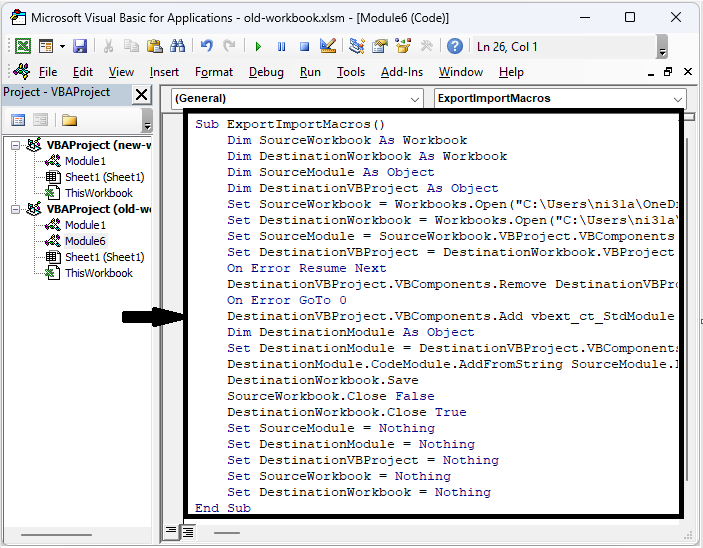
步骤 3
然后点击 F5 运行模块。然后选择要导出宏的文件夹,并点击"确定"。
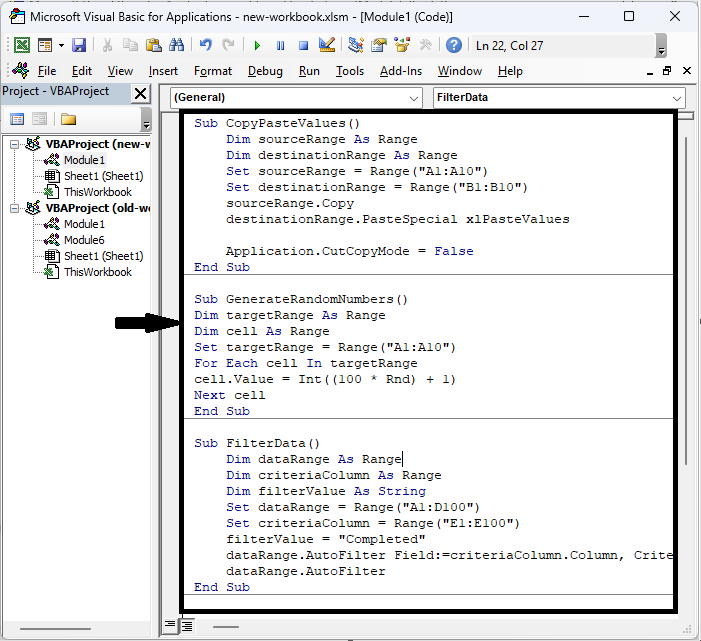
以上就是如何在 Excel 中将所有宏从一个工作表导出到另一个工作簿的方法。
总结
在本教程中,我们使用了一个简单的示例来演示如何在 Excel 中将所有宏从一个工作簿导出到另一个工作簿,以突出显示特定的一组数据。
相关文章
有用资源
excel 参考教程 - 该教程包含有关 excel 的更多信息:https://www.cainiaomax.com/excel/

