
如何在 Excel 数据透视表中按范围分组?
本文将指导用户如何在 Excel 数据透视表中按范围分组。数据透视表是做出与业务数据相关的关键决策并呈现汇总数据的最佳方式。按范围分组是一种将数值数据分组到数据透视表中特定范围或区间的方法。此功能允许您根据不同的值范围(而不是单个值)来汇总和分析数据。数据透视表的功能包括筛选、聚合和排序。
示例:在 Excel 中使用数据透视表选项按范围对数据透视表进行分组
步骤 1
假设有一个 Excel 电子表格,包含两列和多个行值。
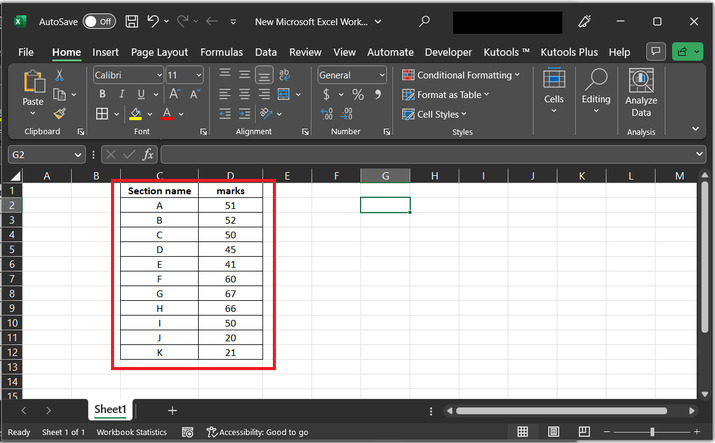
步骤 2
在此步骤中,用户需要转到"插入"选项卡。在"插入"选项卡中,点击"表格"选项。在表格选项下,选择第一个出现的选项"数据透视表",然后点击第一个可用选项"从表格/区域"。
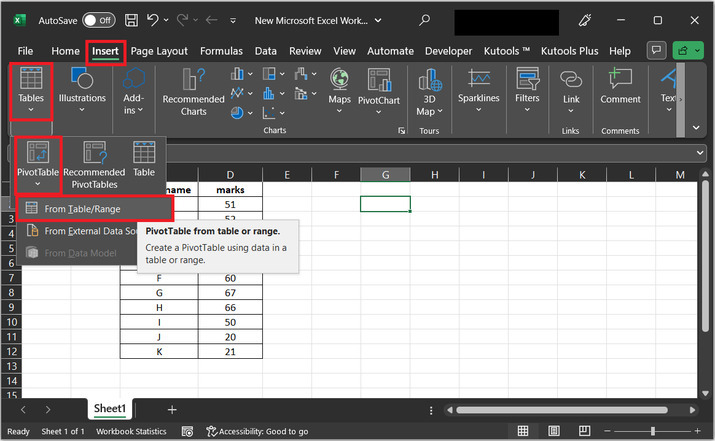
步骤 3
上述步骤将打开"从表格或区域创建数据透视表"对话框。此对话框包含一系列可用作数据透视表的选项,以及用户希望放置可用数据的位置。
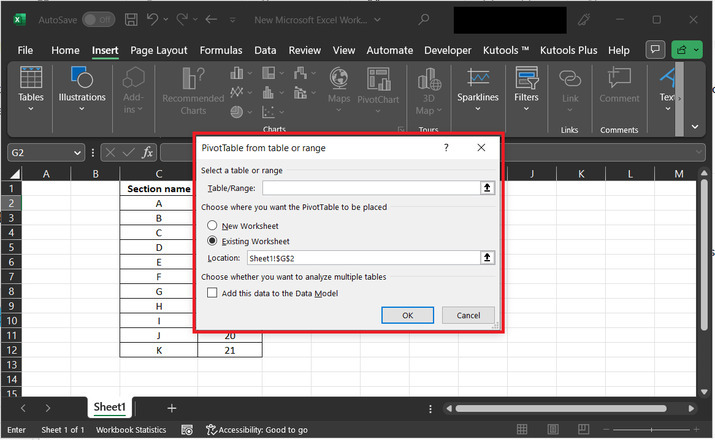
步骤 4
在下面给出的对话框中,"从表格或区域创建数据透视表"。 在第一个标签"表格/区域"中选择工作表中的表格数据。从提供的两个单选按钮中选择第二个选项"现有工作表"。 在位置标签中,添加该位置的数据值。此位置是新表格将要放置的位置。
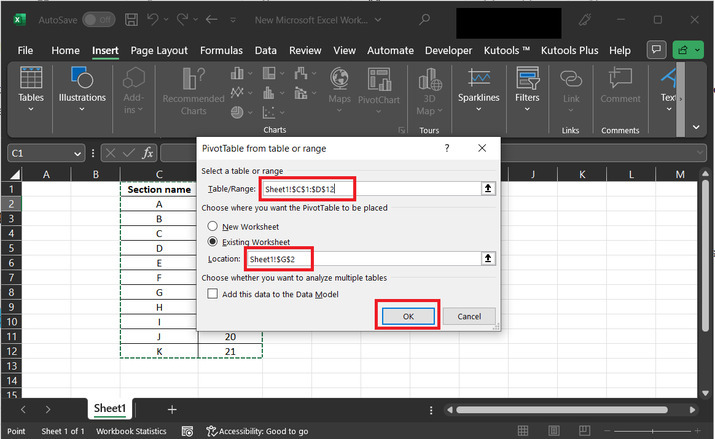
步骤 4
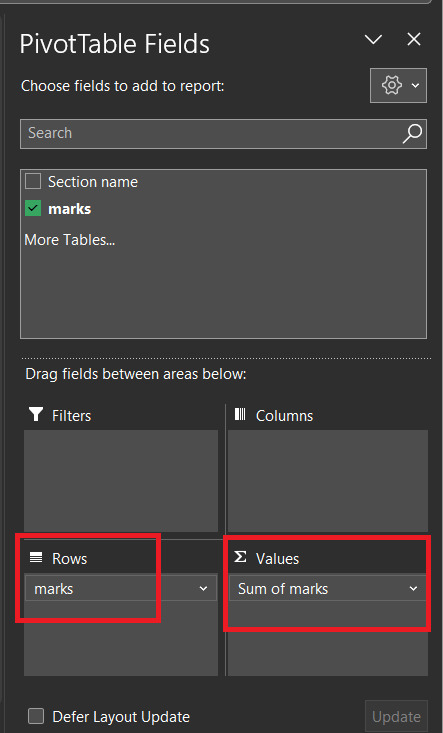
上述步骤将显示一个数据透视表字段对话框,如下所示。在"行"类别中,拖动数据值以显示行,在"值"标签中,拖动行以显示值的总和。
步骤 5
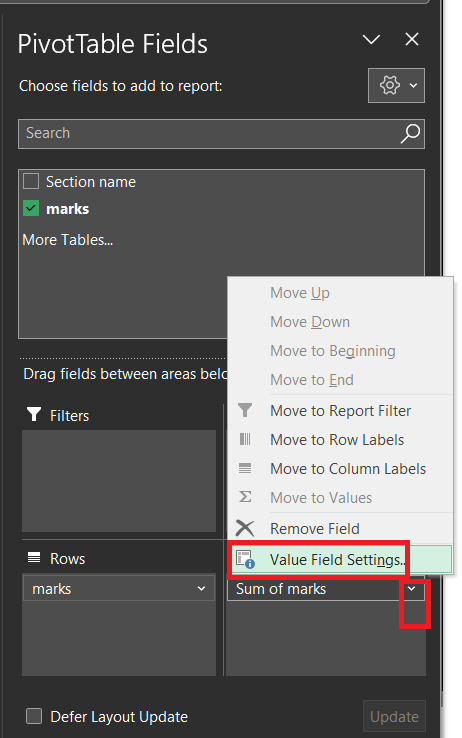
再次点击"分数总和"的下拉箭头框,并选择"值字段设置"选项。如下图所示:
步骤 6
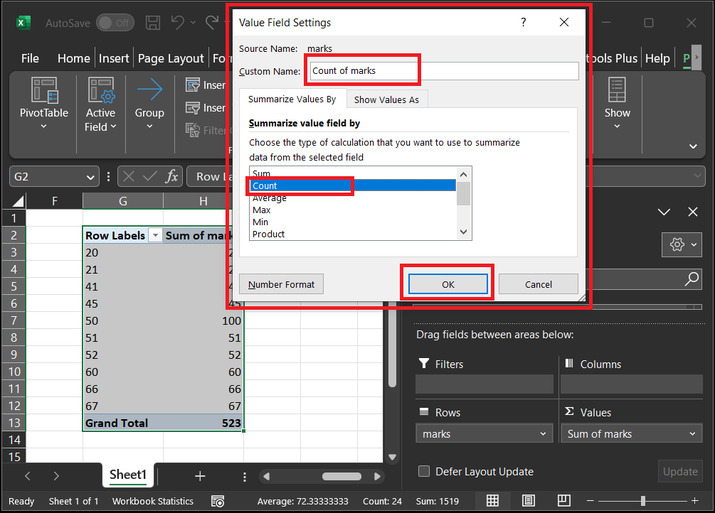
上述步骤将打开"值字段设置"选项。在自定义名称标签中,将列名称添加为"标记计数"。在"按以下方式汇总值字段"选项卡下,选择"计数"字段,然后点击"确定"按钮。
步骤 7
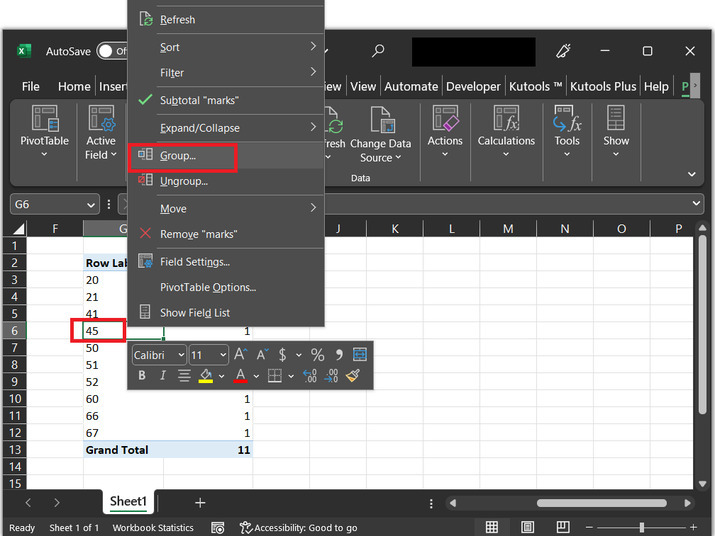
上述步骤将修改列表。从行标签选项中选择任意行值,然后选择"分组"选项。请参考下图:
步骤 8
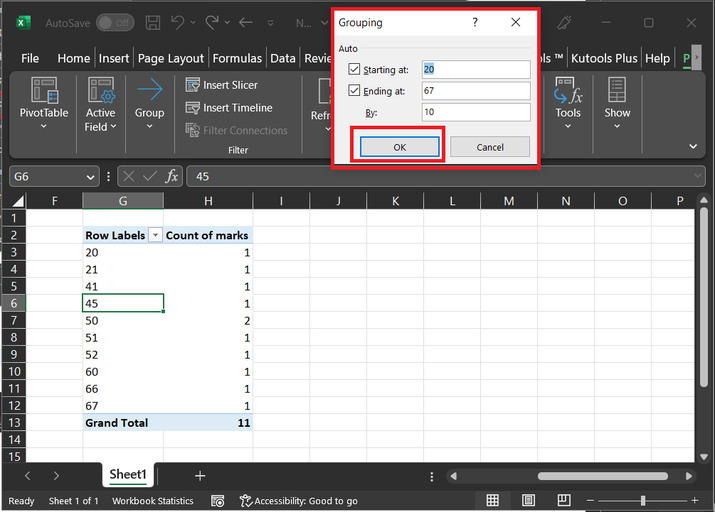
上述步骤将显示一个"分组"对话框,如下所示。勾选"起始于"选项,并将值设置为初始值(在本例中,该值可以为 20),然后勾选"结束于"选项,并将值设置为最终值。本例中,选择的值是 67。在"by"标签中,设置范围间隔,此处将值设置为 10。最后,点击"确定"按钮。
步骤 9
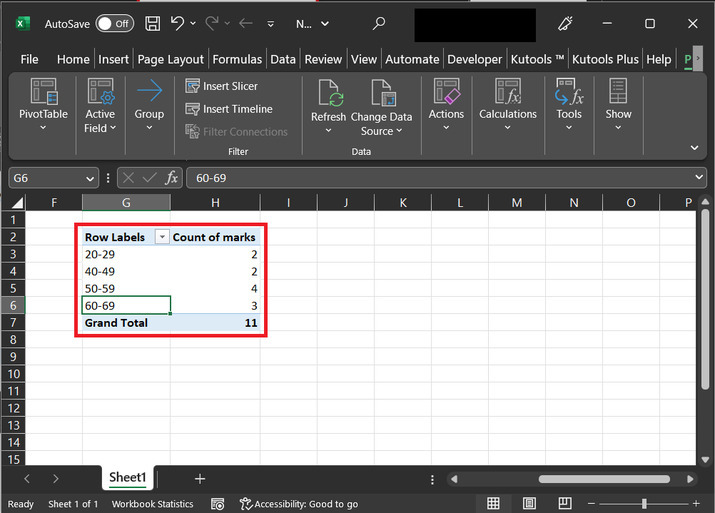
上述步骤将显示包含所提供行标签的表格,并在第二列显示所提供标记范围的计数,如下图数据透视表所示 -
结论
完成所有步骤后,用户将能够从 Excel 中提供的常规表格生成数据透视表,并能够根据情况需要对数据进行分组。本示例描述了一种解决所需任务的简单方法。需要注意的是,通过参考本文,用户也可以执行其他类似的任务。
相关文章
有用资源
excel 参考教程 - 该教程包含有关 excel 的更多信息:https://www.cainiaomax.com/excel/

