
如何在 Excel 中查找最晚或最早日期?
在 Excel 中,通常需要在一系列日期中查找最晚或最早日期。此任务可以使用内置函数来完成,这些函数可以比较和检索所需的信息。通过使用适当的公式,用户可以轻松地在每组日期中找到最晚或最早日期,从而进行有效的数据分析和决策。在本文中,用户将学习两种在 Excel 中确定最晚或最早日期和结束日期的方法。提供的示例基于用户定义的公式。
示例 1:使用用户定义的公式在 Excel 中查找最晚或最早日期
步骤 1
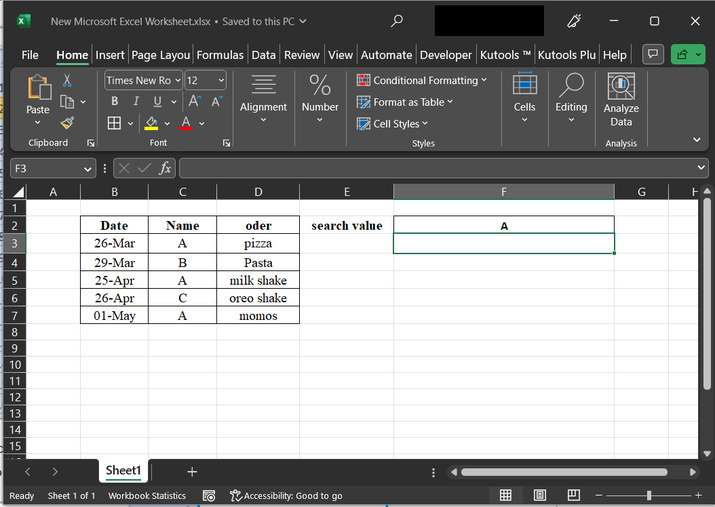
考虑以下给出的 Excel 工作表。提供的 Excel 工作表包含三列。第一列包含日期,第二列包含名称,第三列包含订单项名称。在此 Excel 工作表中,还将在 E2 单元格中创建一个搜索值标题。 F2 单元格包含用户将搜索所需数据的数据值。
步骤 2
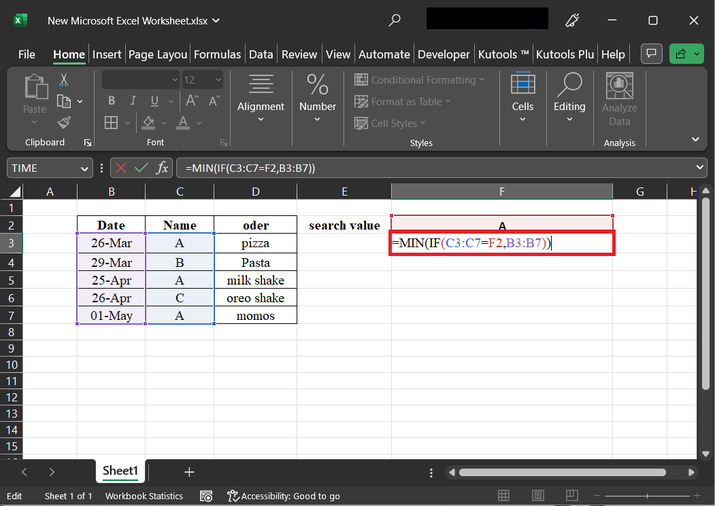
之后,转到 F3 单元格,粘贴公式"=MIN(IF(C3:C7=F2,B3:B7))"。 为了更清楚地解释,请参考以下 Excel 电子表格 -
以上公式说明
(C3:C7=F2) 将 C3:C7 区域中的每个单元格与 F2 单元格中的值进行比较。这将创建一个 TRUE/FALSE 值数组,其中 TRUE 表示 C3:C7 中对应的单元格与 F2 中的值匹配,FALSE 表示不匹配。
IF(C3:C7=F2, B3:B7) 应用 IF 函数,该函数会评估条件 (C3:C7=F2)。当条件为 TRUE 时,将返回 B3:B7 区域内的对应值。否则,返回 FALSE 或错误值。
MIN(IF(C3:C7=F2, B3:B7)) 用于确定 IF 函数返回值中的最小值。它会计算定义区域 (B3:B7) 中满足条件 (C3:C7=F2) 的最小值。
步骤 3
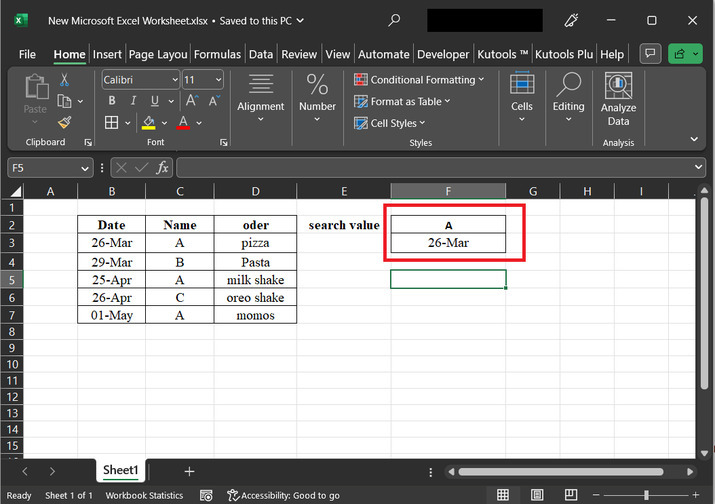
输入上述公式后,按 "Enter" 键即可获得所需结果。
示例 2:使用用户定义公式在 Excel 中查找最后日期
步骤 1
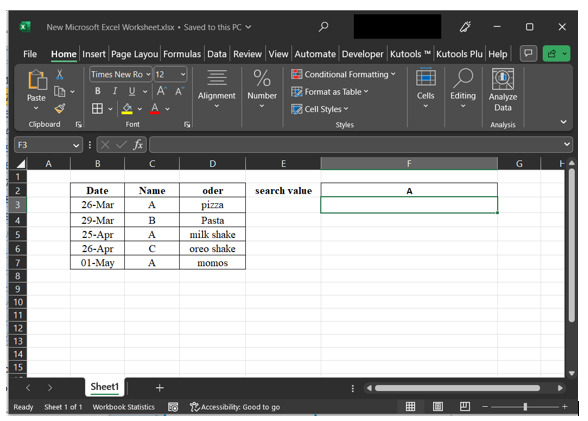
考虑如下图所示的数据集。提供的 Excel 工作表包含三列。此 Excel 工作表还将在 E2 单元格中创建一个搜索值标题。 F2 单元格包含用户将搜索所需数据的数据值。
步骤 2
之后,转到 F3 单元格,粘贴公式"=MAX(IF(C3:C7=F2,B3:B7))"。 为了更清楚地解释,请参考以下 Excel 电子表格 -
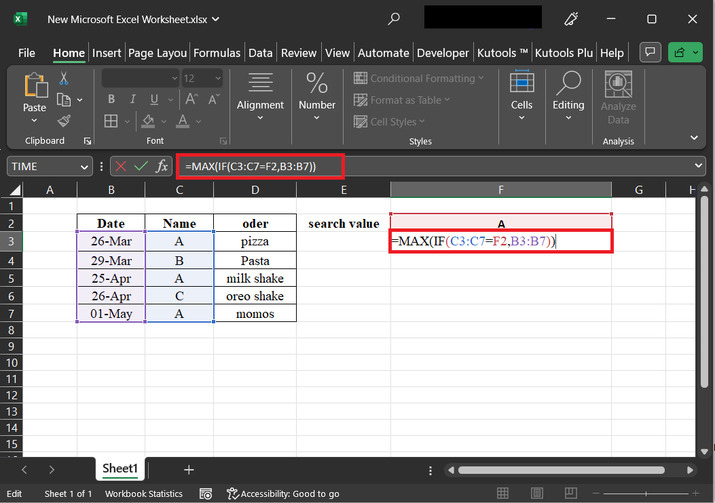
公式说明
(C3:C7=F2) 将 C3:C7 区域中的每个单元格与 F2 单元格中的值进行比较。这将创建一个 TRUE/FALSE 值数组,其中 TRUE 表示 C3:C7 中对应的单元格与 F2 中的值匹配,FALSE 表示不匹配。
IF(C3:C7=F2, B3:B7) 应用 IF 函数,该函数计算条件 (C3:C7=F2)。当条件为 TRUE 时,返回 B3:B7 区域内的对应值。否则,返回 FALSE 或错误值。
MAX(IF(C3:C7=F2, B3:B7)) 用于在 IF 函数返回的值中找出最大值。它计算指定区域 (B3:B7) 中满足条件 (C3:C7=F2) 的最大值。
步骤 3
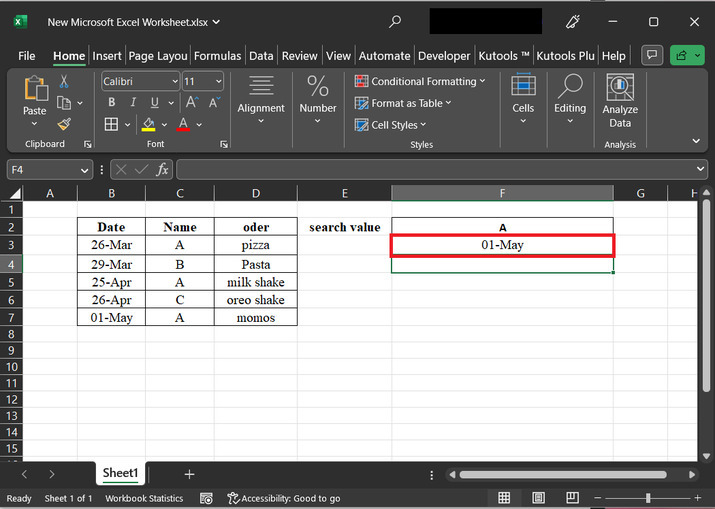
然后按 "Enter" 键获取所需结果。
结论
MAX 函数可用于确定范围内的最晚日期,而 MIN 函数可用于确定最早日期。通过将这些函数应用于适当的日期范围,用户可以快速提取所需信息。此功能使用户能够有效地分析和解读基于时间的数据,从而协助完成诸如跟踪进度、确定里程碑以及制定数据驱动型决策等任务。Excel 的日期函数提供了一套功能丰富的工具来处理日期和时间,从而增强了您利用和理解用户电子表格中时间信息的能力。
相关文章
有用资源
excel 参考教程 - 该教程包含有关 excel 的更多信息:https://www.cainiaomax.com/excel/

