
如何在 Excel 数据透视表中按半小时或 15 分钟对数据进行分组?
本文将指导用户如何在 Excel 数据透视表中按半小时或 15 分钟对数据进行分组。该功能允许用户根据不同的值范围(而非单个值)汇总和分析特定数据。本文包含一个示例,该示例使用插入表中可用的数据透视表选项对 Excel 数据透视表中可用的小时数据进行分组。在初始步骤中,表格会被转换为数据透视表,然后根据用户需求对获取的表格数据进行分组。
让我们通过一个例子来探讨本文。
示例 1:在 Excel 中使用数据透视表选项按半小时或 15 分钟对数据透视表中的数据进行分组
步骤 1
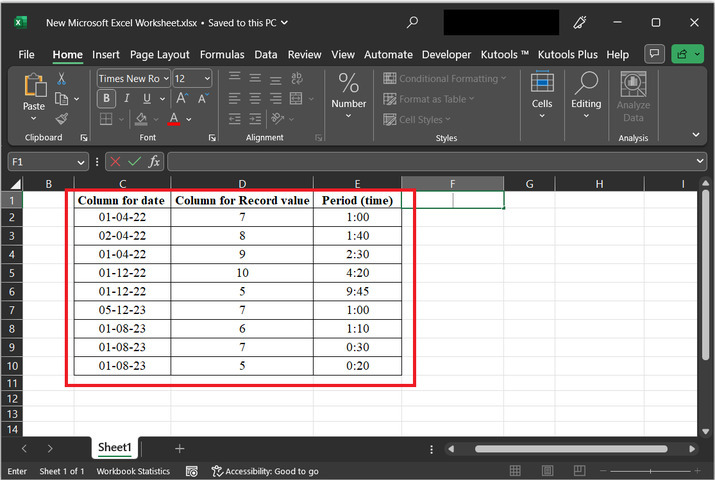
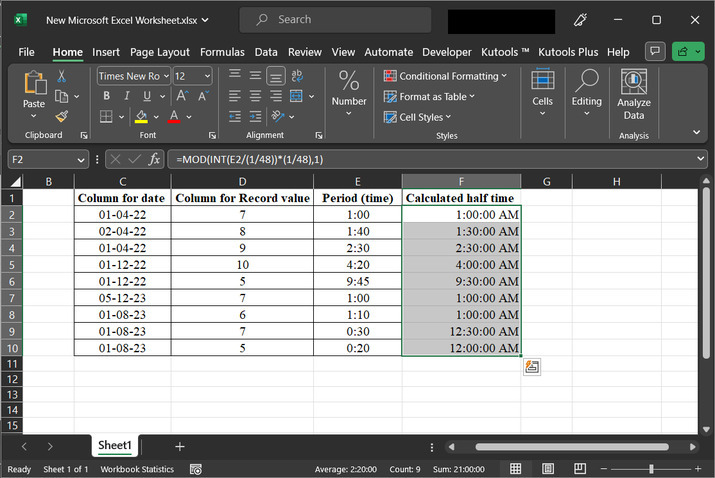
要理解按半小时或 15 分钟对数据进行分组的过程,用户需要首先考虑下面提供的 Excel 工作表。此 Excel 工作表包含三列。第一列包含日期字段,第二列包含记录字段,第三列包含该时间段的数据字段。用户可以根据需要更改单元格格式和语法。
步骤 2
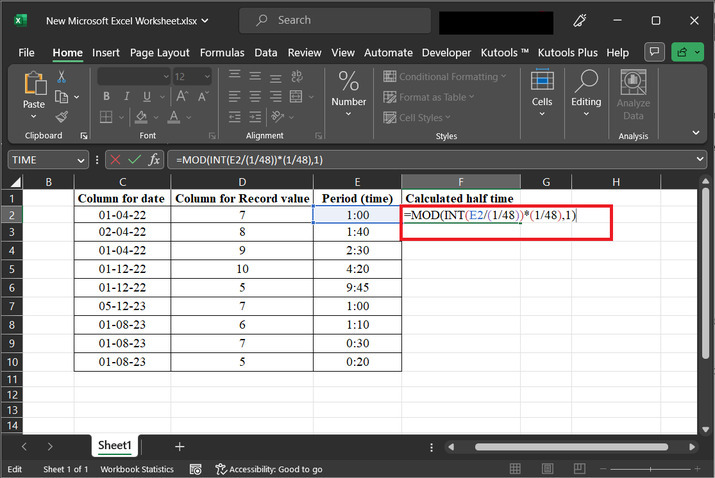
此步骤首先创建一个辅助列。为此,请先转到 F2 单元格,然后为值创建列标题。只需在 F1 单元格中写入"计算的半程时间"即可。然后,转到 F2 单元格,输入公式"=MOD(INT(E2/(1/48))*(1/48),1)"。 正确的操作方法如下:-
说明
E2− 表示单元格 E2 中的值。
1/48− 表示分数 1 除以48.
INT(E2/(1/48))− 将单元格 E2 中的值除以 1/48,并向下舍入为最接近的整数。
(INT(E2/(1/48))*(1/48))− 将上述步骤的结果乘以 1/48。
MOD((INT(E2/(1/48))*(1/48)), 1)− 计算上述步骤的结果相除后的余数。
总之,该公式计算单元格 E2 中的值除以 1/48 后的小数部分。结果将是介于 0 和 1 之间的十进制值。
步骤 3
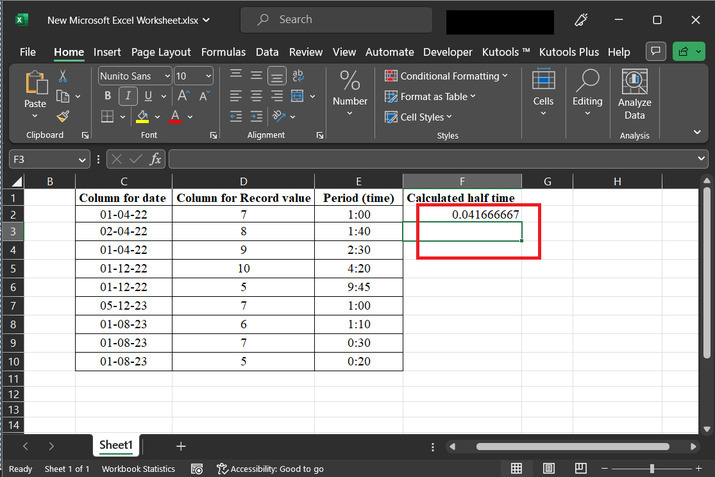
按 "Enter" 键获取公式值。生成的结果值为 0。考虑下面提供的单元格值,如下所示 -
步骤 4
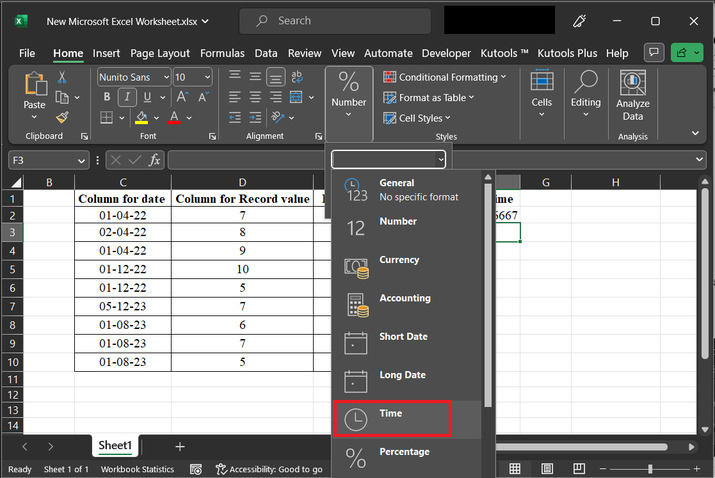
将获取的结果拖动到 10,000 行,此步骤会将 F2 行的公式复制到 F10,000 行。显示的值以常规数据类型显示后,用户需要将列值转换为时间数据类型。为此,请点击下面的箭头。这将显示选项列表,例如数字、货币等等。从提供的选项列表中,选择值为"时间"的选项。请参考下方给出的图片快照。
步骤 5
将 F2 单元格拖到 F10 单元格,此步骤会将相同的公式复制到不同的单元格值。现在,观察 F 列的值,数据以时间格式显示。现在,用户需要创建一个单独的数据透视表来解决提供的任务。
步骤 6
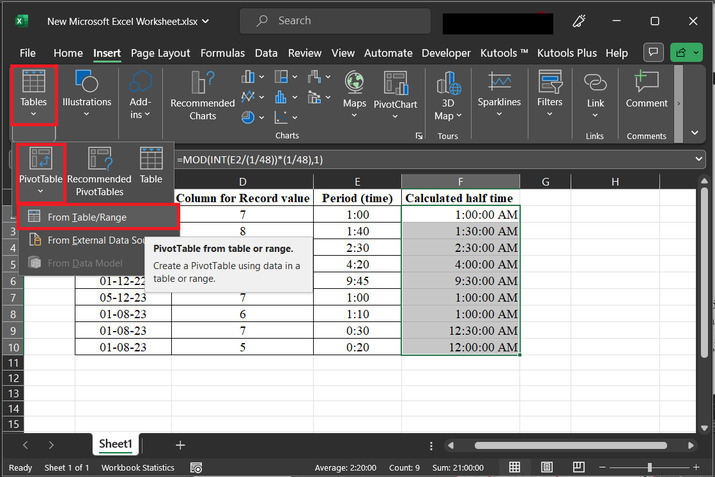
为此,请转到"插入"选项卡,然后点击"表格"选项。在显示的菜单选项列表中,选择第一个选项"数据透视表"。然后选择"来自表格/区域"。
步骤 7
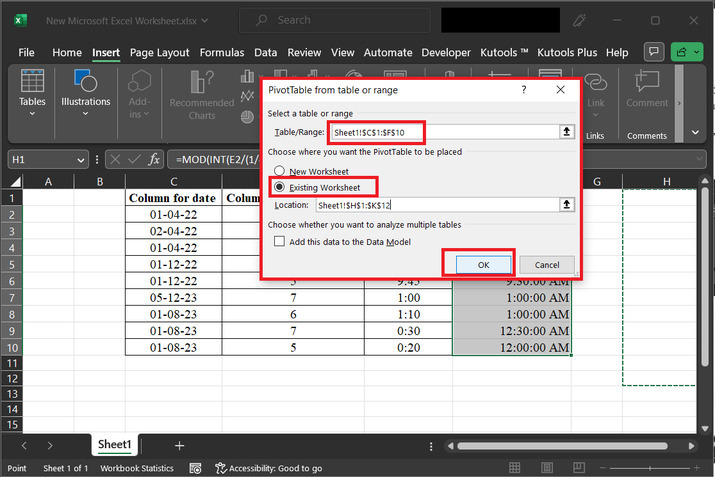
上述步骤将显示一个"从表格或区域创建数据透视表"对话框,如下所示。在出现的对话框中,在标签"表格/区域"下选择表格数据值,然后选择"现有工作表"。在位置选项中,用户需要提供要放置数据透视表的位置。然后点击"确定"按钮。
步骤 8
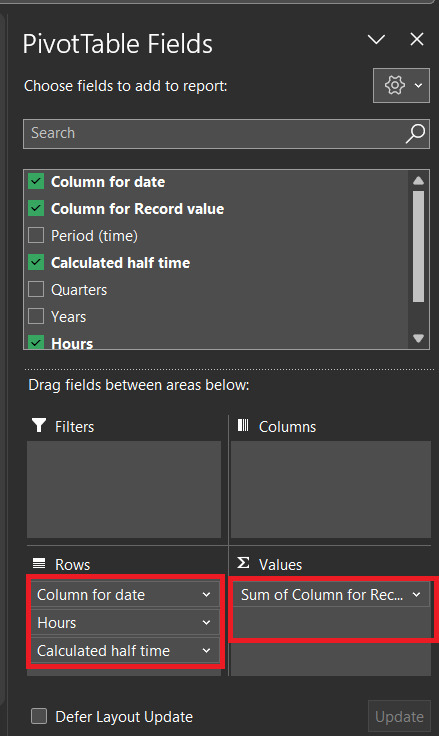
上述步骤将显示"数据透视表字段"对话框。在"行"部分,将日期和半场时间的数据值拖入其中。在值单元格列中,拖动用于计算记录总和的字段数据值。
步骤 9
上述步骤将生成如下所示的数据透视表。此数据透视表包含单独的月份名称标题以及所需时间,并显示记录总数。
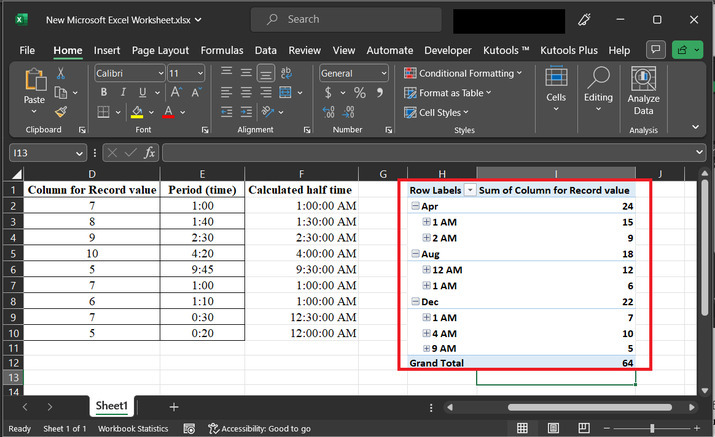
步骤 10
如果用户想要显示 15 分钟的数据,请在上述辅助列公式中写入公式"=FLOOR(C2,TIME(0,15,0))",并重复步骤 3 至步骤 9 的处理。
结论
完成所有提供的步骤后,用户将能够从提供的 Excel 普通表格生成数据透视表,并且能够对数据进行分组使用数据透视表将数据拆分成半小时或15分钟的数据。本示例描述了一种解决所需任务的简单方法。
相关文章
有用资源
excel 参考教程 - 该教程包含有关 excel 的更多信息:https://www.cainiaomax.com/excel/

