
如何锁定屏幕以防止在 Excel 工作表中滚动?
"锁定屏幕以防止在 Excel 中滚动"是指 Microsoft Excel 中的一项功能,该功能允许用户冻结工作表中的某些行或列,使其保持可见,同时工作表的其余部分可以垂直或水平滚动。当用户拥有大量数据集并希望在处理数据时保持重要标题或标签可见时,此功能非常有用。通过锁定屏幕,用户可以确保在浏览电子表格的其余部分时,特定的行或列保持不变。
在此示例中,使用了三个示例来执行相同的任务。第一个示例使用 Excel 工作表中可用的属性设置来执行相同的任务。第二个示例描述了使用 VBA 代码锁定屏幕以防止 Excel 滚动的过程。第三个示例基于 Kutools 的使用。
示例 1:通过设置可用属性来锁定屏幕以防止在 Excel 工作表中滚动。
步骤 1
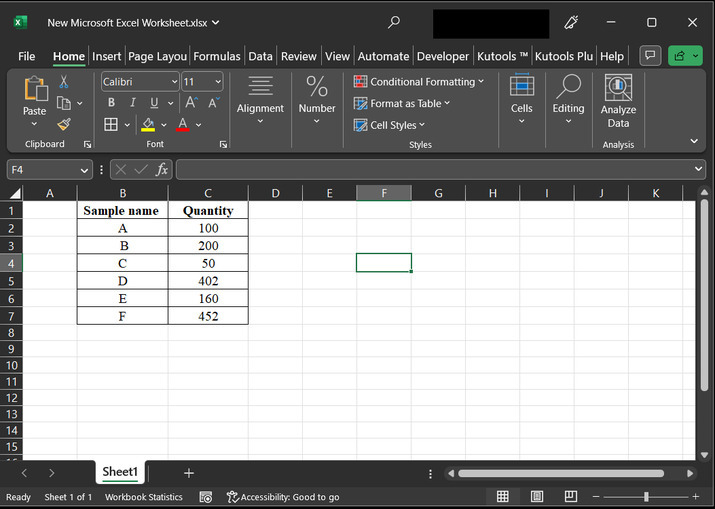
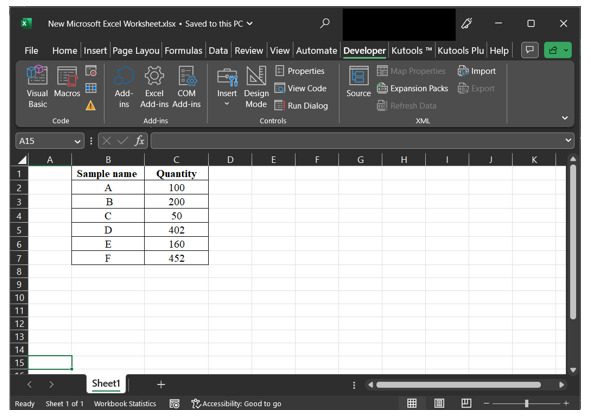
考虑以下 Excel 电子表格。以下电子表格包含两列数据。第一列包含样品名称数据,第二列包含数量数据。本例将通过手动设置属性来锁定工作表屏幕,以防止滚动。
步骤 2
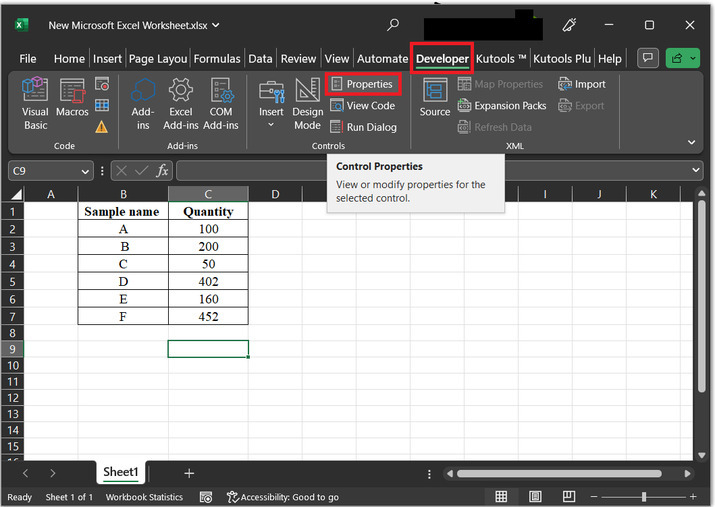
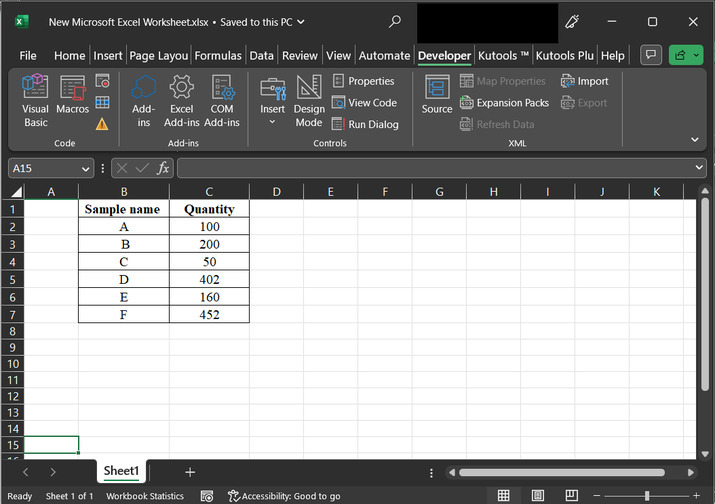
要锁定屏幕,请打开开发人员选项卡,然后在控件部分下,点击"属性"选项。为了正确参考,请参考下图:
步骤 3
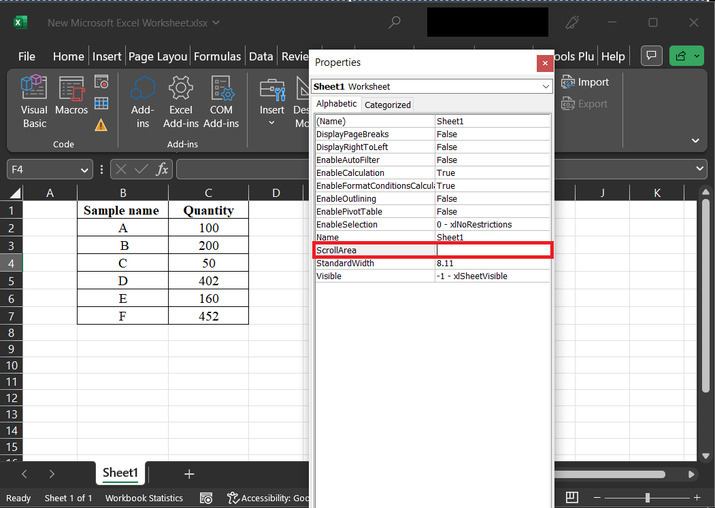
上述步骤将打开"属性"选项卡。属性对话框包含许多不同可用属性的选项。在可用属性列表中。最需要的属性是 ScrollArea
步骤 4
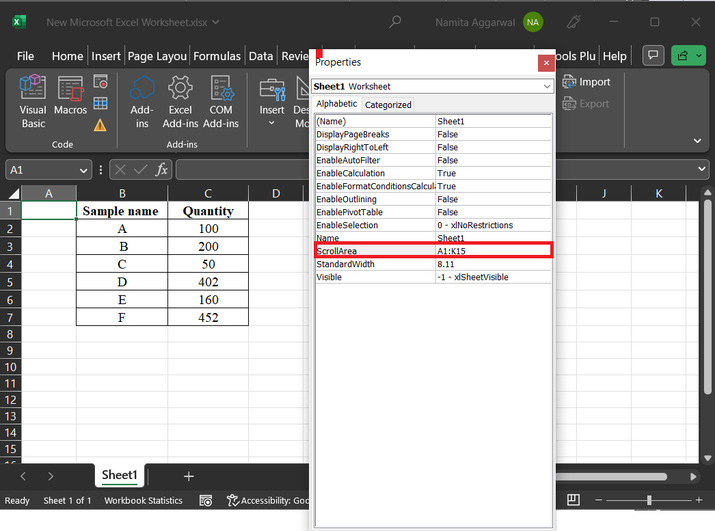
在打开的滚动区域中,本例中将单元格区域从 A1 单元格扩展到 K15 单元格。需要注意的是,该区域会因用户而异。但这里假设这是由于我们的窗口快照区域所致。但是,用户可以根据自己的需要设置任何位置。
步骤 5
填写提供的单元格范围后,尝试将电子表格移动到第 15 行和第 K 列之外。由于设置限制,用户将无法移动滚动窗格。
示例 2:使用 VBA 代码锁定屏幕以防止在 Excel 工作表中滚动。
步骤 1
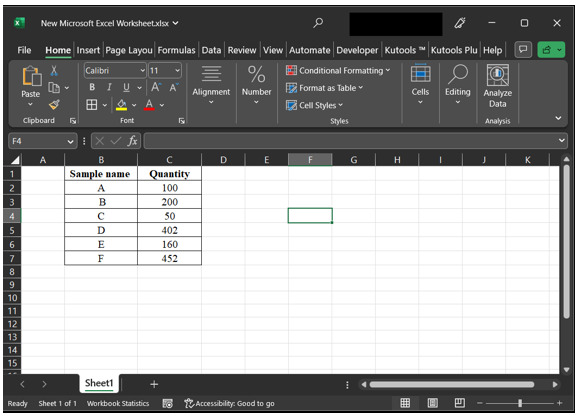
了解使用 VBA 代码锁定屏幕以防止在 Excel 中滚动的过程。让我们考虑同一个 Excel 电子表格。
步骤 2
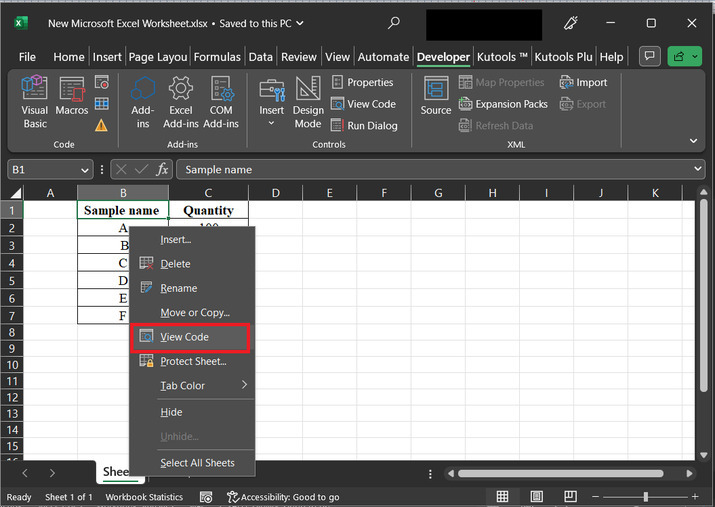
之后,转到 Sheet 1 选项卡并右键单击。这将显示一个可用选项列表。从可用选项列表中,选择选项 "查看代码"。 请参考下图:-
步骤 3
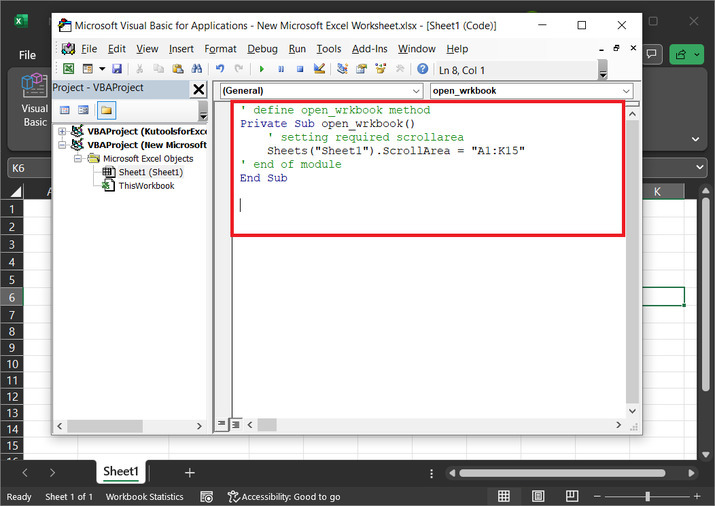
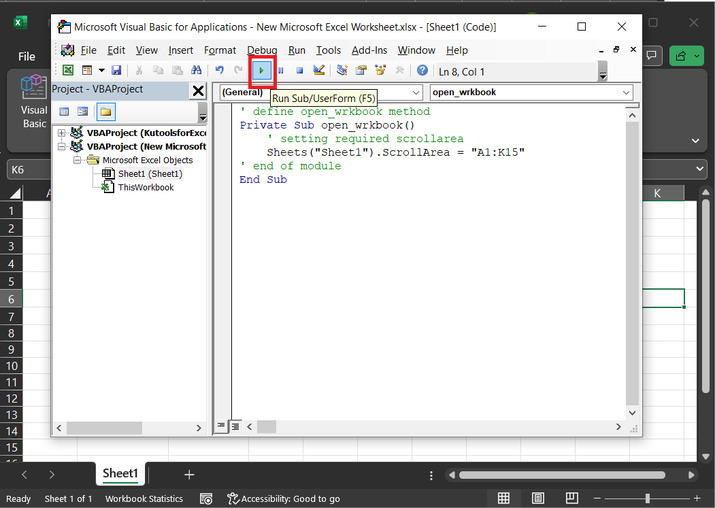
上述步骤将打开一个对话框,"Microsoft Visual Basics for Applications"。 此对话框包含一个空白的代码区域,如下所示。在打开的区域中,粘贴以下指定的代码:-
' 定义 open_wrkbook 方法
Private Sub open_wrkbook()
    ' 设置所需的滚动区域
    Sheets("Sheet1").ScrollArea = "A1:K15"
    ' 模块结束
End Sub
代码快照,供参考
确保使用正确的代码缩进以避免错误
步骤 4
点击"运行"选项运行可用的代码。请考虑以下带轮廓或高亮显示的按钮选项。
步骤 5
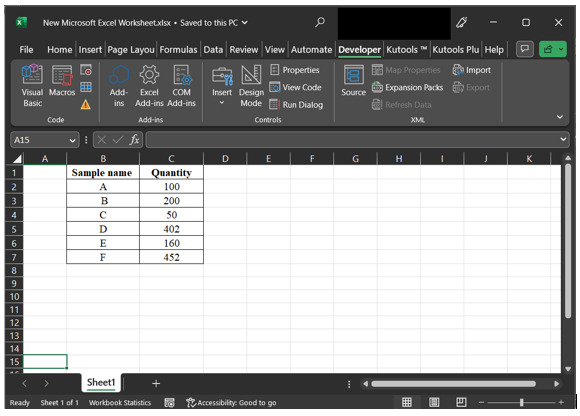
运行提供的单元格区域后,尝试将电子表格移动到第 15 行和第 K 列之外。由于 VBA 代码中传递的设置限制,用户将无法移动滚动窗格。
示例 3:使用 kutools 锁定屏幕以防止在 Excel 工作表中滚动。
步骤 1
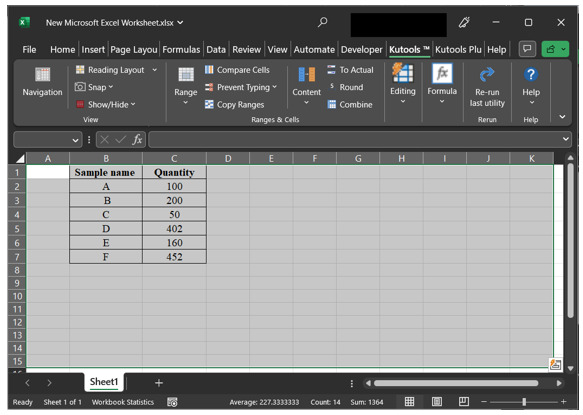
考虑以下给出的 Excel 电子表格。选择用户想要锁定的区域。在此示例中,假设用户想要锁定从 A1 单元格到 K15 单元格的数据。
步骤 2
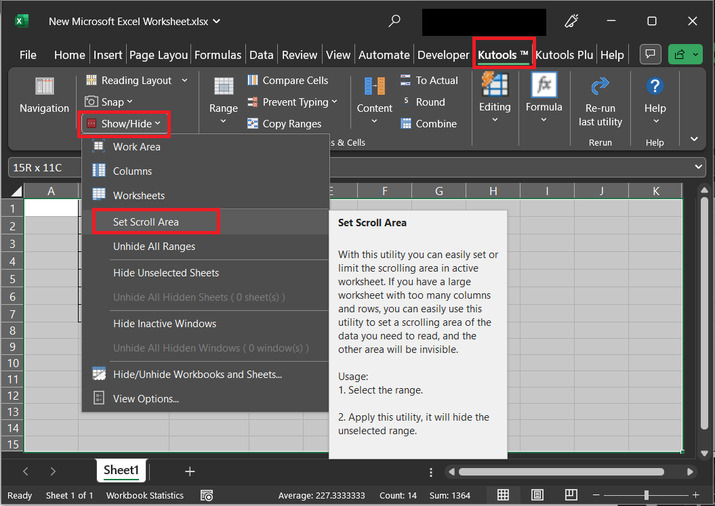
打开"Kutools"选项卡,然后在视图部分下点击"显示/隐藏"选项,然后选择"设置滚动区域"选项。
步骤 3
运行提供的单元格区域后,尝试将电子表格移动到第 15 行和第 K 列之外。由于 VBA 代码中传递的设置限制,用户将无法移动滚动窗格。
结论
本文允许用户通过阻止 Excel 中的滚动窗格来锁定屏幕。本文包含三个示例。第一个示例允许用户通过设置可用属性来阻止滚动,第二个示例强制使用 VBA 代码,最后一个示例允许用户使用 Kutool 执行指定的任务。这篇指导文章详尽透彻。
相关文章
有用资源
excel 参考教程 - 该教程包含有关 excel 的更多信息:https://www.cainiaomax.com/excel/

