
如何在 Excel 中突出显示带有外部链接的单元格?
当您想要从另一个文件提取数据时,引用源工作簿是将数据从一个文件提取到另一个文件的最快方法。Excel 用户习惯于定期使用此类外部链接(通常称为外部引用)。如果您在 Excel 中编制公式时引用了位于另一个工作簿中的数据点,Excel 将自动生成指向另一个工作簿的连接。手动在电子表格中查找引用或外部链接是一项费力的操作,应尽可能避免。即使 Microsoft 没有内置可以定位外部引用或链接的函数,仍然有几种解决方法可用于实现此目标。假设您的工作表包含大量指向外部网站的连接;现在假设您需要自动突出显示工作簿中包含这些链接的单元格。
如果您想在 Excel 中突出显示包含外部链接的单元格,您需要首先构建一个用户定义函数,然后使用条件格式函数。 Excel 没有提供直接的方法来执行此操作。在本教程中,我们将学习如何使用 VBA 突出显示带有外部链接的单元格。
使用条件格式突出显示带有外部链接的单元格
步骤 1
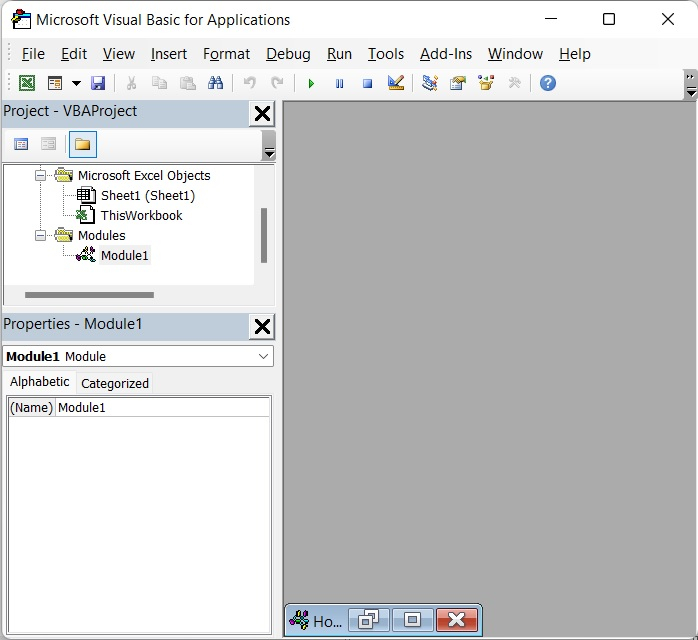
打开 Excel 工作表,然后按 Alt 和 F11 键 (Alt+F11) 打开 Microsoft Visual Basic for Application 窗口。参见下图。
步骤 2
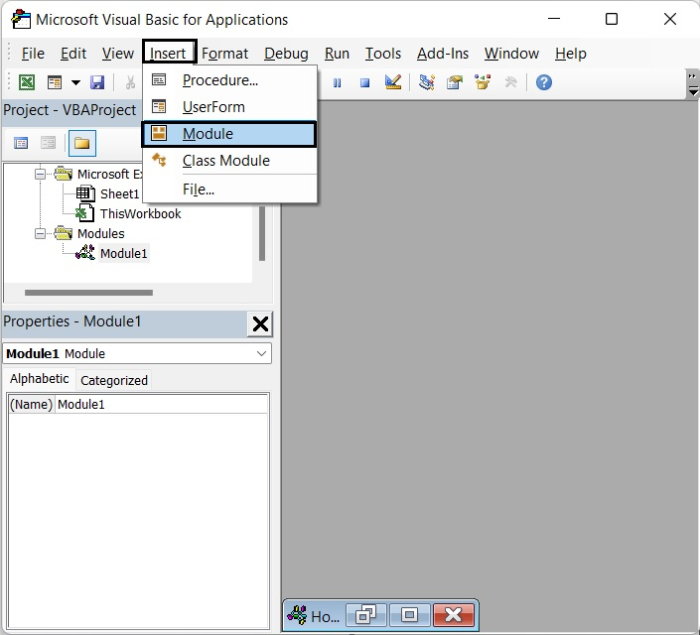
然后,从菜单栏中选择插入 > 模块,弹出"模块"窗口。参见下图。
步骤 3
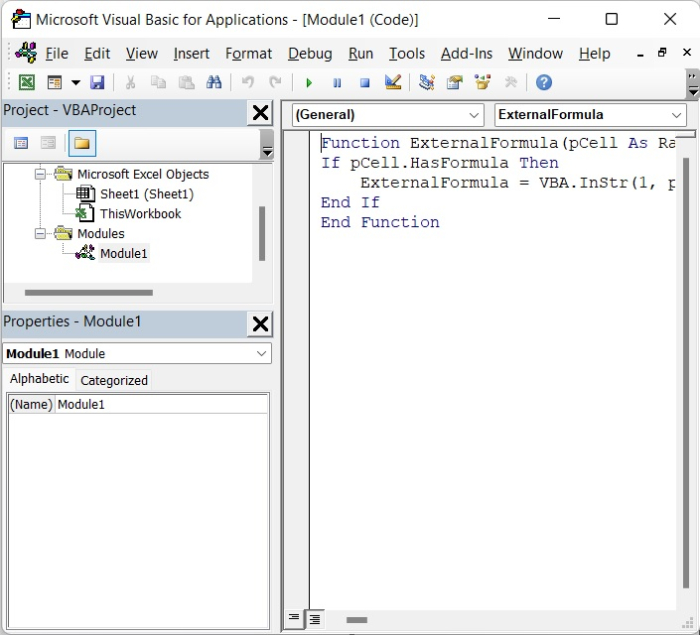
打开模块窗口后,在其中输入以下 VBA 代码。
Function ExternalFormula(pCell As Range) As Boolean
   If pCell.HasFormula Then
      ExternalFormula = VBA.InStr(1, pCell.Formula, "[") > 0
   End If
End Function
之后,选择要突出显示外部链接的范围或整个工作表,保存更改,然后关闭窗口返回上一个工作表。
步骤 4
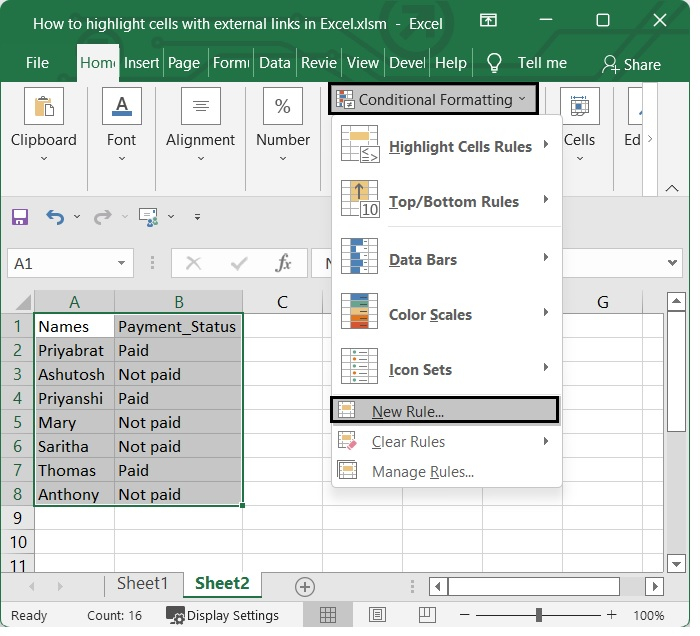
然后转到首页 > 条件格式 >新建规则。
参见下图。
步骤 5
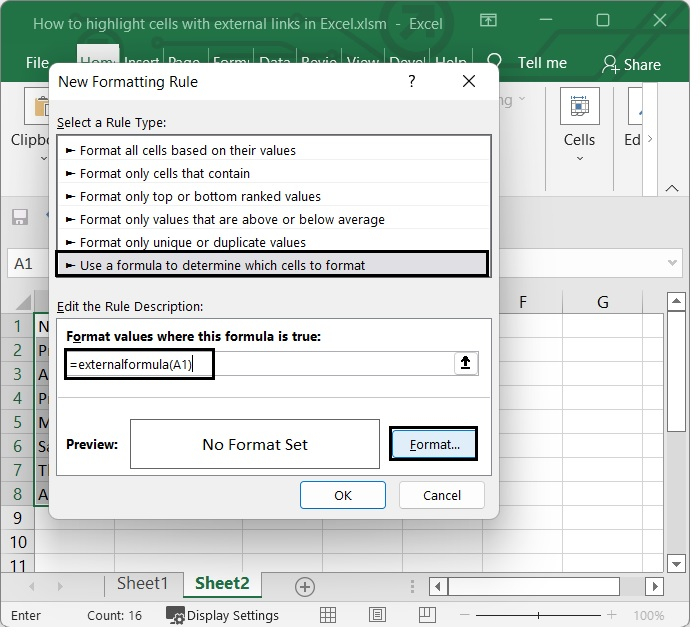
在"新建格式规则"框中,点击使用公式确定要格式化的单元格。然后在"为符合此公式的值设置格式"文本框中,输入以下公式。
=externalformula(A1)
在上述公式中,A1 是所选单元格的第一个单元格。
参见下图。
步骤 6
然后,点击格式按钮,进入设置单元格格式对话框。在填充选项卡下,根据需要选择颜色。参见下图。
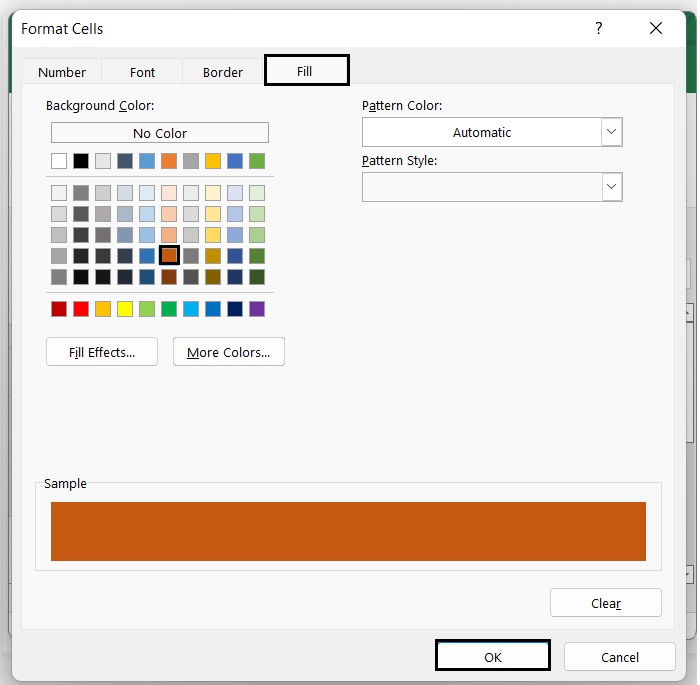
然后点击确定>"确定"。
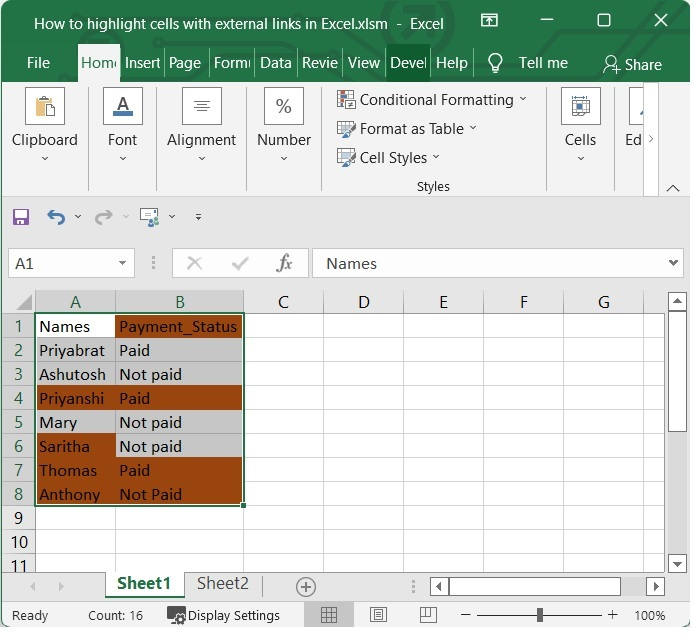
现在您可以看到,如果您在条件格式包含的选定内容中输入其他公式或外部链接,它们将自动突出显示。
参见下图。
总结
在本教程中,您学习了如何使用 VBA 代码和条件格式突出显示带有外部链接的单元格。
相关文章
有用资源
excel 参考教程 - 该教程包含有关 excel 的更多信息:https://www.cainiaomax.com/excel/

