
如何在另一张工作表上插入或显示命名区域
在一张工作表上调用和管理多个单元格非常困难。想象一下,在新电子表格中访问这些单元格会多么耗时且困难。使用命名区域是一个快速的解决方案。但需要注意的是,此功能不适用于 Excel Web App。
命名区域是赋予单元格或数据集集合的名称。它们通常用于消除公式中的硬编码值,使公式更易于理解。它们在数据验证、超链接和动态区域方面也非常有用。
在另一张工作表上插入或显示命名区域
让我们一步一步来理解。
步骤 1
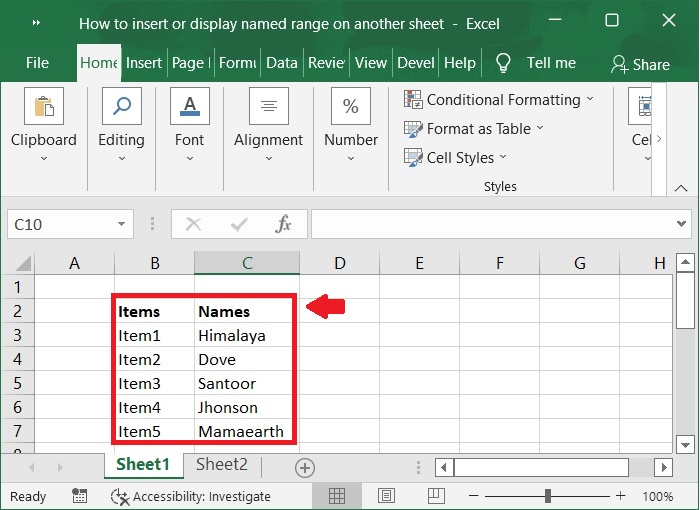
首先,我们必须创建示例数据。如以下屏幕截图所示。
步骤 2
要在另一个工作表上显示指定范围,只需使用公式即可。如下图所示。
=Product_Name
创建名称的规则
使用命名范围时,我们需要注意以下几点:
字母、下划线 (_) 或反斜杠 (\) 可用作首字符。
要完成名称,您可以选择以下字符:字母、数字、句点或下划线 (_)。
您不能在单元格名称中使用单元格引用。由于这些是单元格引用,因此您不能使用 A1 或 DD5 等单元格。
不允许使用空格,例如"Product Name"。组合两个单词时,可以使用下划线或连字符。例如,"ProductName"或"Product_Name"。
不能使用运算符号(+、–、'、'*'、'/'、'>'、&')。
"自动激活"、"自动关闭"、"数据库"和"提取"均为 Excel 内部名称,因此无法使用。
Excel 使用字母"C"和"R"作为选择快捷键;因此,它们无法使用。名称不区分大小写,因此也不允许使用小写字母 c 和 r。
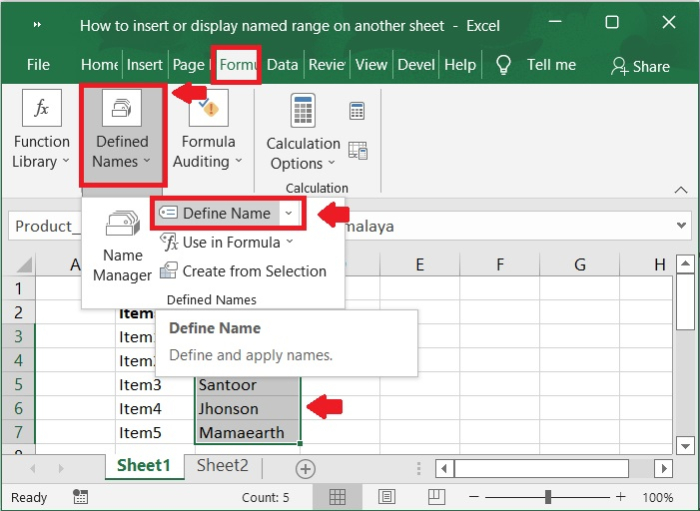
步骤 3
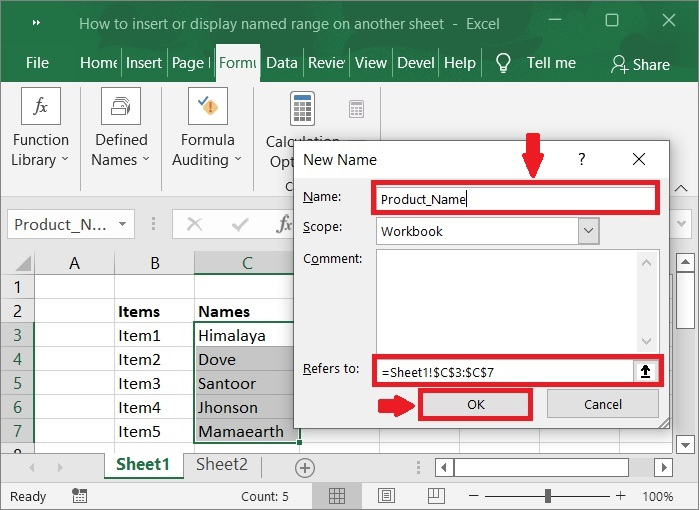
现在,为选定的范围指定任意名称。从下面的截图中我们可以看到,"Product_Name"是分配给 C3:C7 区域的名称。
步骤 4
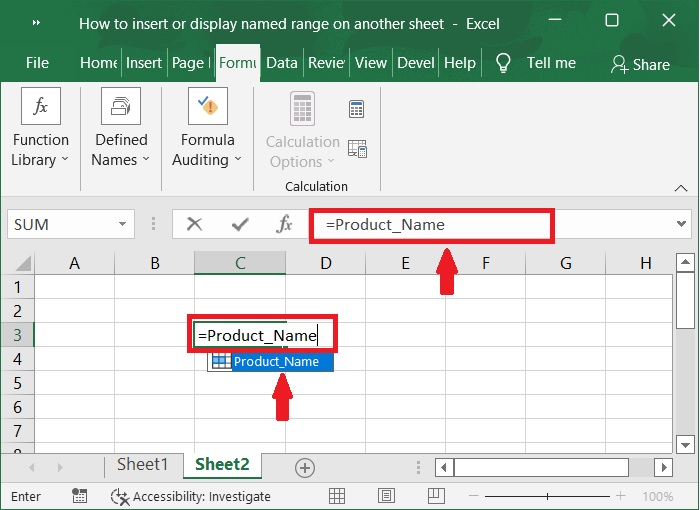
现在,转到另一个工作表并选择如下所示的区域,并将公式写入"=Product_Name"。
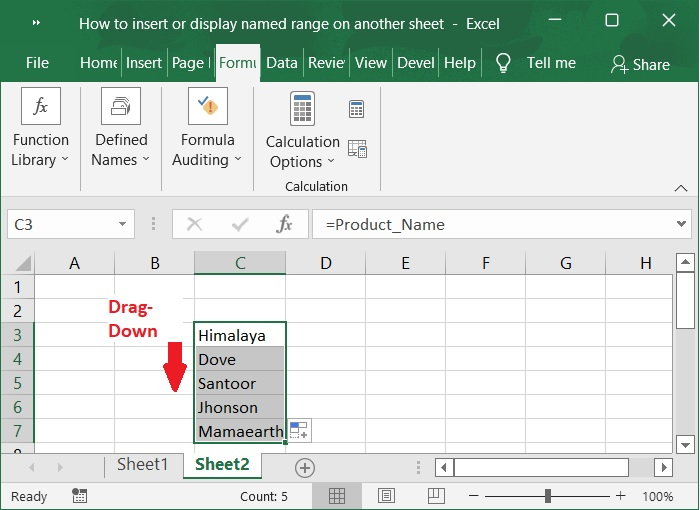
步骤 5
向下拖动单元格引用,将产品名称区域应用于选定的单元格区域。以下是相同的屏幕截图。
结论
本文帮助您了解如何在另一个工作表上插入或显示命名范围。
相关文章
有用资源
excel 参考教程 - 该教程包含有关 excel 的更多信息:https://www.cainiaomax.com/excel/

