
如何将文件夹中的多个文本文件导入到一个工作表中?
Microsoft Excel 提供了丰富的功能来有效地处理和操作数据。一个常见的需求是将文件夹中的多个文本文件导入到一个工作表中,以便您高效地整合和分析数据。幸运的是,Excel 提供了一个简单的解决方案来完成这项任务。在本文中,我们将仔细研究将文件夹中的多个文本文件导入到一个工作表中的分步指南。此功能可帮助您优化数据处理工作流程并获得有意义的见解。
方法 1:使用 Power Query 导入文件名,方法是使用"合并和转换数据",并以"冒号"作为分隔符
步骤 1 - 准备文件夹和文本文件。
在开始之前,请确保您拥有一个包含要导入 Excel 的文本文件的文件夹。这些文本文件必须遵循统一的格式,并存储在同一个文件夹位置,以便轻松检索。
步骤 2 - 打开 Excel 并创建新工作簿。
首先,请启动 Microsoft Excel,并创建一个新的工作簿,用于导入文本文件。这个新创建的工作簿将作为您指定的目标工作表。
步骤 3 - 激活"数据"选项卡。
请访问 Excel 中的"数据"选项卡,该选项卡位于屏幕顶部的主功能区中。此选项卡包含各种工具和功能,旨在提高数据管理效率。

步骤 4 - 点击"获取数据"选项。
要访问数据导入选项,请导航至"数据"选项卡。然后点击"获取数据"选项。将显示一个下拉菜单,为您提供各种数据导入选项。

步骤 5 - 选择"从文件"和"从文件夹"。
首先,请访问"获取数据"菜单。进入后,请选择标有"从文件"的选项。然后,导航到第二个下拉菜单,并选择标有"从文件夹"的选项。
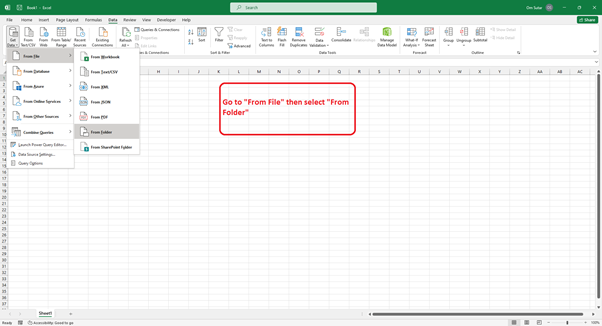
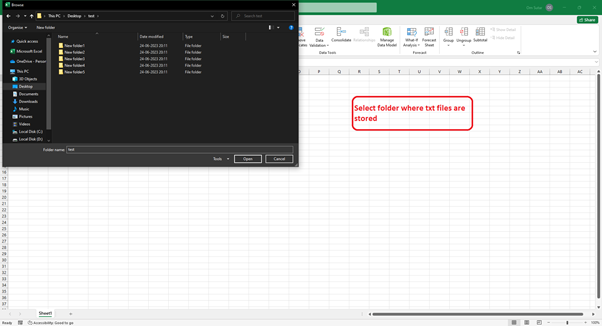
步骤 6 - 选择包含文本文件的文件夹。
为了方便您操作,系统将出现一个资源管理器窗口。请在此窗口中找到并选择存储所需文本文件的文件夹。完成后,请点击"确定"按钮确认您的选择。
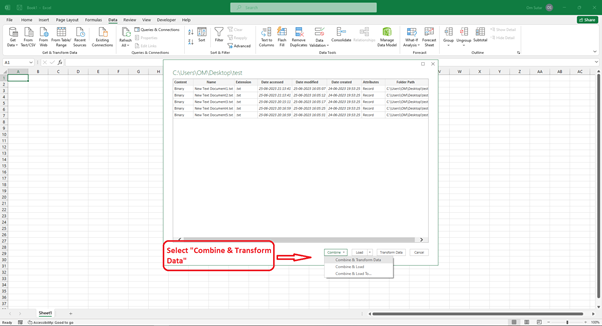
步骤 7 - 配置导入设置。
选择文件夹后,将出现"合并文件"窗口。您可以在此处配置各种导入设置,以自定义 Excel 导入文本文件的方式。选择"合并和转换"。
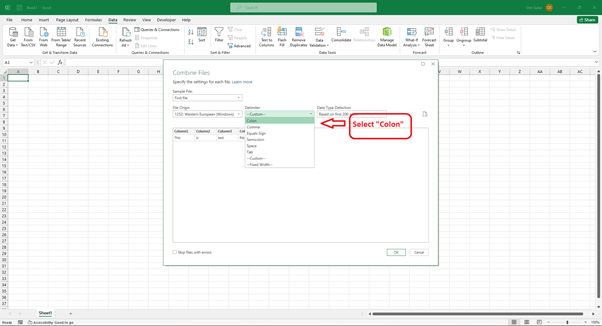
步骤 8 − 选择"冒号"作为分隔符。
在"合并文件"窗口中,您可以预览并选择要导入的特定文本文件。在分隔符下拉菜单中,选择"冒号"
步骤 9 - 关闭并加载。
在 PowerQuery 编辑器窗口中,点击"关闭并加载"以加载所需内容。
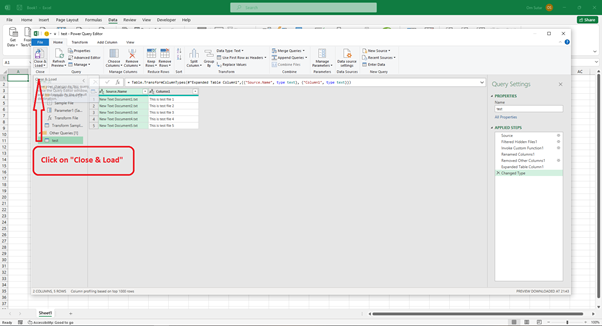
您将看到"文件名"和"列 1"的列,其中第 1 列包含每个文本文件中的内容。
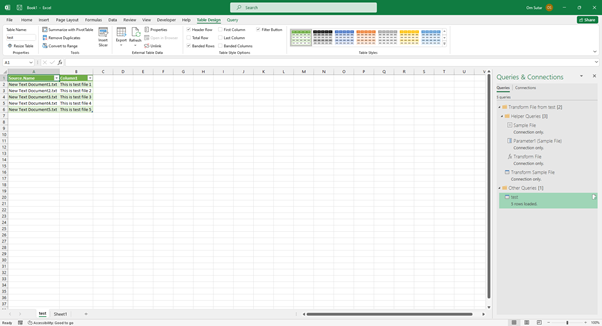
方法 2:使用 Power Query 导入文件名,方法是使用"合并和转换数据",并以"逗号"作为分隔符
步骤 1 - 准备文件夹和文本文件。
请确保您拥有一个包含要导入 Excel 的文本文件的文件夹。至关重要的是,这些文本文件必须以统一的格式存储在同一个文件夹中,以便于访问。
步骤 2 - 打开 Excel 并创建新工作簿。
首先,请启动 Microsoft Excel 并打开一个新工作簿,您将在其中导入文本文件。此特定工作簿将作为您指定的目标工作表。
步骤 3 - 激活"数据"选项卡。
要访问数据处理工具和功能,请前往 Excel 屏幕顶部主功能区中的"数据"选项卡。

步骤 4 - 点击"获取数据"选项。
要访问所需的数据导入选项,请导航至"数据"选项卡并选择"获取数据"选项。
随后,您将看到一个下拉菜单,其中提供各种数据导入选项。

步骤 5 - 选择"从文件"和"从文件夹"。
要访问所需的功能,请导航至"获取数据"菜单。从中选择其中的"从文件"选项。然后从第二个下拉菜单中选择"从文件夹"选项。为方便您使用,系统将弹出一个专门用于选择文件的资源管理器窗口。
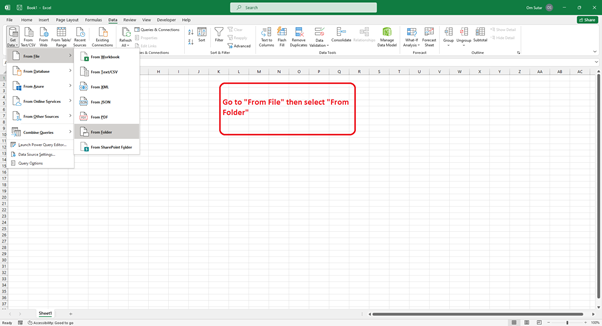
步骤 6 - 选择包含文本文件的文件夹。
要导入所需的文本文件,请打开文件资源管理器窗口并找到存储这些文件的文件夹。找到后,请选择该文件夹并点击"确定"按钮继续。
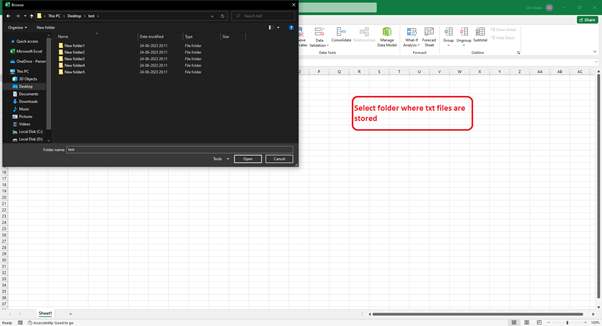
步骤 7 - 配置导入设置。
选择文件夹后,将出现"合并文件"窗口。您可以在此处配置各种导入设置,以自定义 Excel 导入文本文件的方式。选择"合并和转换"。
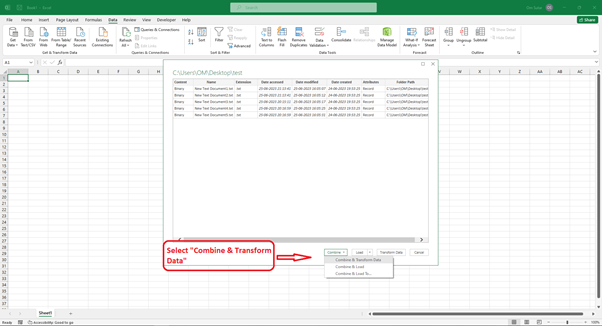
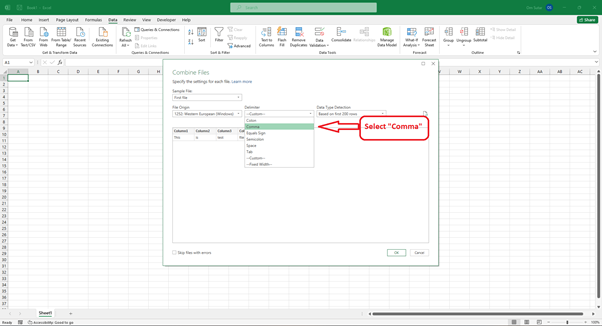
步骤 8 - 选择"逗号"作为分隔符。
在"合并文件"窗口中,您可以预览并选择要导入的特定文本文件。在分隔符下拉菜单中,选择"逗号"
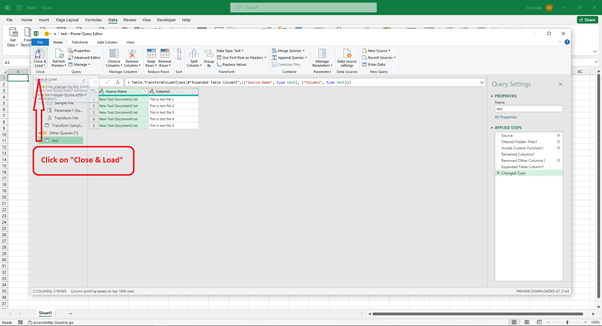
步骤 9 - 关闭并加载。
在 Power Query 编辑器窗口中,点击"关闭并加载"以加载所需内容。
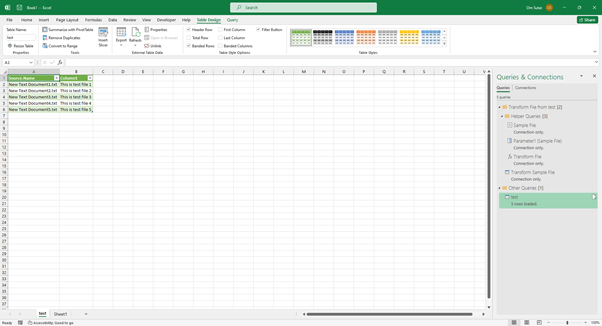
您将看到"文件名"和"列 1"的列,其中"列 1"包含每个文本文件中的内容。
方法 3:使用 Power Query 导入文件名,方法是使用"合并并加载",并以"冒号"作为分隔符
步骤 1 - 准备文件夹和文本文件。
开始之前,请确保您拥有一个包含要导入 Excel 的文本文件的文件夹。这些文本文件必须格式统一,并存储在相同的文件夹位置,以便于访问。
步骤 2 - 打开 Excel 并创建新工作簿。
启动 Microsoft Excel 并创建一个新的工作簿,用于导入文本文件。这将作为您的目标工作表。
步骤 3 - 激活"数据"选项卡。
在 Excel 中,导航到位于屏幕顶部主功能区中的"数据"选项卡。此选项卡包含与数据处理相关的各种工具和功能。

步骤 4 − 点击"获取数据"选项。
在"数据"选项卡下,点击"获取数据"选项。这将打开一个下拉菜单,其中包含不同的数据导入选项。

步骤 5 - 选择"从文件"和"从文件夹"。
要访问数据,请导航至"获取数据"菜单。在此菜单中,请选择"从文件"选项,然后从第二个下拉菜单中选择"从文件夹"选项。按照以下步骤操作。将出现一个文件资源管理器窗口。授予您访问所需数据的权限。
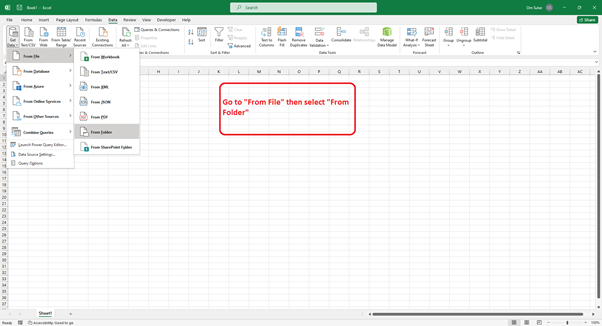
步骤 6 - 选择包含文本文件的文件夹。
要导入所需的文本文件,请在文件资源管理器窗口中导航到包含这些文件的文件夹。找到该文件夹后。
请选择它并点击"确定"按钮继续。
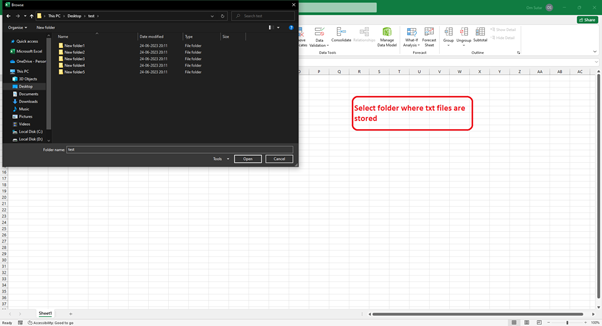
步骤 7 - 配置导入设置。
选择文件夹后,将出现"合并文件"窗口。您可以在此处配置各种导入设置,以自定义 Excel 导入文本文件的方式。选择"合并并加载"。
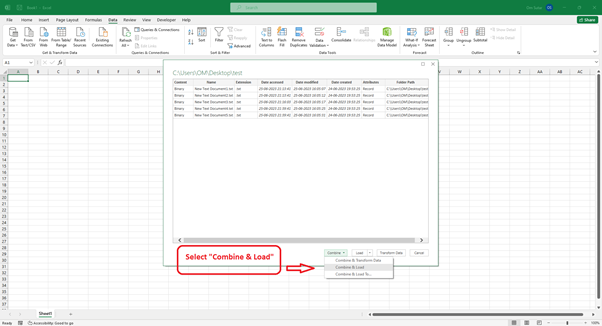
步骤 8 - 选择"冒号"作为分隔符。
在"合并文件"窗口中,您可以预览并选择要导入的特定文本文件。在分隔符下拉菜单中,选择"冒号"
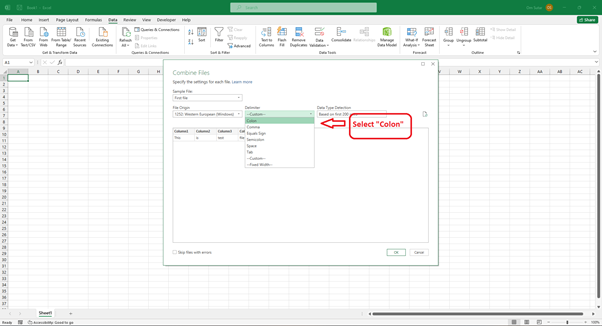
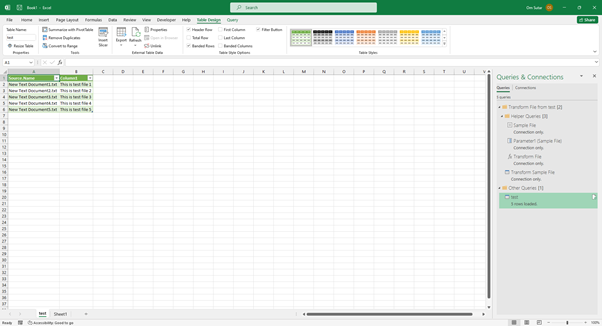
您将看到"文件名"和"第 1 列",其中第 1 列包含每个文本文件的内容。
方法 4:使用 Power Query 导入文件名,方法是使用"合并和加载",并以"逗号"作为分隔符
步骤 1 - 准备文件夹和文本文件。
在我们开始之前请确保您拥有一个包含要导入 Excel 的相关文本文件的文件夹。这些文本文件必须遵循统一的格式,并存储在一个单独的文件夹位置,以便轻松访问。
步骤 2 - 打开 Excel 并创建新工作簿。
首先,请启动 Microsoft Excel,并在所需位置创建一个新工作簿以导入文本文件。这将作为您的目标工作表。
步骤 3 - 激活"数据"选项卡。
要访问数据处理工具和功能,请转到"数据"选项卡。此选项卡位于 Excel 主功能区屏幕顶部,非常方便。

步骤 4 - 点击"获取数据"选项。
要访问所需数据,请导航至界面上的"数据"选项卡。然后点击"获取数据"选项。此操作将显示一个下拉菜单,其中包含多个数据导入选项。

步骤 5 - 选择"从文件"和"从文件夹"。
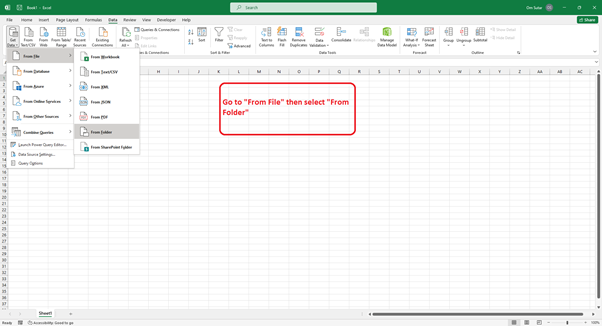
要访问数据,请导航至"获取数据"菜单,然后点击"从文件"选项。
然后,从二级下拉菜单中选择"从文件夹"。此操作将触发文件资源管理器窗口打开。
步骤 6 - 选择包含文本文件的文件夹。
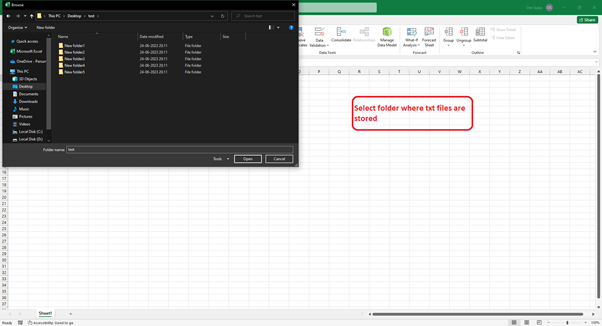
首先,打开文件资源管理器窗口。请先确定并选择存储所需文本文件的文件夹。完成后,请点击"确定"按钮继续操作。
步骤 7 - 配置导入设置。
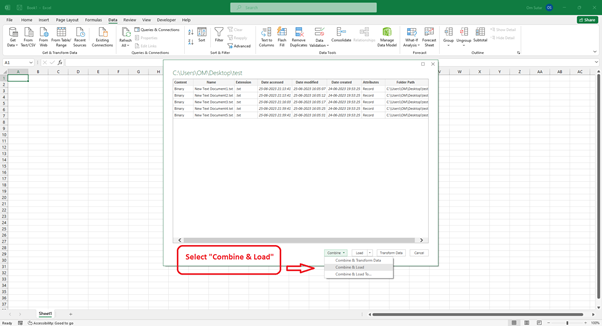
选择文件夹后,将出现"合并文件"窗口。在这里,您可以配置各种导入设置,以自定义 Excel 导入文本文件的方式。选择"合并并加载"。
步骤 8 − 选择"逗号"作为分隔符。
在"合并文件"窗口中,您可以预览并选择要导入的特定文本文件。在分隔符下拉菜单中,选择"逗号"
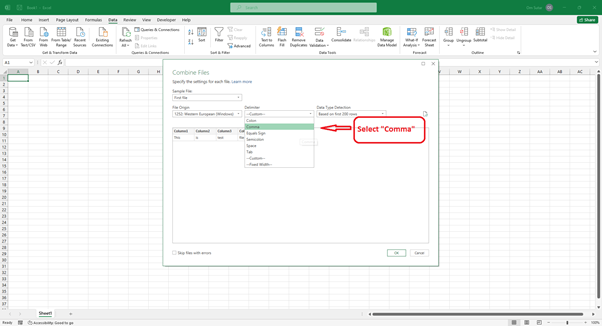
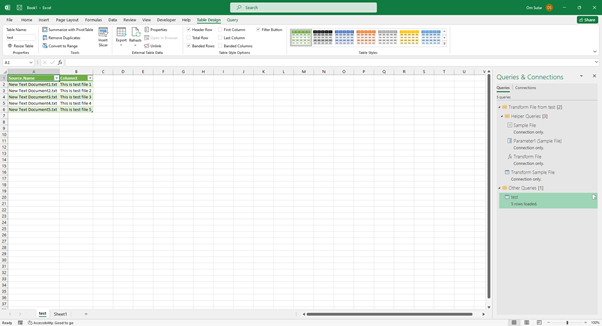
您将看到列"文件名"和"第 1 列",其中第 1 列包含每个文本文件的内容。
结论
通过将文件夹中的多个文本文件导入单个工作表,您可以显著提升 Excel 的数据处理能力。本文将指导您完成无缝整合多个文本文件数据的步骤,让您更轻松地进行分析并获得洞察。使用 Excel 的数据导入功能。您可以高效地管理海量数据,并基于全面的数据集做出明智的决策。将这些技术融入您的数据工作流程,充分释放 Microsoft Excel 的潜力。
相关文章
有用资源
excel 参考教程 - 该教程包含有关 excel 的更多信息:https://www.cainiaomax.com/excel/

