
如何在 Excel 单元格中导入多个文件名?
充分利用 Microsoft Excel 的众多功能,可以以多种方式增强您的数据管理工作。为了更好地组织和分析信息库,我们经常需要将多个文件名导入 Excel 工作表中的相应单元格。无论是创建全面的文件目录,还是根据需要简单列出文件名,使用 Excel 提供的丰富方法中的相关方法都可以轻松完成此操作。因此,本文旨在阐明各种简化导入操作的技术,从而最大程度地简化数据/文件处理流程。
当您熟练掌握这些不同的方法后,您将能够以最少的精力将文件名顺利地导入 Excel,从而消除所有因手动输入而导致的错误。数据库创建变得更加全面,文件名库也使搜索更加高效,同事之间的协作也更加便捷。那么,何不深入研究一下 Excel 的实用技巧,学习如何将大量文件名导入电子表格单元格呢?
方法一:使用 VBA(Visual Basic for Applications)导入文件名
VBA 是一种集成在 Excel 中的、极具影响力的编程语言,它为自动化任务和扩展该软件的功能提供了机会。使用它,您只需编写少量代码,即可快速将各种文件名导入 Excel 单元格。让我们深入研究一下这个方法 -
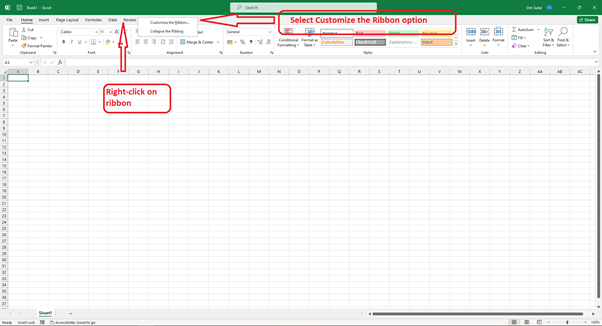
要在 Excel 中启用 VBA,请按照以下说明操作
右键单击功能区栏,然后选择"自定义功能区"选项
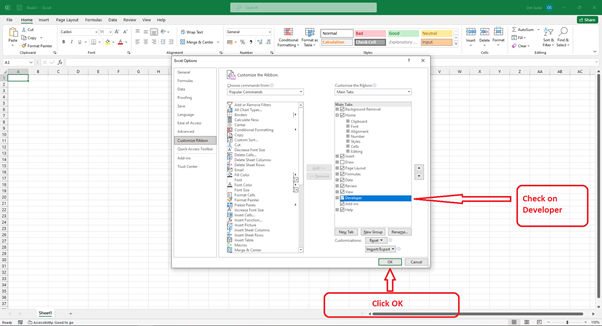
选中"开发人员"框,然后点击"确定"
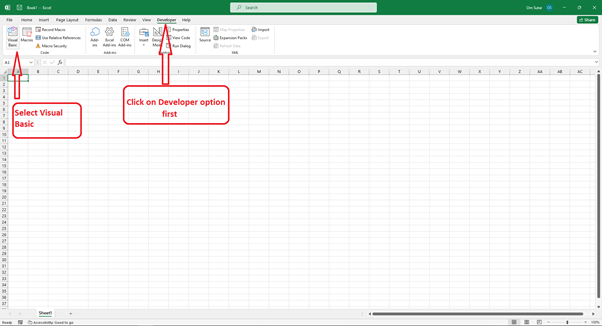
步骤 1 - 要在 Excel 中打开 Visual Basic 编辑器,只需在键盘。或者,您也可以导航到功能区中的"开发人员"选项卡,然后选择"Visual Basic"选项。
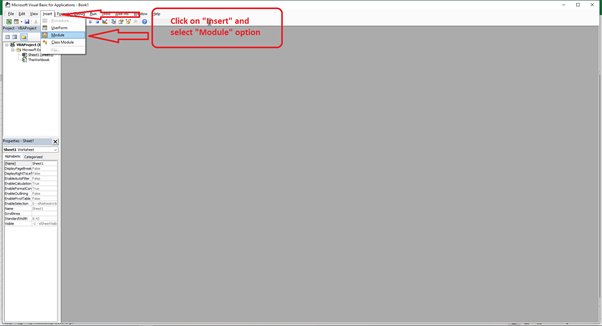
步骤 2 − 插入新模块。您可以在 Visual Basic 编辑器中点击"插入",然后选择"模块"。
步骤 3 − 在模块中,粘贴以下 VBA 代码 −
Sub ImportFileNames()
   Dim objFSO As Object
   Dim objFolder As Object
   Dim objFile As Object
   Dim i As Integer

   Set objFSO = CreateObject("Scripting.FileSystemObject")
   Set objFolder = objFSO.GetFolder("C:\Path\To\Your\Folder") ' Replace with the path to your folder

   i = 1
   For Each objFile In objFolder.Files
      Cells(i, 1).Value = objFile.Name
      i = i + 1
   Next objFile

   Set objFSO = Nothing
   Set objFolder = Nothing
   Set objFile = Nothing
End Sub
步骤 4 − 将代码中的"C:\Path\To\Your\Folder"替换为包含文件的文件夹的实际路径。
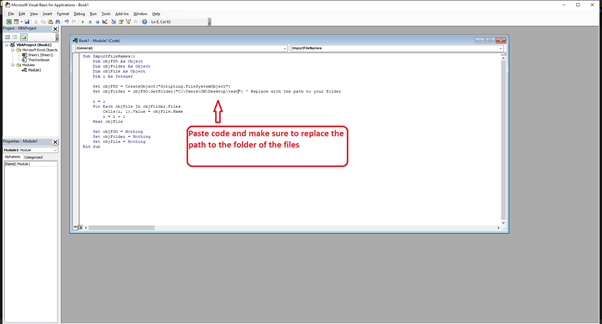
步骤 5 − 关闭 Visual Basic 编辑器。
步骤 6 − 按"Alt+F8"打开"宏"对话框或转到"宏"选项卡。
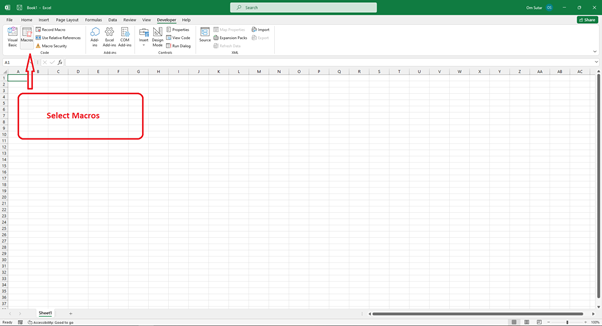
步骤 7 − 选择"ImportFileNames"宏,然后点击"运行"执行代码。
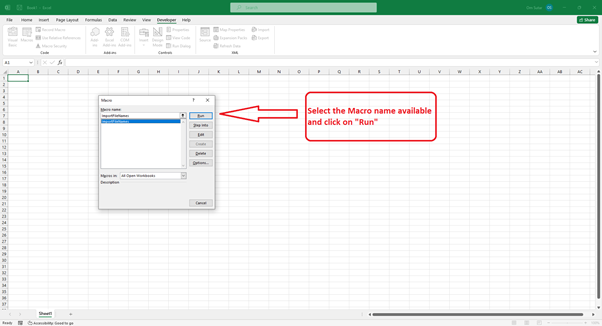
指定文件夹中的文件名将从单元格 A1 开始导入到 A 列。

方法 2:使用 Power Query使用"转换数据"导入文件名
Excel 中有一个非常强大的数据转换和检索工具,名为 Power Query。利用这一强大功能,用户可以无缝地从选定文件夹导入文件名。现在,让我们深入了解实现此操作的步骤 -
步骤 1 - 请选择要导入文件名的单元格。

步骤 2 - 要访问所需的数据,请导航至"数据"选项卡。接下来,选择"获取数据"选项,然后选择"从文件"。最后。选择"从文件夹"选项。
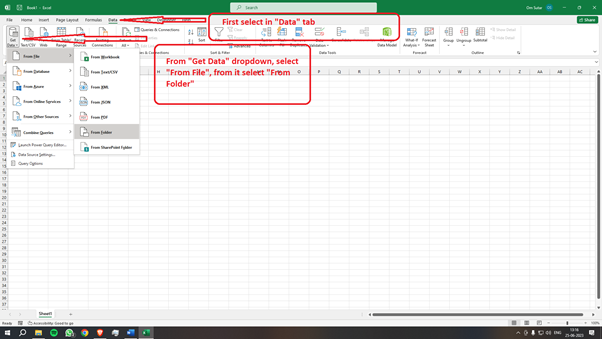
步骤 3 − 请访问"文件夹"对话框并找到包含文件的文件夹。选择完成后,点击"确定"。
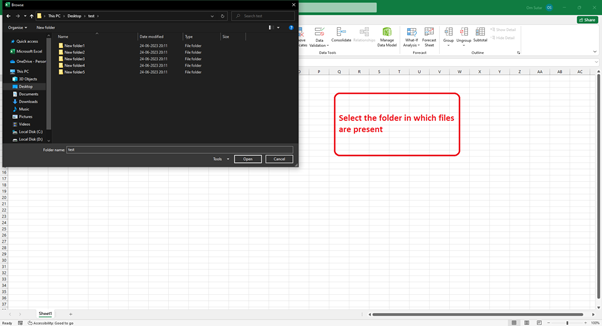
步骤 4 − 要导入所需文件,只需导航到"导航器"窗口并选择它们即可。如果您想选择多个文件,请在选择时按住"Ctrl"键。
步骤 5 − 要访问 Power Query 编辑器,请点击"转换数据"按钮。
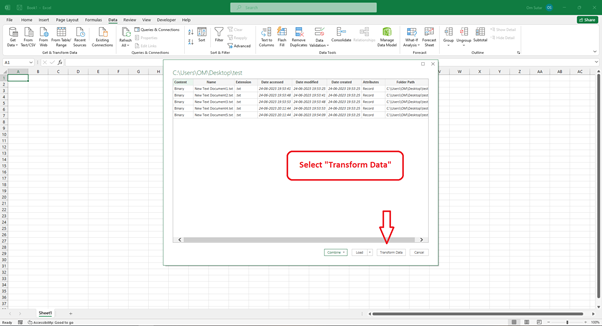
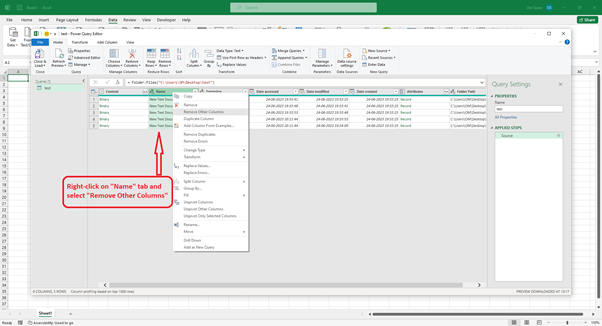
步骤 6 − 在 Power Query 编辑器中,右键单击"名称"列标题,然后选择"删除其他列"选项。
步骤 7 − 点击"关闭并加载"或"关闭并加载到"关闭 Power Query 编辑器,将文件名导入 Excel 单元格。
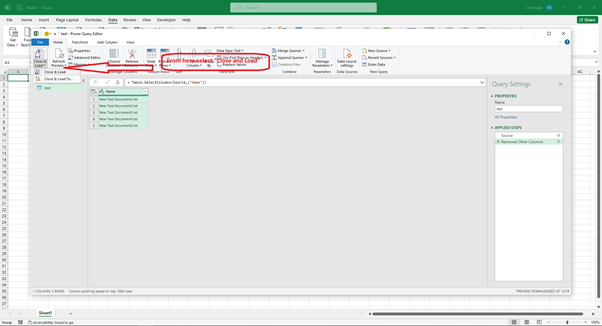
文件名将以独特的格式显示在列中。
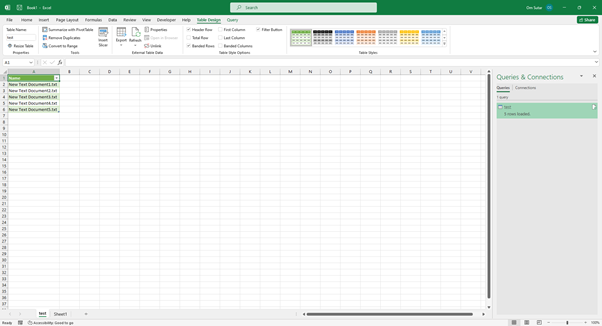
方法 3:使用 Power Query 通过"加载"功能导入文件名
在 Excel 领域,Power Query 是一款非常强大的数据转换和检索工具。其令人印象深刻的功能包括从指定文件夹导入文件名。要掌握此功能,请按照以下步骤说明操作 -
步骤 1 - 选择要导入文件名的单元格。

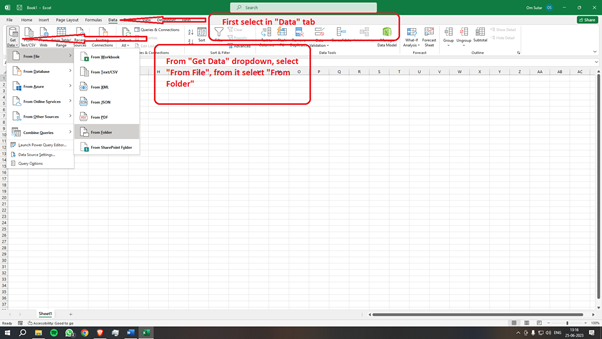
步骤 2 - 请导航至"数据"选项卡,然后选择"获取数据"选项。然后点击"从文件"选项,再点击"从文件夹"。
步骤 3 − 找到包含文件的文件夹。请打开"文件夹"对话框并选择它。选择相应的文件夹后,请点击"确定"。
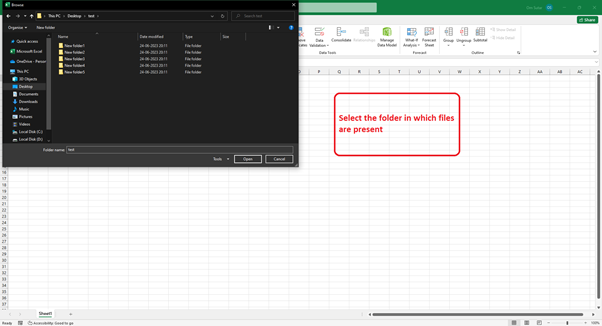
步骤 4 − 导入所需文件。请导航至"导航器"窗口。到达那里后。按住"Ctrl"键即可选择多个文件。
步骤 5 - 点击"加载"打开 Power Query。
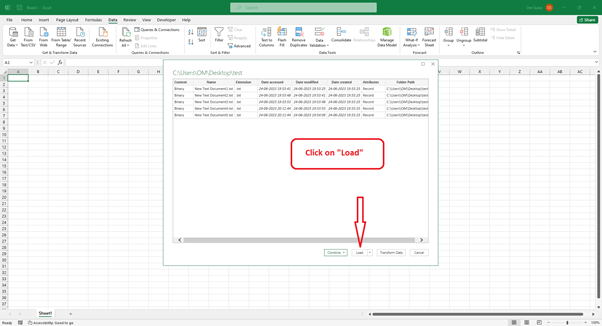
步骤 6 - 现在您将获得有关文件或任何文件夹的所有信息。选择不需要的单元格,右键单击,选择"删除",然后选择"表格列"
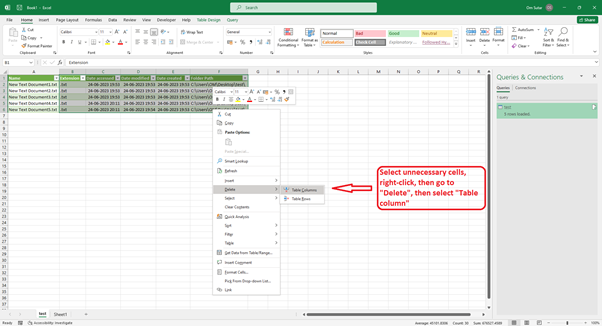
文件名将以列的独特格式显示。
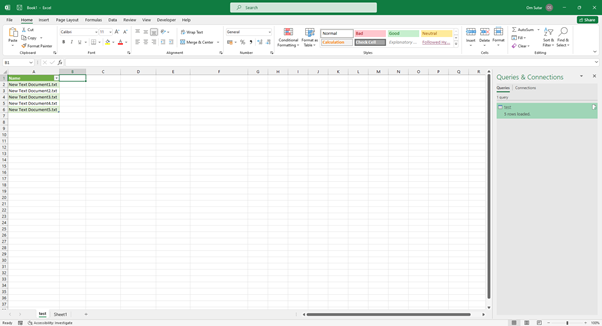
方法 4:使用 Power Query 通过"合并"功能导入文件名
Power Query 是 Excel 中一款强大的数据转换和检索工具,它能够轻松地从特定文件夹导入文件名。请允许我演示一下如何实现 -
步骤 1 - 请选择要导入文件名的单元格。

步骤 2 - 要访问所需信息,请导航至"数据"选项卡并选择"获取数据"。然后点击"来自文件",然后选择"来自文件夹"。
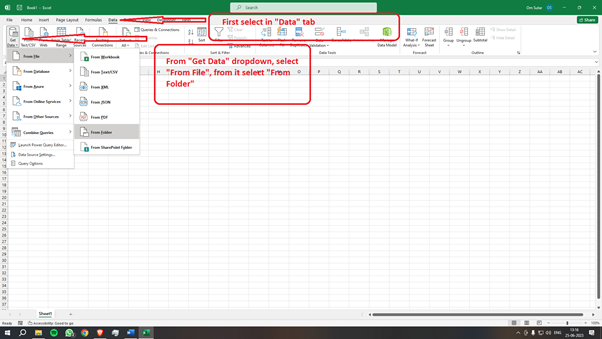
步骤 3 − 在"文件夹"对话框中,浏览并选择包含文件的文件夹。点击"确定"。
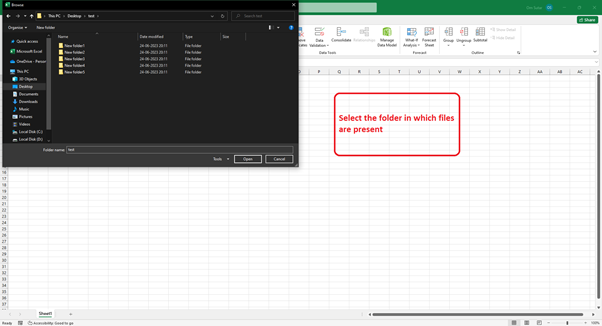
步骤 4 − 要导入所需文件,请导航至"导航器"窗口。您可以选择按住"Ctrl"键来选择多个文件。
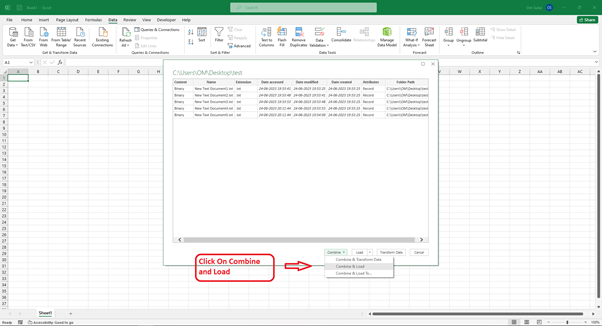
步骤 5 − 点击"合并",然后转到"合并并加载",打开 Power Query。
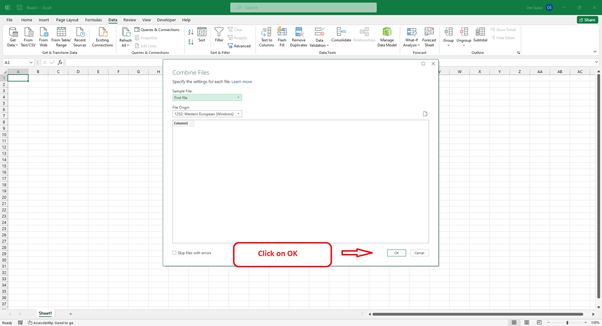
步骤 6 − 在此窗口中点击"确定"
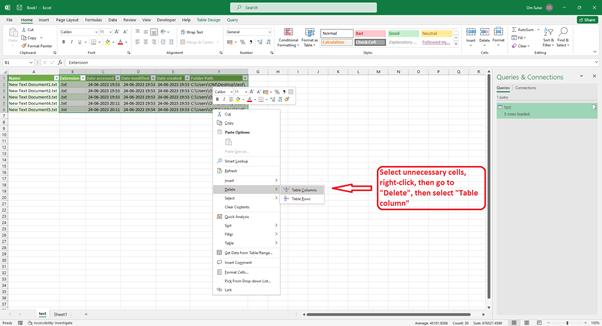
步骤 7 −现在,您将获得有关该文件或任何文件夹的所有信息。选择不需要的单元格,右键单击,转到"删除",然后选择"表格列"
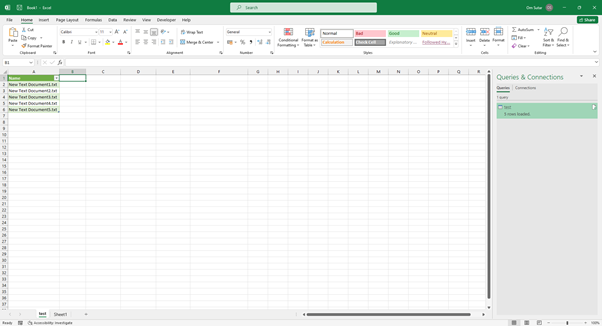
文件名将以列的唯一格式显示。
总结
本文探讨了将多个文件名导入 Excel 单元格的不同方法。您可以使用 VBA 或 Power Query 自动化此过程,并在处理大量文件时节省时间。使用 VBA 方法,您可以灵活地编写自定义代码来导入文件名。另一方面,Power Query 提供了更友好的界面,用于从文件夹中检索文件名。将这些技巧融入您的 Excel 工作流程中,可以高效管理文件名并改善数据组织。
相关文章
有用资源
excel 参考教程 - 该教程包含有关 excel 的更多信息:https://www.cainiaomax.com/excel/

