
如何在 Excel 中按百分比增加或减少单元格数量/值?
Microsoft Excel 是一款功能强大的数据管理和分析工具。它提供丰富的函数和公式来操作和自定义电子表格。一项常见的任务是按特定百分比增加或减少单元格数量或值。无论您是需要按百分比进行财务计算、调整数据集中的数量,还是执行任何其他类似操作,Excel 都提供了多种高效的方法来实现这些操作。
在本文中,我们将探讨不同的技巧,让您可以轻松地在 Excel 中按百分比增加或减少单元格数量或值。掌握这些方法,您将能够提高处理数值数据的效率和准确性,因为您将能够快速执行百分比计算和调整。那么,让我们深入探索 Excel 百分比操作的世界,探索实用技巧,助您轻松掌握在电子表格中按百分比修改单元格数字或值的技巧。
方法 1:使用乘法公式按百分比增加或减少
要修改单元格的数字或值,可以使用 Excel 中的"乘法"函数。此方法不仅简单,而且高效。只需将单元格的值乘以所需百分比的十进制表示形式,即可快速确定需要修改的数字。
步骤 1 - 首先,请在单元格中输入初始值。例如,在本例中,我们将使用单元格 A1。
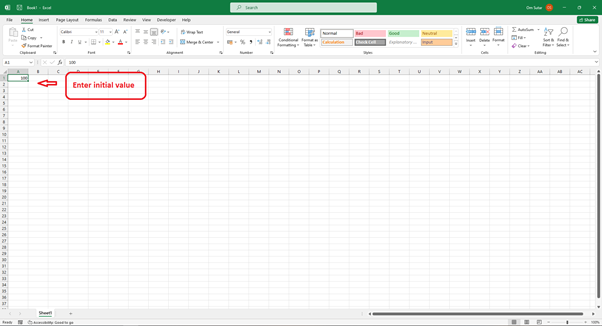
步骤 2 − 要在另一个单元格中使用小数格式输入所需的百分比,只需输入相应的值即可。例如,如果您打算将该值增加 10%。在相应的方框 (B1) 中填入 0.1。
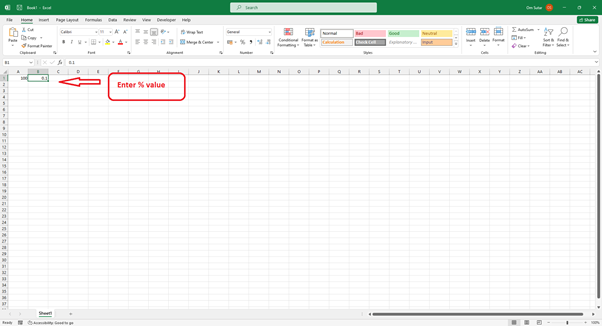
步骤 3 − 为了确定数值是增加还是减少,请在不同的单元格中输入以下公式并进行相应的计算 −
= A1 * (1 + B1)
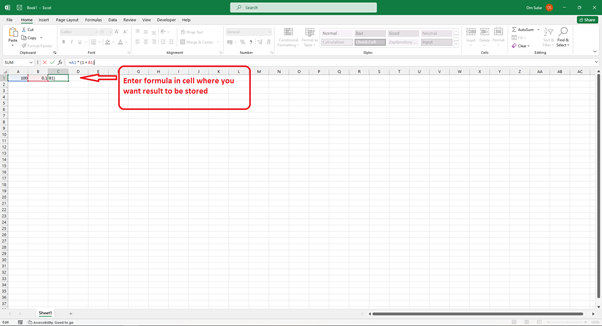
步骤4 − 按下 Enter 键后,修改后的值将显示在显示结果的单元格中。
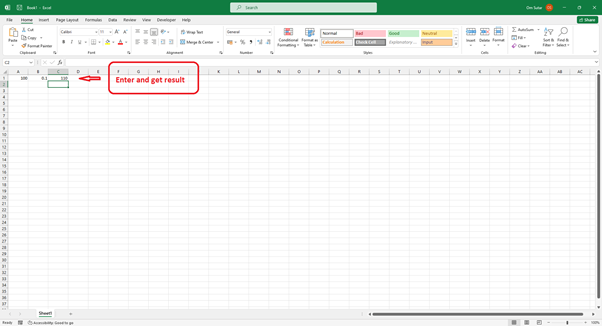
例如,如果您希望将 A1 中的值增加 10%,并且其起始值已设置为 100,则可以使用公式"=A1 * (1 + B1)"来获得所需的结果 110。
方法 2:使用选择性粘贴功能按百分比增加或减少
利用 Excel 的选择性粘贴功能是一种节省时间的方法,可以根据百分比值对一组单元格进行调整。当您需要按相同百分比编辑多个单元格时,此方法特别有用,因为它允许您同时执行这些操作。
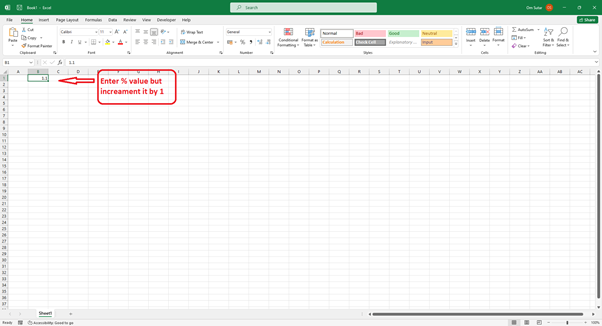
步骤 1 − 选择适当的百分比,并将其以小数形式输入到第一个可用单元格中,我们将其称为 B1(假设您想将值增加 10%,请输入 0.1+1,即 1.1)。
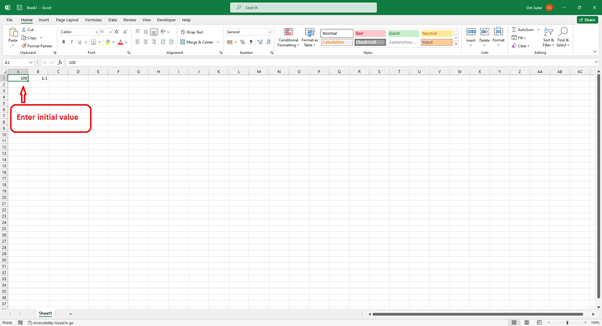
步骤 2 − 在一个单元格中输入初始值,例如,在需要根据电子表格中的百分比进行更改或调整的单元格 A1 中(此处我们将其设为 100)。
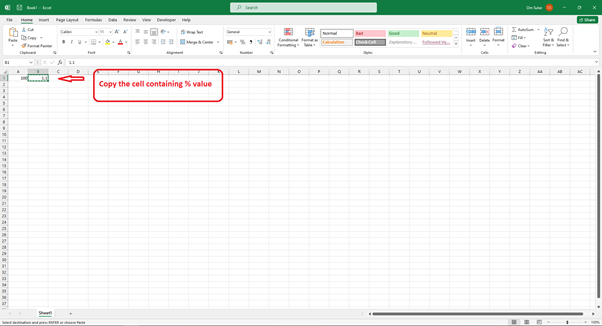
步骤 3 − 首先复制单元格 B1,其中包含小数百分比值。然后继续下一步。
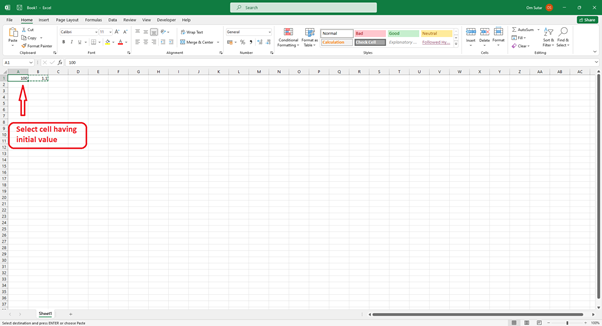
步骤 4 − 下一步是选择要修改的单元格或单元格区域。具体来说,在本例中为 A1。
步骤 5 − 要访问所需功能,请点击选定范围,然后右键单击。在随后出现的上下文菜单中,请选择"选择性粘贴"。
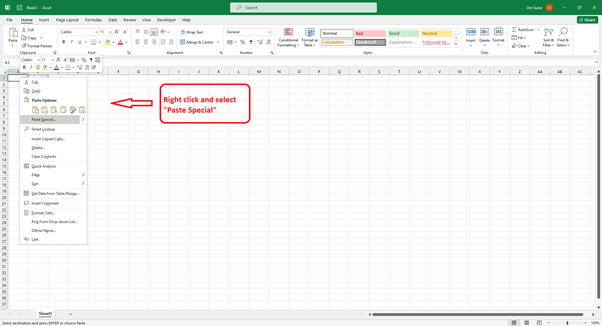
步骤 6 − 要完成任务,请导航至"选择性粘贴"对话框。从那里,请选择标有"乘法"的选项。最后,点击"确定"按钮继续。
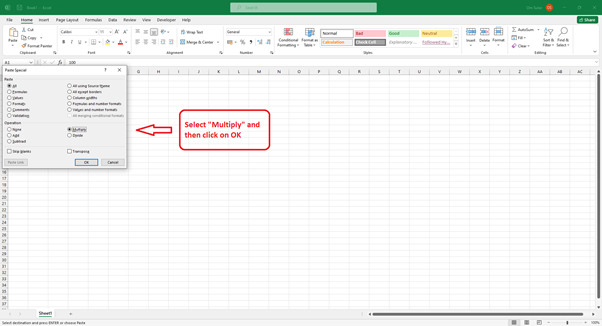
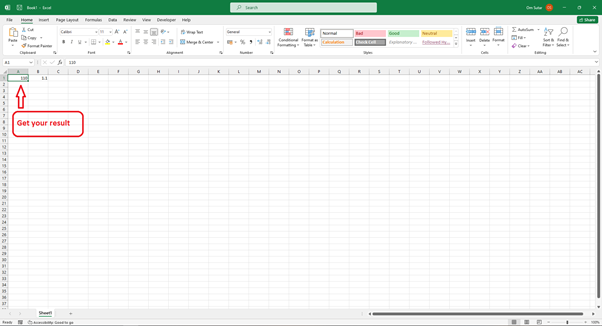
为了有效地调整数值,Excel 会将所需百分比的小数表示乘以所选区域中的每个单元格。此过程可确保数值相应地增加或减少。
结论
本文探讨了在 Excel 中按百分比增加或减少单元格编号或数值的不同方法。通过使用"乘法"等公式、"选择性粘贴"功能或格式选项,您可以快速准确地执行百分比计算和调整。这些技巧可以帮助您处理各种场景,例如财务计算、数据分析等等。将这些方法融入您的 Excel 工作流程,可以提高处理百分比的效率和准确性。Excel 的灵活性和多功能性使您能够出色地按百分比处理电子表格中的单元格数字或值。
相关文章
有用资源
excel 参考教程 - 该教程包含有关 excel 的更多信息:https://www.cainiaomax.com/excel/

