
如何使用 Excel 中的快捷键增大或减小字体大小?
Microsoft Excel 提供了多种快捷键来提高您的工作效率并简化您的工作流程。调整 Excel 单元格中的字体大小是一项经常执行的任务。您可以使用快捷键更快地调整字体大小,而无需手动浏览菜单和对话框。在本文中,我们将讨论一些简单而有效的技巧,让您轻松调整字体大小,从而轻松改善 Excel 电子表格的外观。
熟练使用快捷键可以节省时间,并更好地控制 Excel 中的数据格式。这些技巧使您能够突出显示重要信息或增强电子表格的视觉吸引力,从而有效地管理字体大小。让我们深入探索 Excel 快捷键的世界,探索一些实用方法,让您轻松调整电子表格中的字体大小。
方法 1:使用功能区快捷键逐个更改元素的大小
在 Excel 中工作时,您可以通过功能区快捷按钮访问一系列实用功能。例如,您可以通过屏幕右上角的这些快捷键轻松调整字体大小。以下步骤将指导您如何在功能区中有效地使用这些快捷键来修改字体大小。
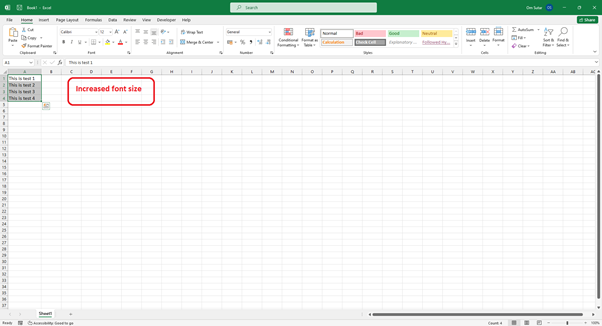
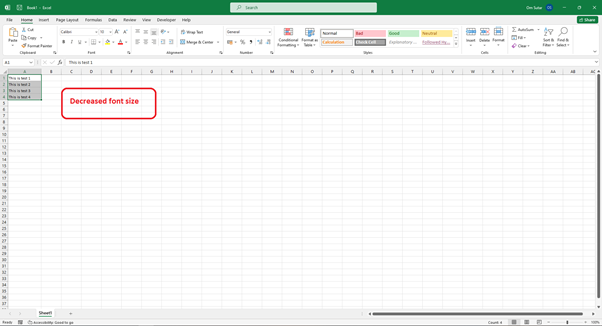
步骤 1 - 首先,请选择要更改字体大小的单元格或单元格区域。只需点击它们即可完成。
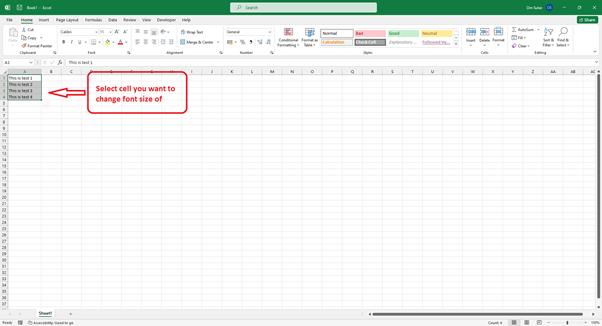
步骤 2 − 下一步需要按下键盘上的"Alt"键。执行此操作后,功能区上每个选项卡和命令上方的字母和数字将立即显示出来。
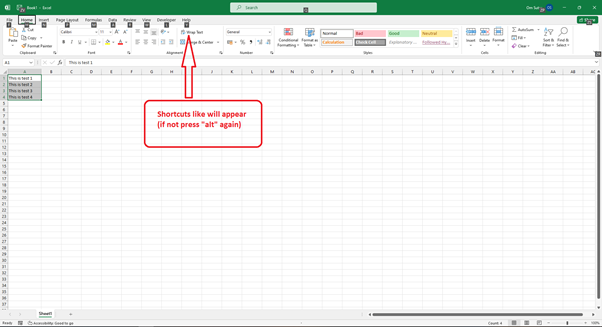
步骤 3 − 只需按下键盘上指定的按键,即可轻松浏览选项卡和命令。要快速访问"主页"选项卡并进行必要的调整,请找到并按下键盘上的"H"键。此便捷操作可让您根据需要即时控制修改字体大小。
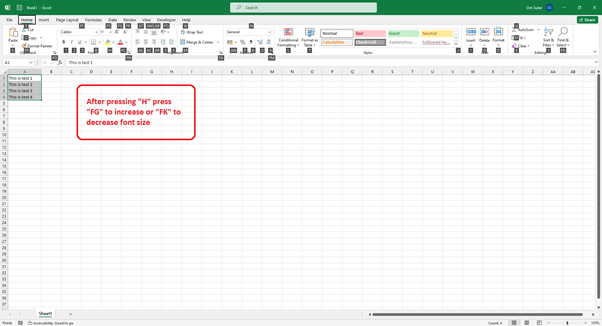
步骤 4 − 启用"主页"选项卡后,您将能够通过按下与每个命令对应的按键来浏览各个选项。
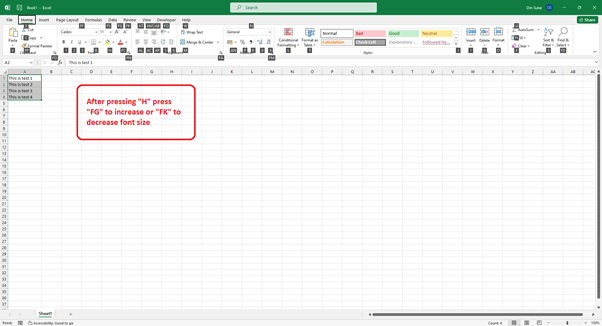
步骤 5 − 要增大字体大小,只需增加同时按下"FG"键的次数即可。同时按下"FK"键即可达到缩小字体的效果。
方法二:利用功能区快捷键手动输入字体大小
为了提升 Excel 的使用效率,微软在其功能区界面设计中引入了一系列便捷功能。其中最值得一提的是一些省时的快捷按钮,可以快速执行各种任务——其中之一就是直接在屏幕右上角的界面部分指定选项卡中调整字体大小。下文将逐步指导您如何有效地利用这些快捷键,在当前工作簿会话中,对巴洛克风格的文本演示文稿进行所需的更改,并将这些更改显示在屏幕上。
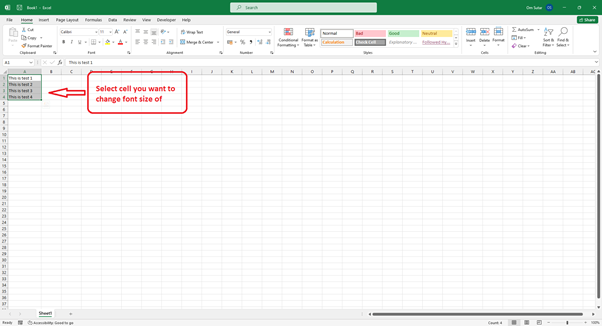
步骤 1 - 首先单击要修改的单元格或单元格区域。接下来按下键盘上的"Alt"键。
步骤 2 − 另一个重要步骤是找到并按下键盘上的"Alt"键。此操作将在功能区中的选项卡和命令上方显示字母和数字。用于激活特定的选项卡或命令。
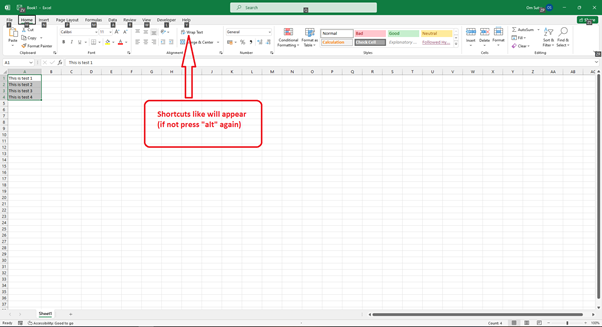
步骤 3 − 要访问所需的选项卡或命令,只需使用键盘上相应的按键即可。例如,要访问"主页"选项卡,只需按下键盘上的"H"键即可。这样您就可以根据自己的喜好轻松调整字体大小。
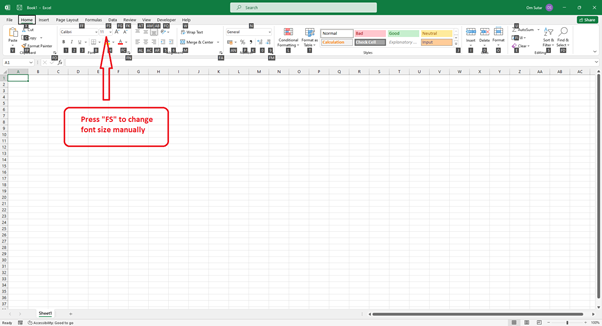
步骤 4 - 要访问"主页"选项卡,只需按下"H"键即可。这样您就可以方便地对字体大小进行任何必要的调整。进入"主页"选项卡后,一切就绪。您可以继续进行所需的修改。使用每个命令的指定按键浏览各个选项。
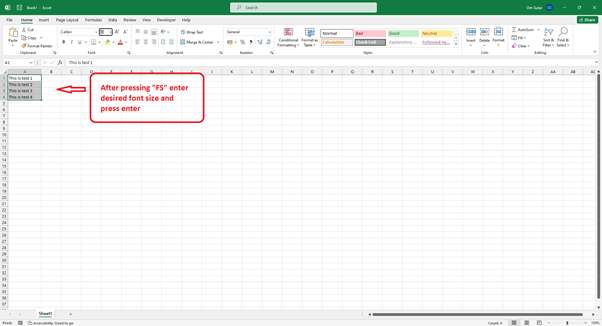
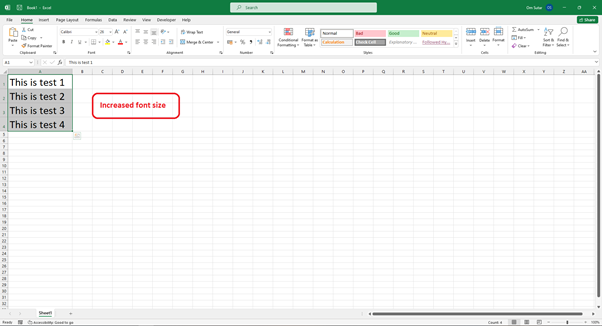
步骤 5 - 更改字体大小。同时按下"FS"并输入所需的字体大小。
总结
本文介绍了 Excel 中用于增大或减小字体大小的便捷快捷键。您可以轻松使用快捷键调整选定单元格的字体大小,而无需手动设置格式。一种有效的方法是使用默认的快捷键"Ctrl"和"+"或"-"来增大或减小字体大小。或者,您可以通过访问 Excel 选项对话框来自定义一组快捷键。使用这些技巧。您将能够节省时间并更有效地格式化电子表格。
相关文章
有用资源
excel 参考教程 - 该教程包含有关 excel 的更多信息:https://www.cainiaomax.com/excel/

