
如何在 Excel 中按 X 增加或递增单元格引用?
Microsoft Excel 提供了强大的工具和函数,允许用户以各种方式操作和自定义数据。一项常见的任务是按特定值增加单元格引用。无论您需要调整公式、引用还是数据范围,Excel 都提供了多种技巧来帮助您轻松增加单元格引用。在本文中,我们将探索一种按指定值增加单元格引用的有效方法,从而简化数据分析并提高工作效率。
通过掌握这项技巧,您将能够快速准确地增加单元格引用,从而在处理大型数据集或复杂公式时节省时间和精力。让我们深入 Excel 世界,探索如何按 X 增加或递增单元格引用。
方法 1:按 X 增加或递增列中的单元格引用
步骤 1 − 首先,检查所有引用值是否都已写入相应的列中。
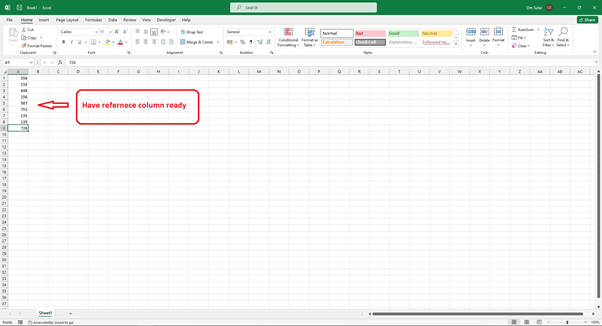
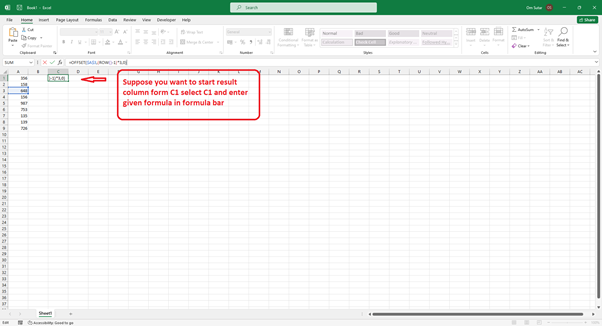
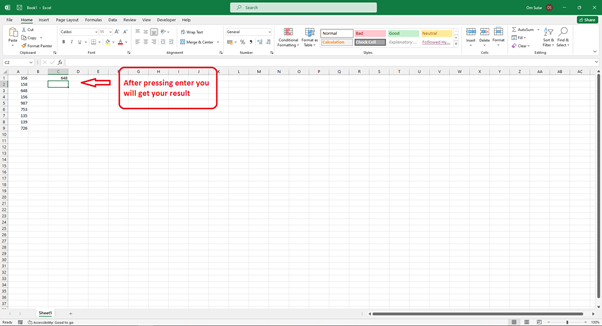
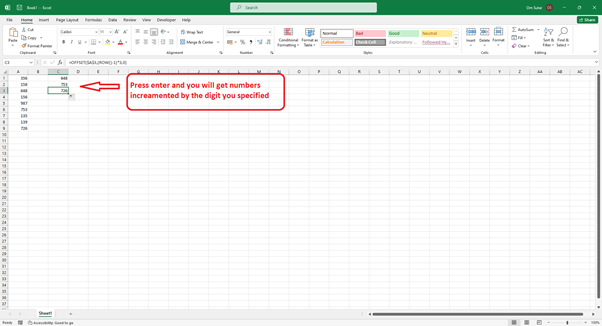
步骤 2 − 选择一个空白单元格用于存储初始结果,然后在公式栏中输入以下公式:=OFFSET($X$X,(ROW()-1)*X,0),其中 $X$X 是起始引用单元格。如果我们想将单元格引用增加 3,公式将如下所示:"=OFFSET($A$3,(ROW()-1)*3,0)"。最后,按下 Enter 键。
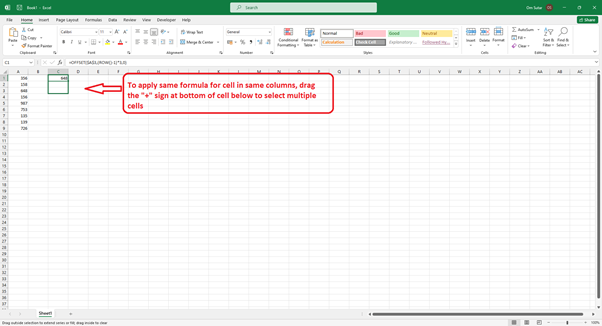
步骤 3 − 第三步是通过将填充柄向下拖动到结果列的列来获取所有所需的结果。
方法 2:将每行的单元格引用增加或提前 X
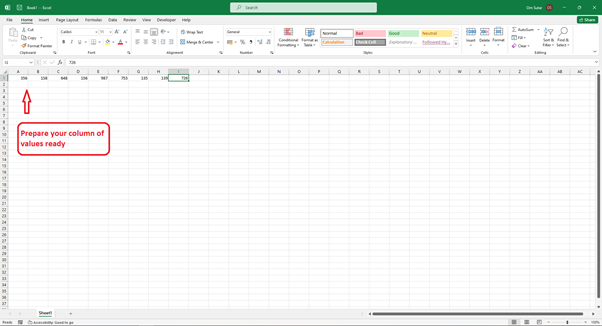
步骤 1 − 首先应确保所有引用值都位于同一行内。
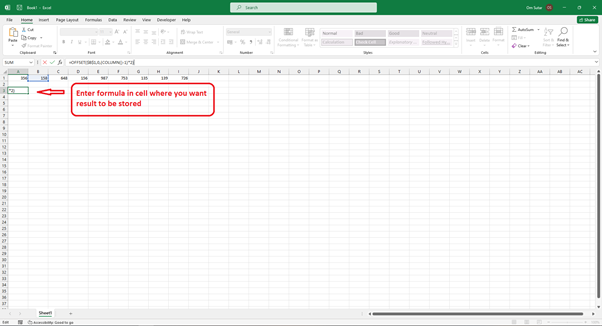
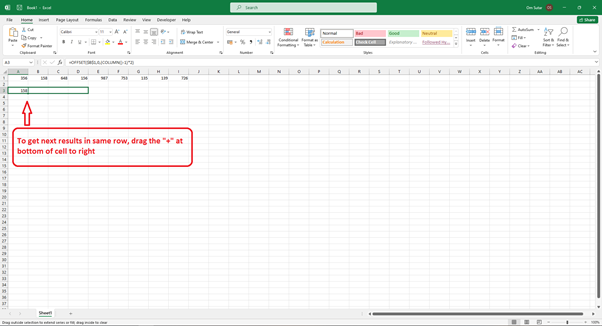
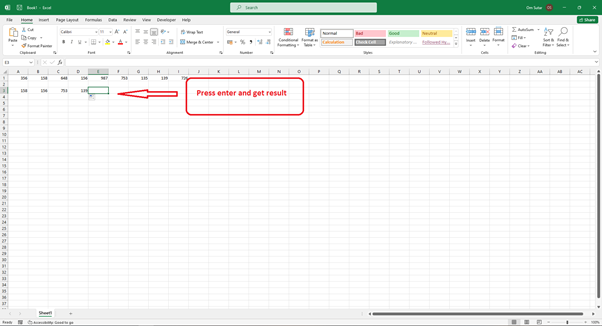
步骤 2 − 第二步是选择第一个结果的空白单元格,然后在公式栏中输入公式 =OFFSET($X$X,0,(COLUMN()-1)*3),其中 $X$X 是起始参考单元格。如果我们想将单元格引用增加 2,公式应该为"=OFFSET($B$1,0,(COLUMN()-1)*2)",然后按 Enter 键完成该过程。
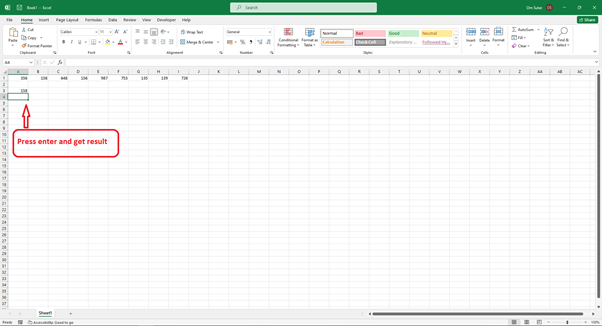
步骤 3 − 要获取所有所需结果,请将填充柄拖动到包含结果的行的最右侧位置。
结论
在本文中,我们探索了 Excel 中一种强大的技巧,可以将单元格引用增加指定的值。Excel 的灵活性和功能使用户能够高效地操作数据。将此方法融入您的 Excel 工作流程中,可以提高您的工作效率并简化数据分析任务。轻松增加单元格引用的功能,将为您开启 Excel 数据操作和分析的新可能性。
相关文章
有用资源
excel 参考教程 - 该教程包含有关 excel 的更多信息:https://www.cainiaomax.com/excel/

