
如何在 MS Excel 中安装数据分析工具包?
ms excelmicrosoft technologiesadvanced excel function
从金融到市场营销等任何涉及处理大量数据的行业,时间始终至关重要。偶然发现一种高效的数据分析技术,使我们能够快速组织和分析数据,从而为数据分析师节省宝贵的时间。在本文中,我们将学习如何在 Excel 工作表中安装数据分析工具包,从而提高您的工作效率。这个强大的工具包可以提升用户的分析能力,尤其是在处理大量数据时。它还可以分析未来趋势、模式并总结数据,帮助管理者更好地做出决策并得出结论。
下载数据分析工具包
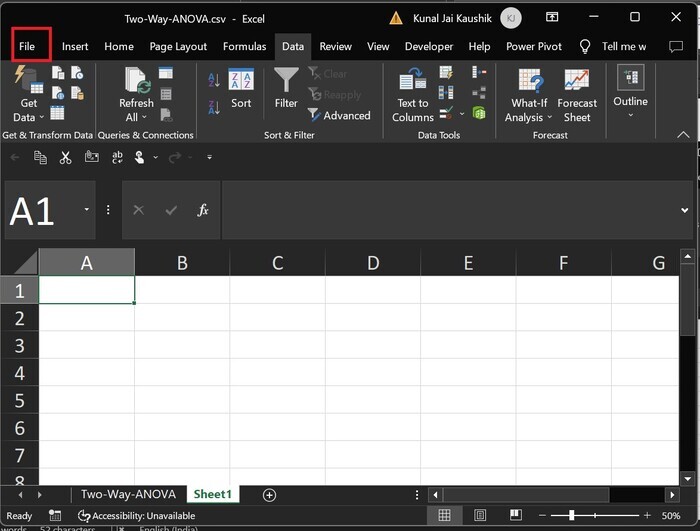
步骤 1 − 在 MS Excel 中打开新工作表,然后转到文件选项卡,如下图所示 -
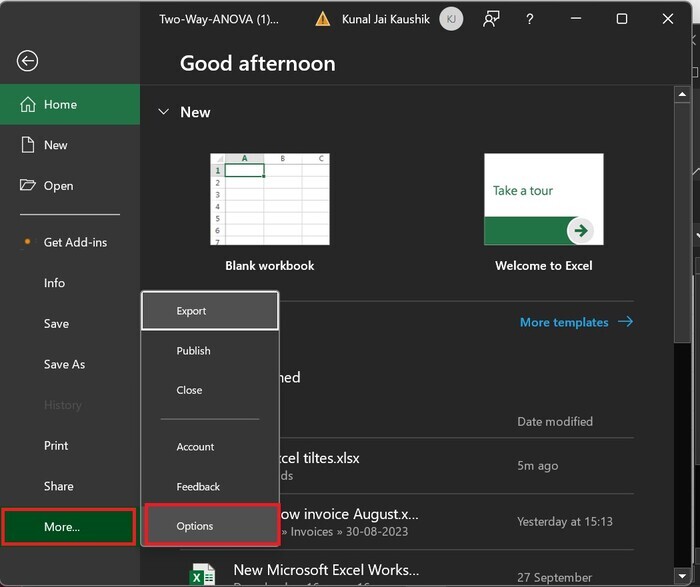
步骤 2 − 从下拉菜单中点击更多…,然后点击选项,如下图所示 -
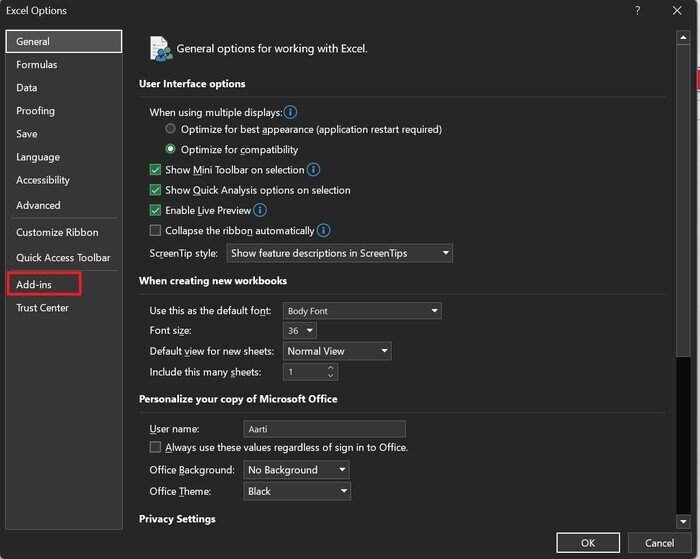
步骤 3 − 将显示 "Excel 选项" 对话框,并从给定列表中点击 "加载项" 选项,如下图所示 -
步骤 4 − 如您所见,对话框中显示了加载项的数量。要安装分析工具库,用户必须点击开始..按钮,如下图所示 -
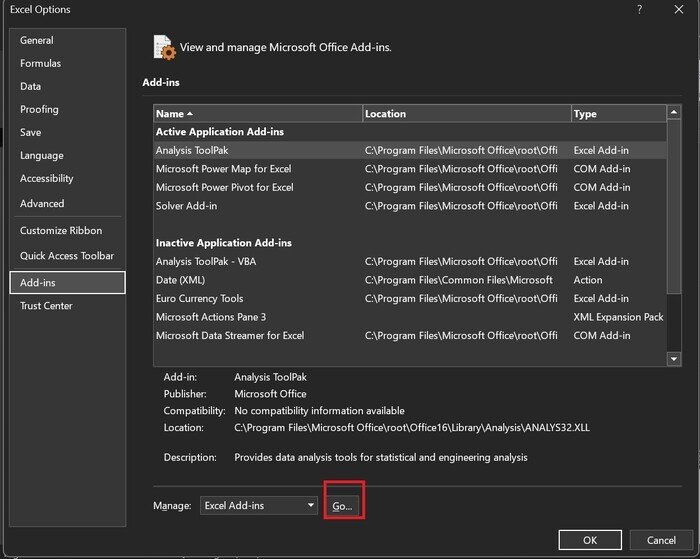
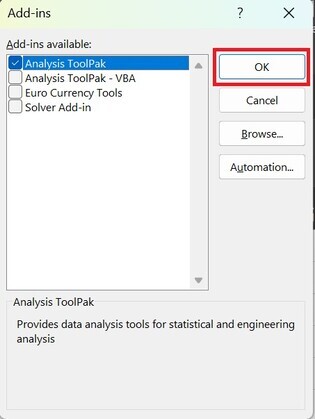
步骤 5 - 勾选"分析工具库"复选框,然后点击"确定"按钮。
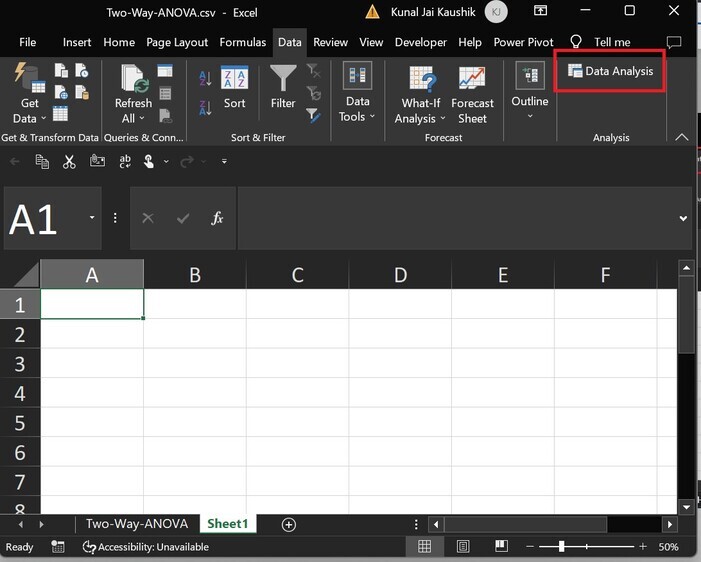
步骤 6 - 至此,分析工具库安装成功。用户可以充分利用它。当您移至"数据"选项卡时,您会看到"数据分析"选项可用,而之前分析功能区中并未显示该选项。
结论
数据分析工具包非常适合数据分析,并且对于工程和统计技术而言非常高效。数据分析工具包的主要优势在于它能够提供对未来事件的精确预测,无需复杂的数学计算,并通过改进的可视化效果来预测天气和销售等数据的输出结果。
相关文章
有用资源
excel 参考教程 - 该教程包含有关 excel 的更多信息:https://www.cainiaomax.com/excel/

