
如何在 Excel 中列出所有公式?
Excel 提供了各种公式和函数来分析和检查数值数据。这些公式和函数主要针对数值数据。Excel 工作表包含手动输入或使用公式计算的数据,但公式在工作表中不可见。我们的目标是列出 Excel 工作表中使用的所有公式。在本文中,我们将介绍在 Excel 中列出给定工作表中所有公式的不同方法。两个主要示例可用于列出 Excel 工作表中的所有公式。示例 1 中使用了"显示公式"选项,示例 2 中指定了 FORMULATEXT() 函数,以获得相同的结果。
让我们通过几个示例来探索文章。
示例 1:使用"显示公式"选项。
让我们看看使用"显示公式"选项所涉及的步骤。
步骤 1
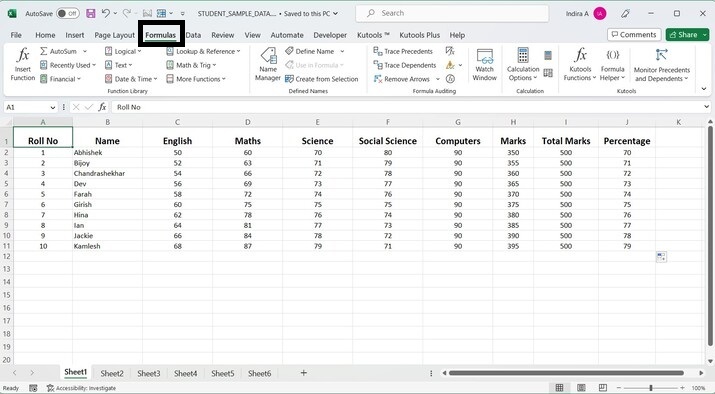
点击名为 公式 的选项卡,如下图所示。
步骤 2
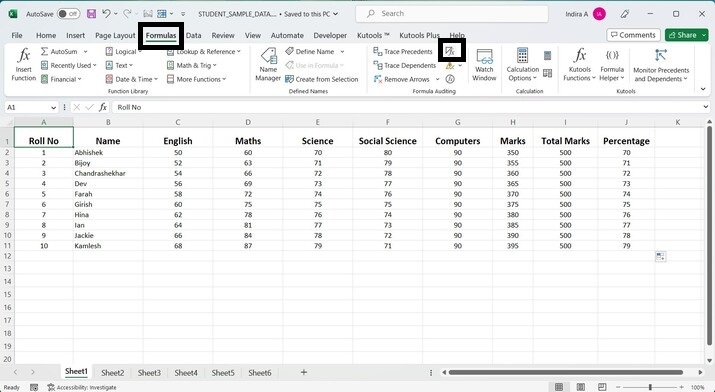
选择 显示公式选项显示在"公式"选项卡中,如下所示。
步骤 3
在工作表的右侧,将插入另外两列,分别显示每个单元格的标记和百分比列的公式。
输出
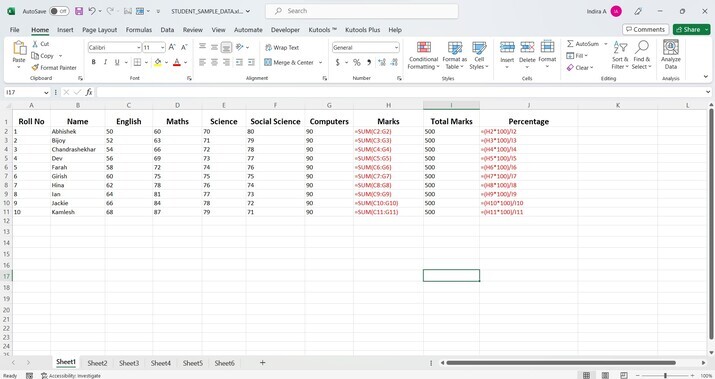
从输出图像中可以看出,"分数"和"百分比"列的所有单元格中使用的公式均已显示。这些公式已用红色突出显示,以标记它们的存在。
示例 2:使用 FORMULATEXT 函数
让我们看看如何使用 FORMULATEXT 函数列出给定 Excel 工作表中使用的所有公式。
步骤 1
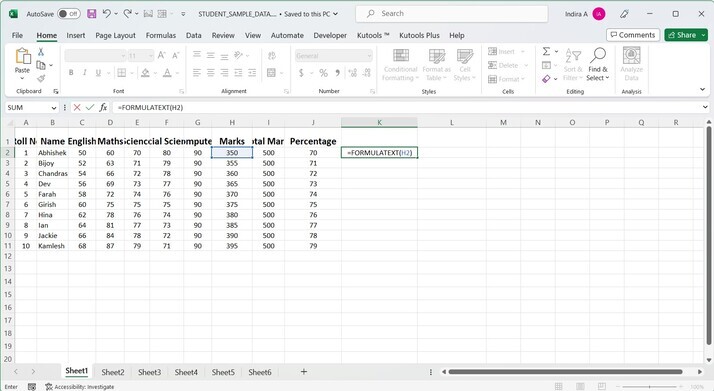
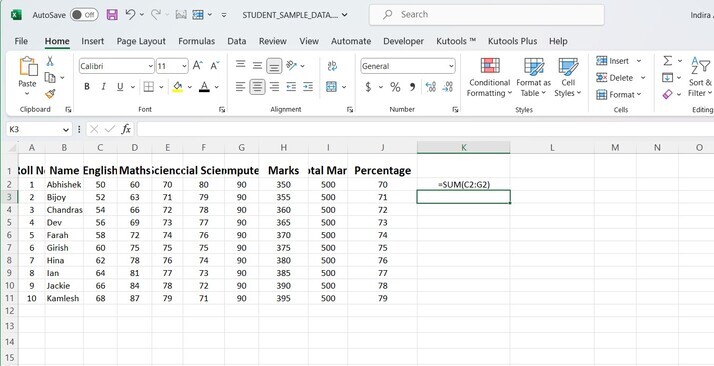
在"百分比"列后的第一个空白列中,输入给定的公式。在本例中,第一个空白列是"百分比"列后的 K 列。
公式如下。
=FORMULATEXT(H2)
步骤 2
输入上述公式后,按键盘上的 Enter 键。计算第一位学生分数的公式将显示在该单元格中,即单元格 K2
。
步骤 3
现在,使用填充选项将此公式复制到 K 列的后续单元格中,以显示"分数"列的公式。
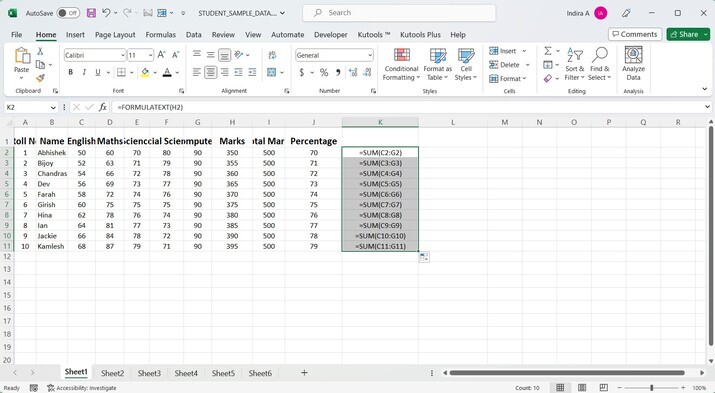
从输出图像中可以看出,K 列显示了 H 列中用于计算总分的所有公式。
步骤 4
同样,在 L 列的第二个单元格(即 L2 单元格)中输入以下公式。
公式如下。
= FORMULATEXT(J2)
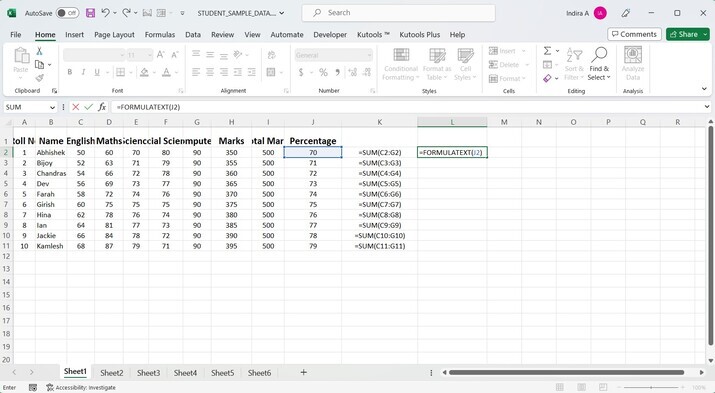 步骤 5
步骤 5
输入公式后,按下键盘上的 Enter 键。这将显示用于计算单元格 J2 百分比的公式。
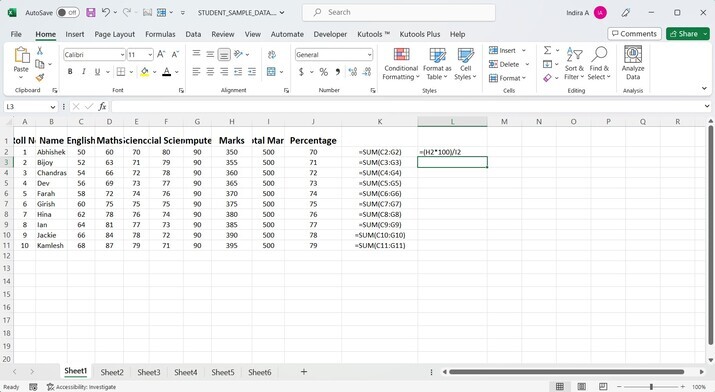
步骤 6
使用填充选项将此公式复制到 L 列的后续单元格中,以显示"百分比"列的公式。
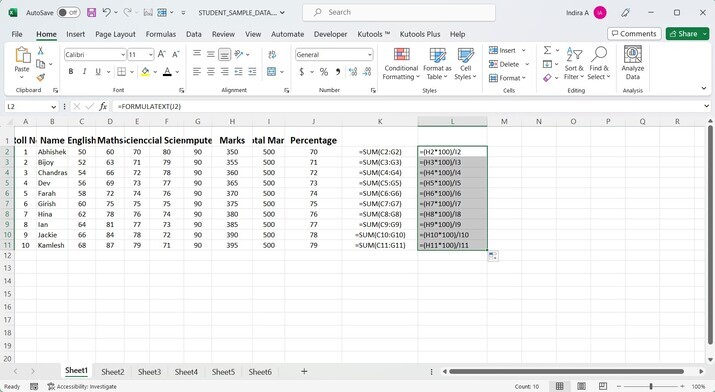
从输出图像可以看出,L 列显示了用于计算 J 列百分比的所有公式。
结论
在本文中,我们描述了两个示例,列出了给定 Excel 工作表中使用的所有公式。此外,用户应该能够在 Excel 的公式栏和单个单元格中使用公式。除此之外,用户还应该熟悉 Excel 中的"填充"选项,即如何根据在最顶部单元格中输入的公式拖动并填充其他单元格。
相关文章
有用资源
excel 参考教程 - 该教程包含有关 excel 的更多信息:https://www.cainiaomax.com/excel/

