
如何在 Excel 中列出一个月内的所有星期一或星期五?
在本文中,我们将讨论如何在 Excel 中列出给定月份中所有星期一或星期五的日期。与数值数据一样,Excel 也能很好地处理日期。如果我们想在工作表中填充一系列日期,只需使用填充柄即可。但是,如果我们只需要那些落在星期一或星期五的日期,该怎么办呢?使用填充柄无法完成此任务。我们可以使用两种方法来填充给定月份中落在星期一或星期五的日期。示例 1 中使用了用户定义函数。示例 2 中使用了 Kutools 选项卡。
示例 1:使用公式
让我们看看如何使用公式列出给定月份中所有星期一或星期五的日期。
步骤 1
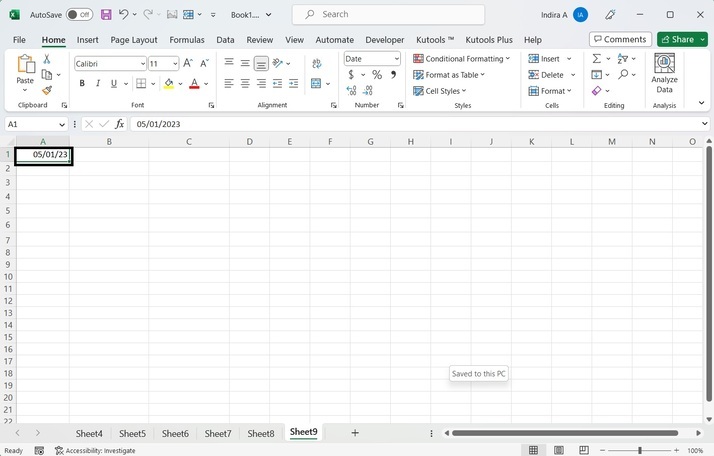
输入要列出所有星期一或星期五的月份的第一天。以单元格 A1 中输入的日期(例如 2023 年 5 月 1 日)为例,如下所示。
步骤 2
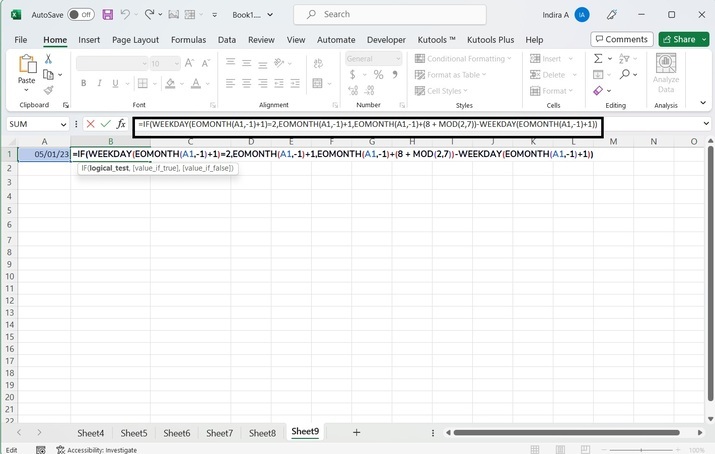
在相邻单元格中输入给定的公式。也就是说,如果在单元格 A1 中输入日期,则在单元格 B1 中输入以下公式。
公式如下。
=IF(WEEKDAY(EOMONTH(A1,-1)+1)=2,EOMONTH(A1,-1)+1,EOMONTH(A1,-1)+(8 + MOD(2,7))-WEEKDAY(EOMONTH(A1,-1)+1))
步骤3
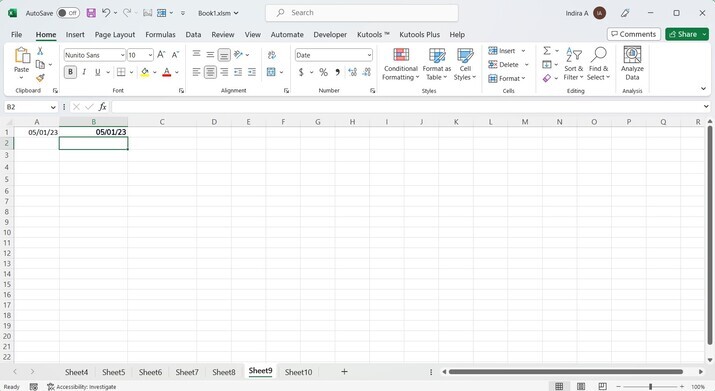
输入公式后,按Enter键。第一个星期一的日期将被填充到单元格B1中。
注意- 如果按Enter键后单元格B1填充的是随机数,请将单元格格式设置为日期。设置为日期后,该月的第一个星期一将显示在单元格 B1 中。
步骤 4
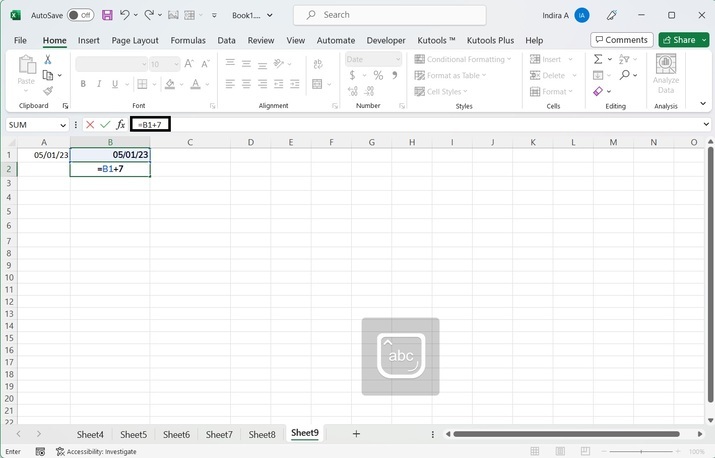
要获取星期一的连续日期,请输入给定公式,然后使用填充柄向下拖动,以获取给定月份中所有落在星期一的日期。
公式如下。
=B1 + 7
步骤 5
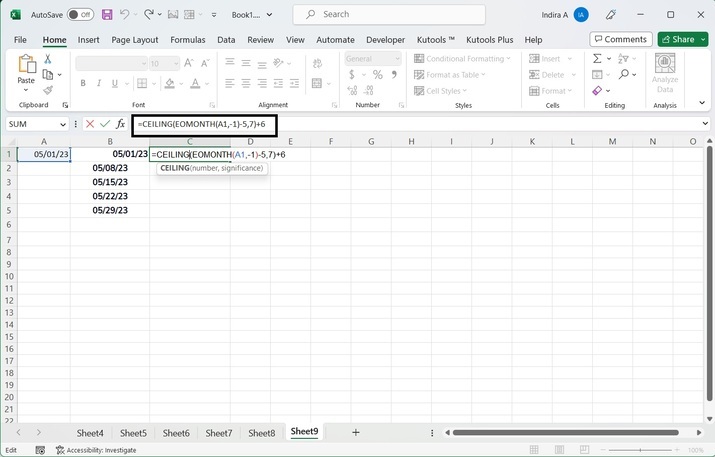
所有星期一都列在 B 列,然后在单元格 C1 中输入给定公式,获取该月的第一个星期五。
公式如下。
=CEILING(EOMONTH(A1,-1)-5,7)+6
步骤 6
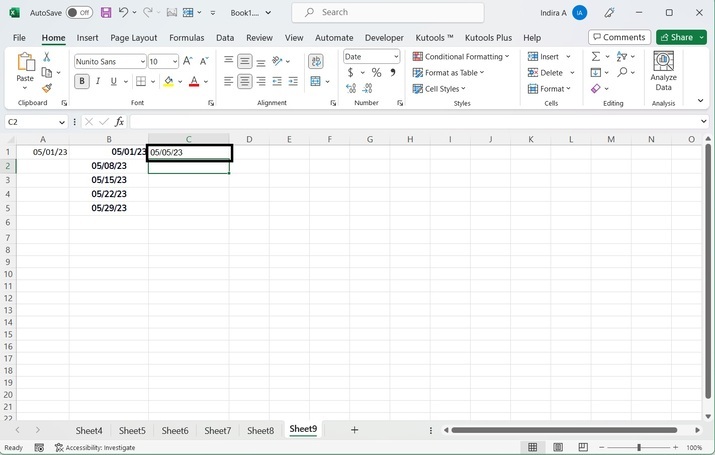
输入公式后,按 Enter 键。第一个星期五的日期将填充到 C1 单元格中。
注意- 如果按 Enter 键后,C1 单元格中填充的是随机数,请将单元格格式设置为"日期"。设置为"日期"后,C1 单元格中将显示该月的第一个星期一。
步骤 7
要获取星期五的连续日期,请输入给定公式,然后使用填充柄向下拖动,以获取给定月份中所有落在星期五的日期。
公式如下。
=C1 + 7
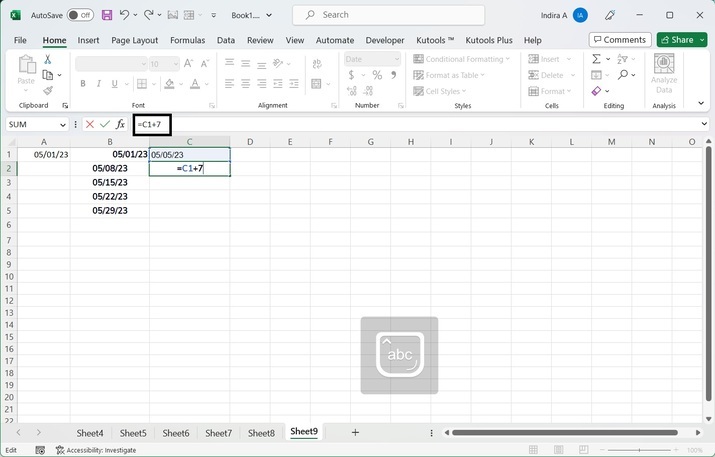
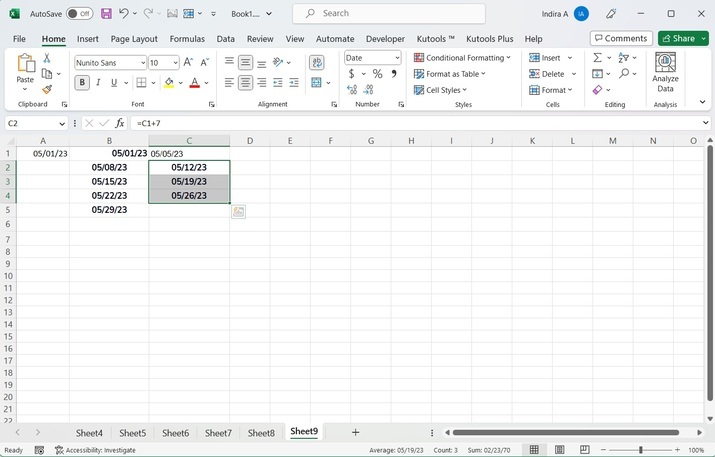
从输出图像可以看出,所有星期一的日期都显示在 B 列,所有星期五的日期都显示在 C 列。
示例 2:使用 Kutools
Kutools 是一个插件工具,需要单独安装。安装后,它将自动集成到 Excel 中。
步骤 1
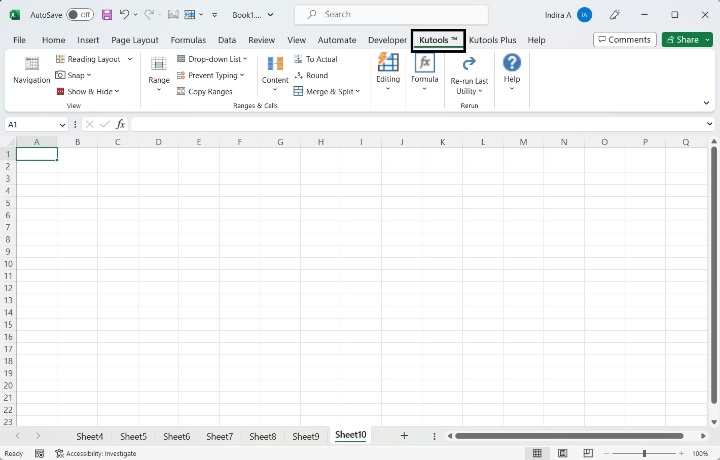
点击 Kutools 选项卡。
步骤 2
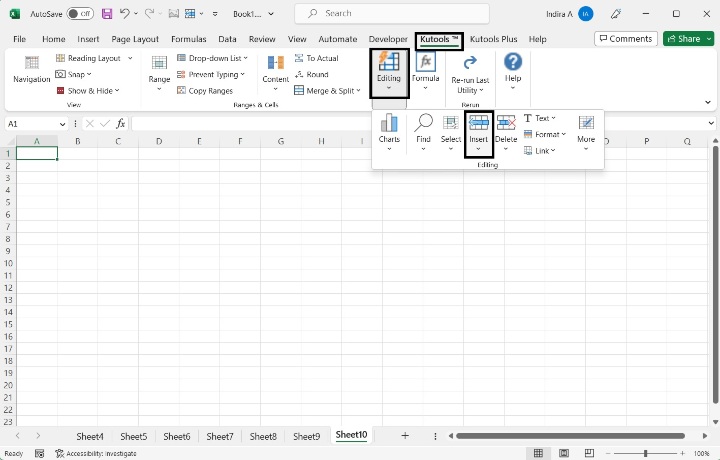
在编辑标题下,点击插入选项。
步骤 3
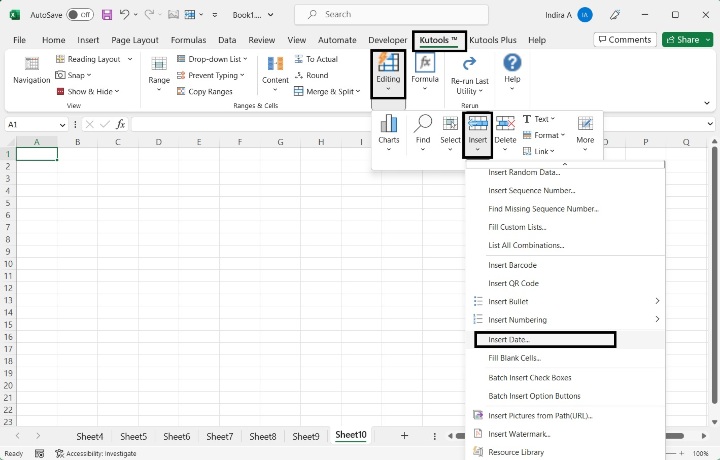
从列表中选择插入日期选项。
步骤 4
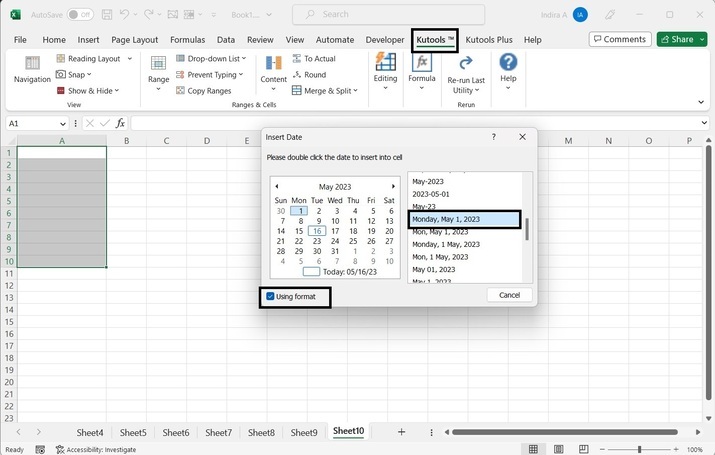
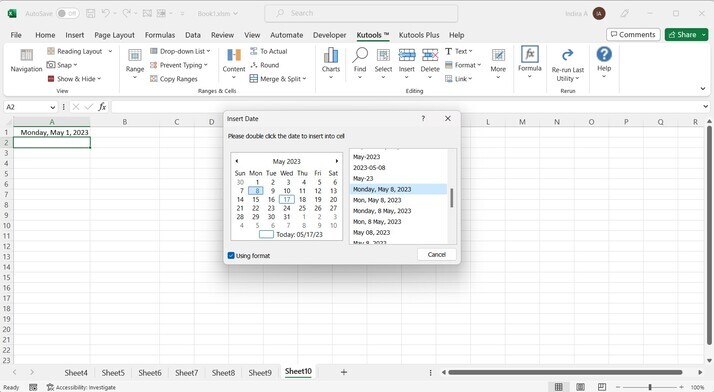
屏幕上会出现一个日历框,其中显示当前月。
步骤 5
按照包装盒上的说明,双击所有星期一的日期。
步骤 6
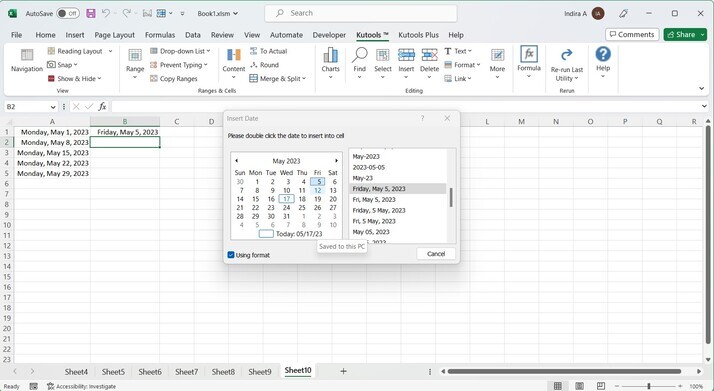
之后,双击所有星期五。
步骤 7
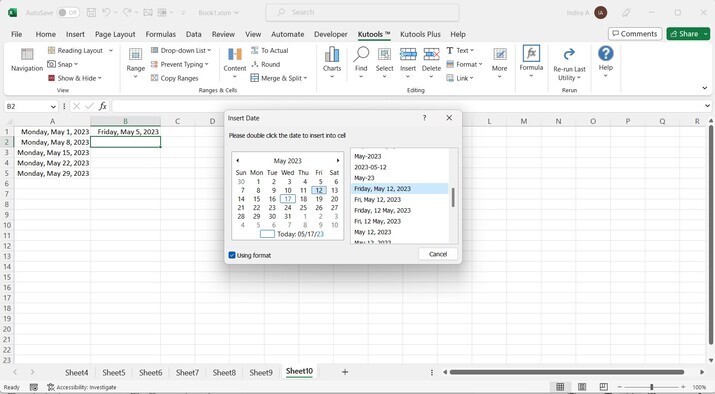
从给定的格式中选择所需的日期格式。然后点击取消按钮。
步骤 8
当前月份中所有星期一或星期五的日期将显示在当前打开的 Excel 工作表中。
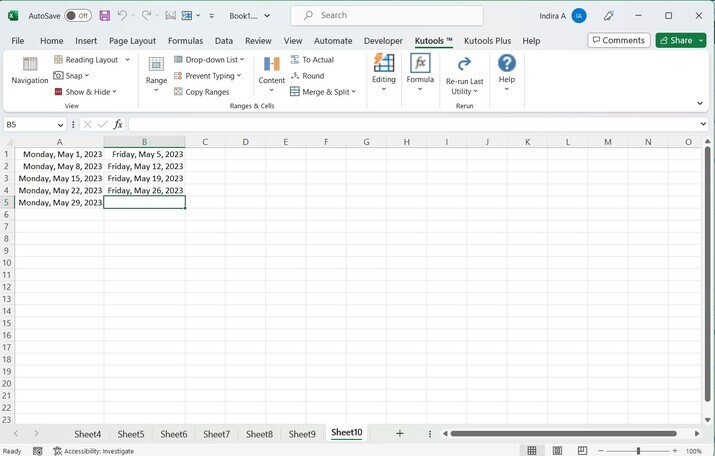
从输出图像中可以看出,日期格式显示相应的星期几以及日期。
结论
在本文中,我们介绍了两种不同的方法来列出给定月份中所有落在星期一或星期五的日期。在实施第一种使用公式的方法之前,用户必须以正确的方式编写公式的语法和参数,以获得准确的结果。否则,可能会出现不准确的结果。虽然在使用第二种方法之前需要预先安装 Kutools,但读者对 Excel 的良好理解也同样重要。
相关文章
有用资源
excel 参考教程 - 该教程包含有关 excel 的更多信息:https://www.cainiaomax.com/excel/

