
如何在 Excel 中锁定和保护公式?
在本文中,用户将学习如何在 Excel 中锁定和保护公式单元格。在 Excel 或 Google Sheets 等电子表格应用程序中,使用"保护工作表"功能锁定和保护选定范围内的非空单元格,可以提供额外的安全保障,防止重要数据被意外或未经授权修改。通过使用"保护工作表"功能并锁定非空单元格,用户可以为电子表格增加额外的控制和安全保障,从而提高数据完整性、协作性和数据安全性。
示例 1:使用"保护工作表"功能锁定和保护选定范围内的所有公式单元格
步骤 1
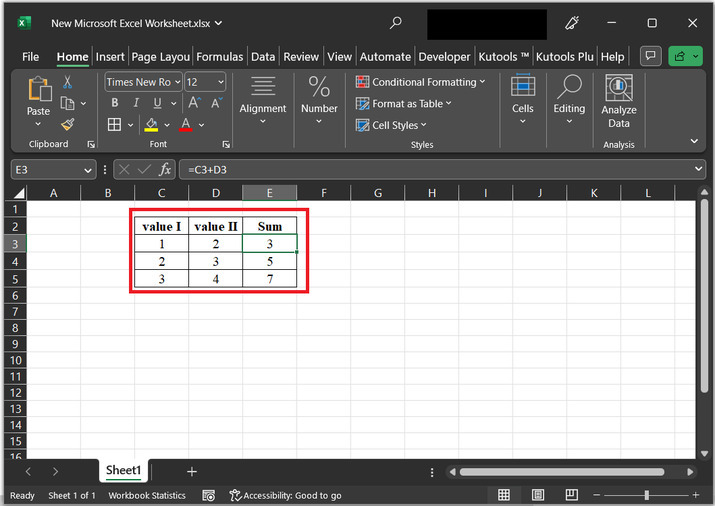
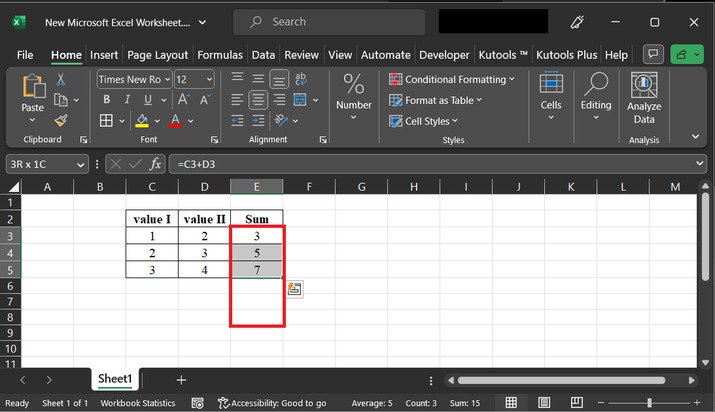
为了理解锁定和保护选定范围内基于公式的单元格的过程,用户首先需要考虑一个示例表格,如下所示。下表将使用三列。第一列包含值 I,第二列包含值 II,第三列包含"总和"列。
步骤 2
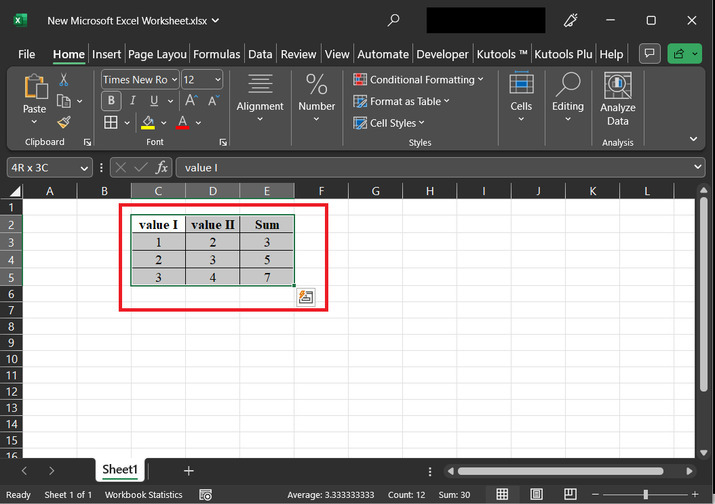
选择提供的表格,方法是点击 C1 单元格,然后选择包含至 E5 数据的表格。
步骤 3
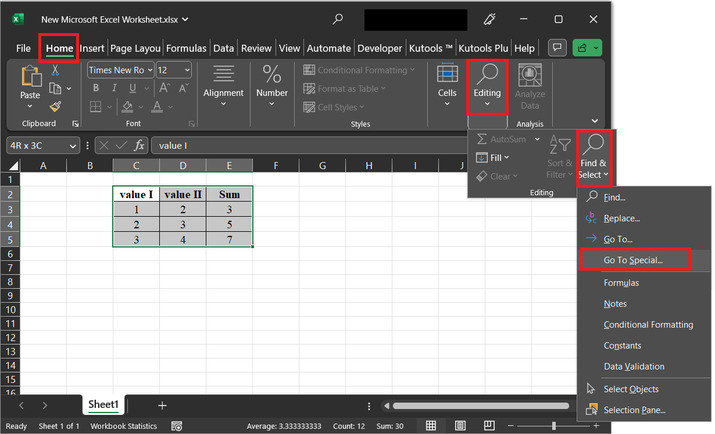
在首页选项卡中,点击"编辑"选项,然后选择"查找和选择"。在该选项中,选择"转到特殊..."。请参考下图。
步骤 4
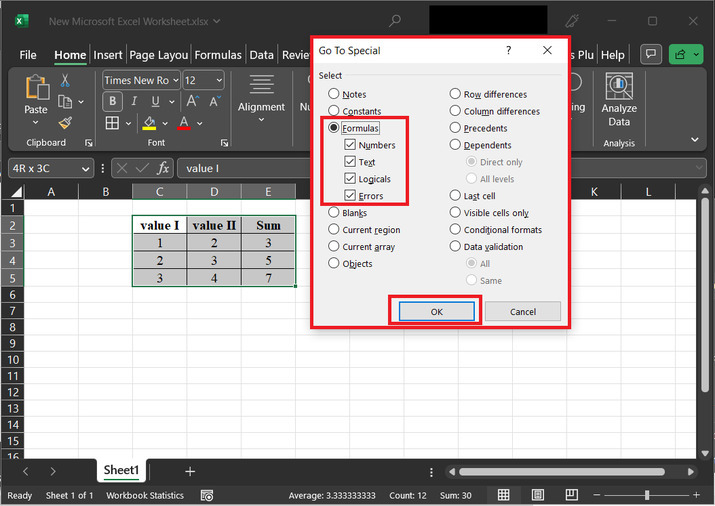
上述步骤将显示一个"转到特殊值"对话框。在出现的对话框中,点击"公式"选项。然后选择所有可用的选项,包括"数字"、"文本"、"逻辑值"和"错误"。最后,点击"确定"按钮。
步骤 5
上述步骤将自动选择包含公式的单元格。请参考以下屏幕截图。请注意,示例中的 E3、E4 和 E5 是包含公式的单元格。在下图中,所有上述单元格均已高亮显示 -
步骤 6
上述步骤将选择所有包含公式的单元格。然后,右键单击任意选定的单元格。这将显示可用选项列表。在显示的选项列表中,选择带有"设置单元格格式"
的选项。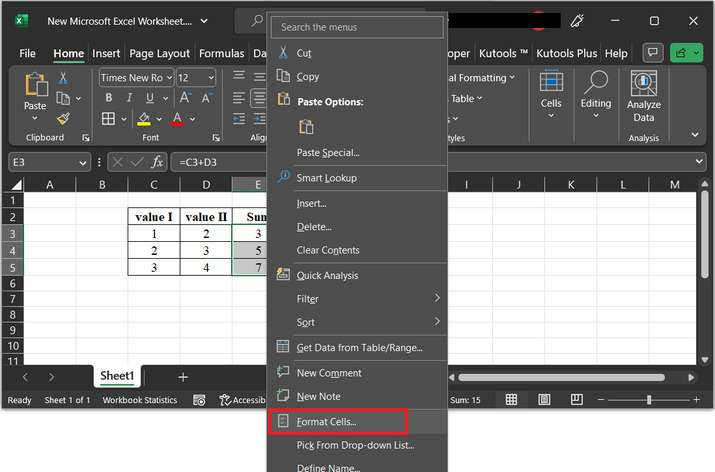
步骤 7
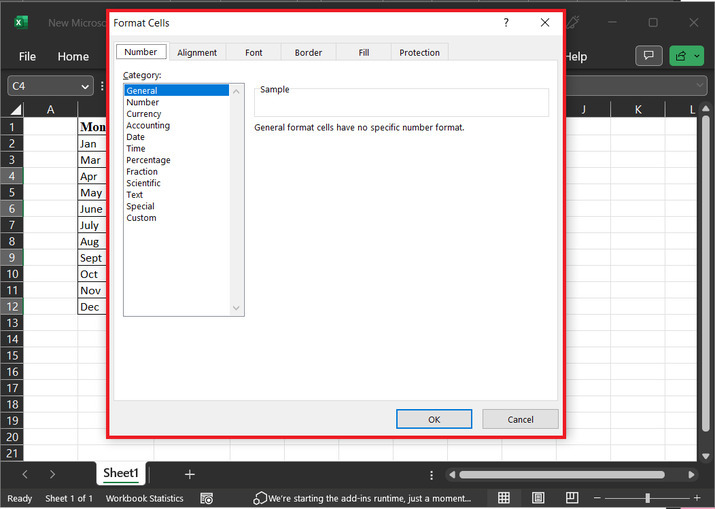
上述步骤将显示一个"设置单元格格式"对话框。此选项将显示多个选项卡,每个选项卡包含多个选项。请参考下方图片快照以获取正确参考 -
步骤 8
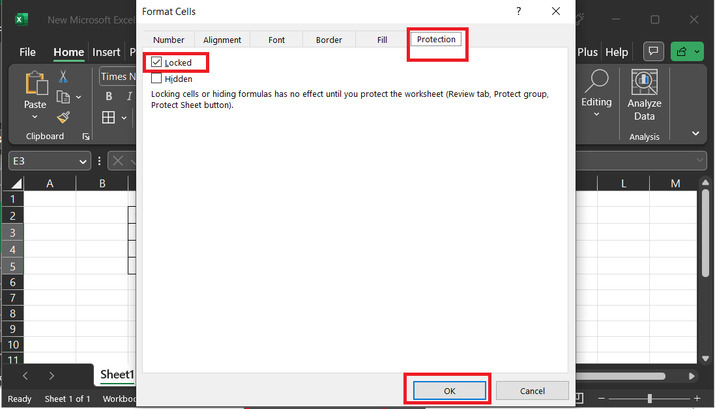
在所有可用选项卡中,选择"保护"选项卡,然后取消勾选"锁定"选项。最后,点击"确定"按钮。
步骤 9
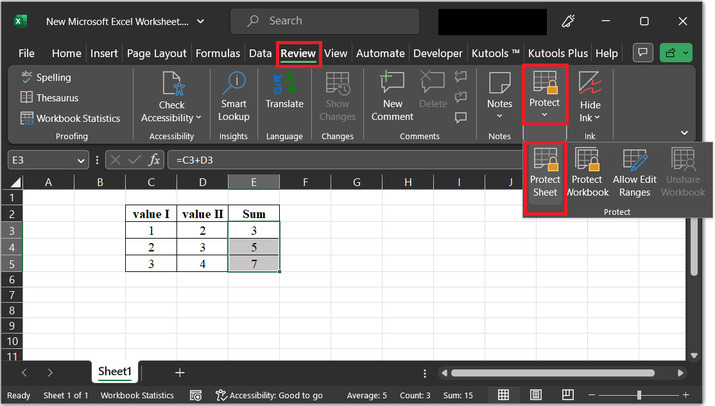
在"审阅"选项卡中,点击"保护"选项卡,然后选择"保护工作表"选项。请参考下图:
步骤 10
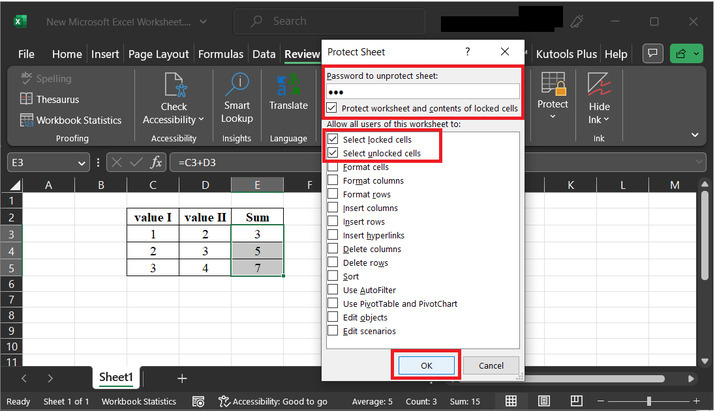
上述步骤将打开一个新对话框,标题为"保护工作表"。在此对话框中,首先输入密码以解除工作表的保护。在本例中,我们假设密码为"abc"。请注意,用户可以使用任何合适的密码。但请务必记住用户密码,因为用户只需输入此密码即可进行任何更改或解除工作表保护。之后,同时选中前两个选项"选择锁定的单元格"和"选择未锁定的单元格"。最后,点击"确定"按钮。
步骤 11
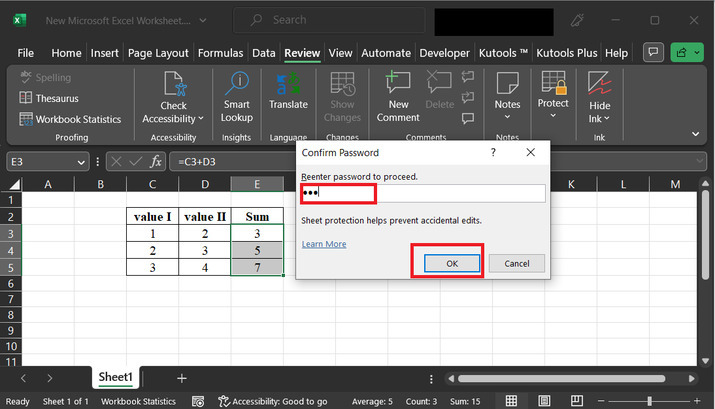
这将打开"确认密码"对话框。此对话框将允许用户再次输入密码,然后点击"确定"按钮。
步骤 12
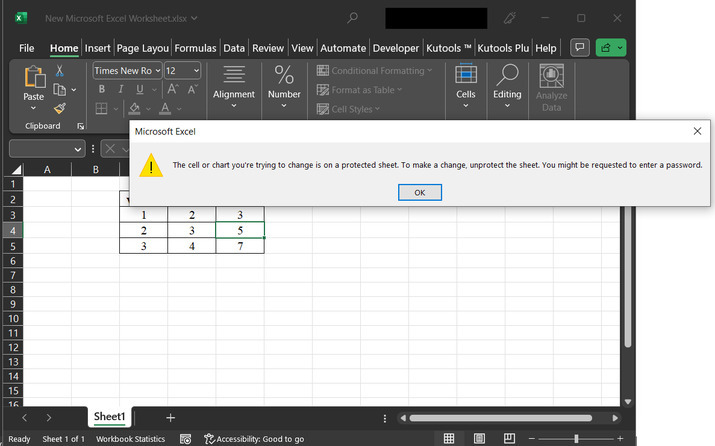
之后,尝试点击并编辑任意单元格。在本例中,用户尝试修改 B9 单元格的内容。但这会显示一个对话框,其中包含如下所示的消息。要删除错误消息,请点击"确定"按钮。
结论
在本文中,用户将学习锁定和保护包含 Excel 工作表公式的单元格的过程。本文简要介绍了两种不同的方法来完成相同的任务,尽管两个示例的输出相同。本文提供了一个示例,允许用户使用可用的 Excel 功能和选项锁定和保护选定范围内的非空单元格。所有提供的步骤都清晰、准确、详尽,并且与提供的内容完全相关。
相关文章
有用资源
excel 参考教程 - 该教程包含有关 excel 的更多信息:https://www.cainiaomax.com/excel/

