
如何锁定数据透视表中的列宽?
在本文中,用户将了解如何锁定数据透视表中的列宽。数据透视表通过提供灵活、交互的方式,以简洁、有意义的格式操作和呈现信息,使探索和分析大量数据变得更加容易。它使用户能够根据不同的标准或维度汇总和聚合数据,从而提取洞察。
本文包含一个简单的示例,简要介绍用户锁定数据透视表列宽的步骤。本教程将禁用数据透视表的自动调整功能。
示例 1:通过禁用自动宽度属性来锁定数据透视表的列宽
步骤 1
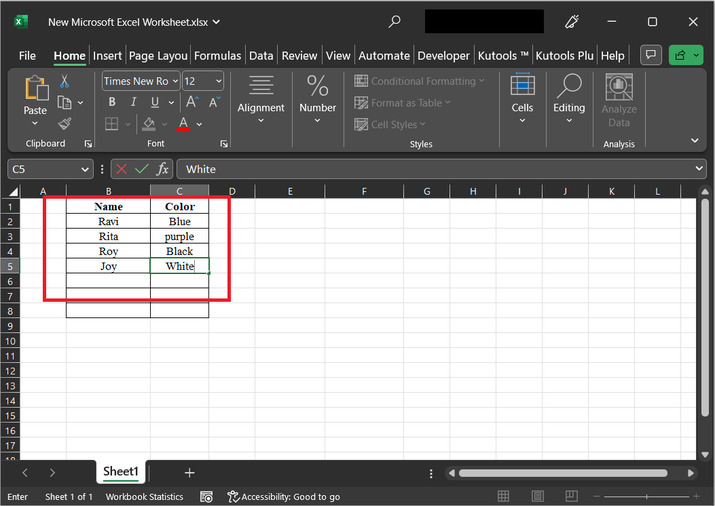
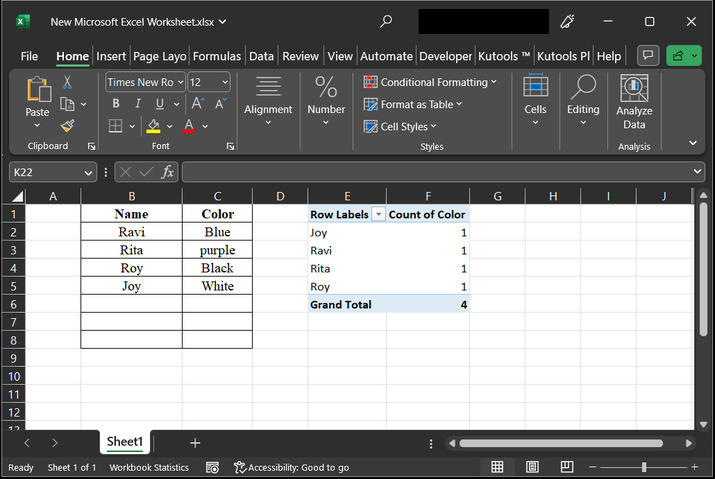
要了解锁定数据透视表列宽的过程,用户首先需要从相应的表开发一个数据透视表,然后使用步骤锁定数据透视表的宽度。下表将使用两列。第一列包含用户名,第二列包含颜色名称。
步骤 2
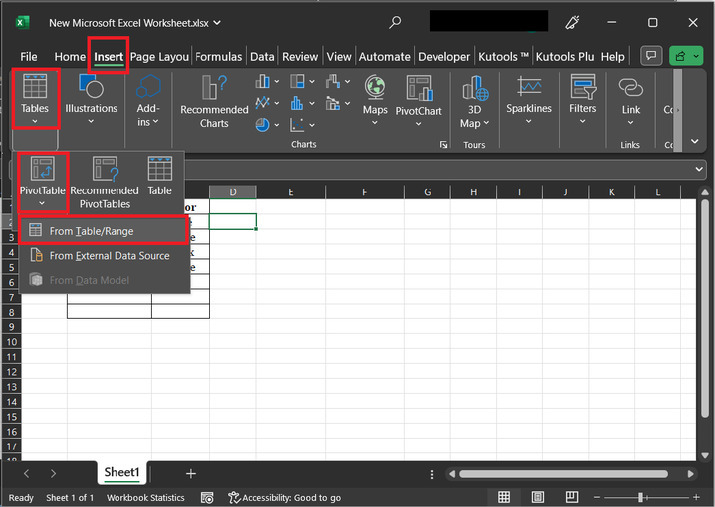
要创建数据透视表,请转到插入选项卡,然后在"表格"部分下,转到"数据透视表"选项,并选择"来自表格/范围"的第一个选项,如下所示 -
步骤 3
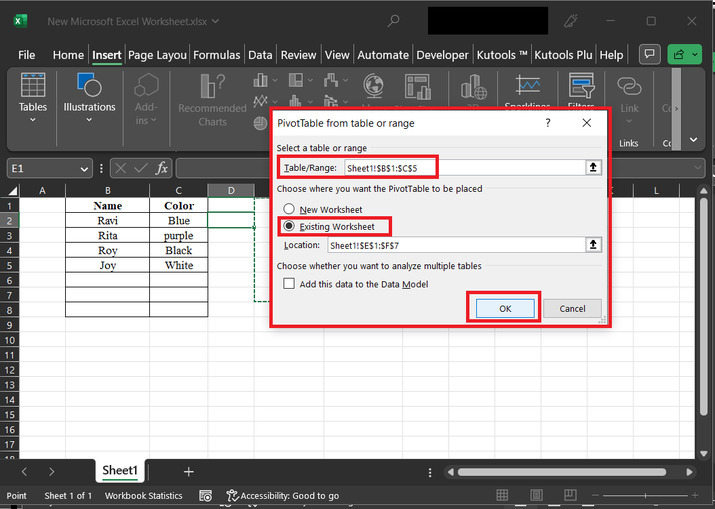
上述步骤将显示一个"从表格/范围创建数据透视表"选项。在表格/范围"对话框中,选择指定的范围。然后点击"现有工作表"选项,并在位置标签中设置用户需要放置数据透视表的数据范围。
步骤 4
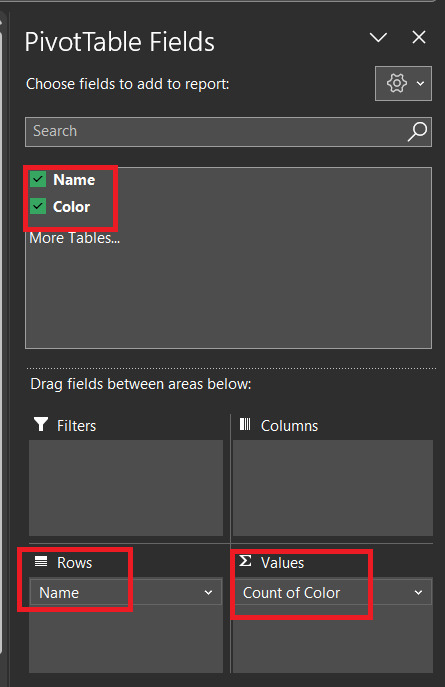
上述步骤将显示一个"数据透视表字段"对话框。此对话框包含所有列的名称。在"行"部分中,将数据值拖放到名称中。并在"值"列中,拖动颜色计数的数据值。
步骤 5
上述步骤最终将创建一个数据透视表,如下所示 -
步骤 6
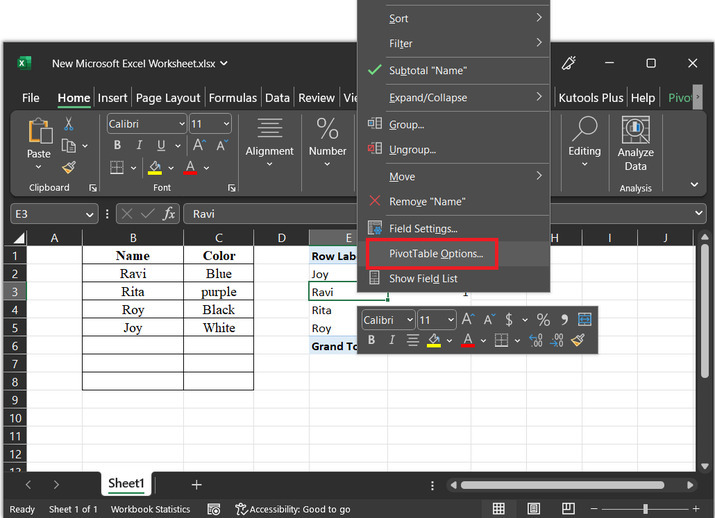
右键单击该行的任意单元格标签,然后选择"数据透视表选项"选项。为了获得正确的参考,请考虑下面给出的快照 -
步骤 7
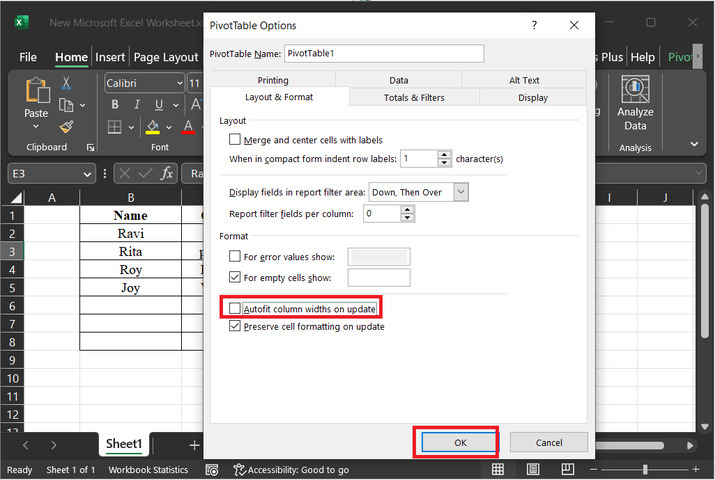
上述步骤将显示"数据透视表选项"对话框。打开"布局和格式"选项,并取消勾选"更新时自动调整列宽"选项。最后,点击"确定"按钮。请参考下图以获得正确的参考 -
步骤 8
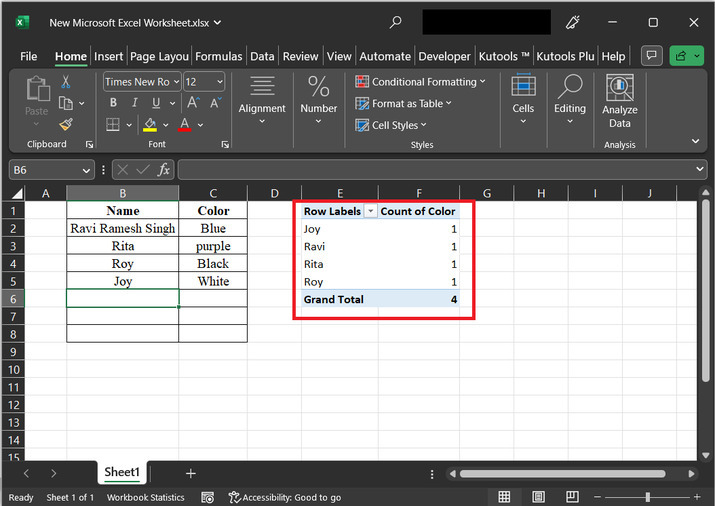
在此步骤之前,如果名称列的任何单元格值增加其大小,则数据透视表将自动修改列的宽度。但是,完成上述步骤后,自动调整大小功能将被禁用。为了更清楚地说明,我们来增加单元格数据。在本例中,我们将通过增加单元格中现有数据的大小来修改 B2 单元格的值。
步骤 9
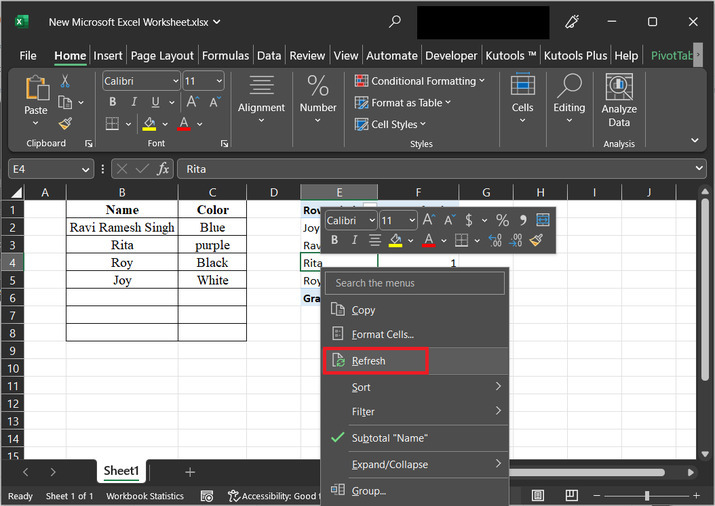
右键单击数据透视表的任意单元格,将打开一个菜单选项列表。在可见的选项列表中,选择"刷新"选项。此步骤将允许用户刷新数据并在数据透视表中显示更新后的字段。如此处所示,B2 单元格的数据已更新。因此,使用"刷新"按钮后,数据将再次出现在数据透视表中。请参考下图:
步骤 10
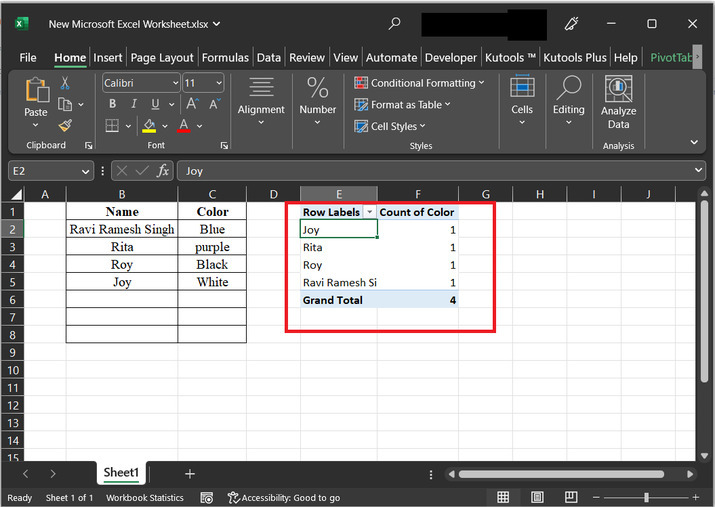
上述步骤将禁用自动调整属性。因此,数据透视表中不会显示 ravi 的完整修改后的名称。但是,如果用户执行相同任务而不禁用所需属性,则数据透视表中的列宽似乎会自动更改。
结论
在本文中,用户将学习如何通过禁用属性功能来锁定数据透视表的列宽。为了更清晰地理解并增强用户的知识,示例中提供了分步说明。
相关文章
有用资源
excel 参考教程 - 该教程包含有关 excel 的更多信息:https://www.cainiaomax.com/excel/

