
如何在 Excel 中查找值并返回单元格地址?
MS Excel 是 Microsoft Office 套件中的重要工具之一。MS Excel 是解释和分析海量数据的最佳工具。本文将指导用户如何在 Excel 中查找值并返回单元格地址。本文演示了一个简单的示例:提供一个数据值,并从提供的表格区域查看该值,最后将单元格引用打印到该单元格。示例中使用用户定义的公式来实现所需的结果。
示例 1:使用用户定义的公式在 Excel 工作表中查找值并返回单元格地址。
步骤 1
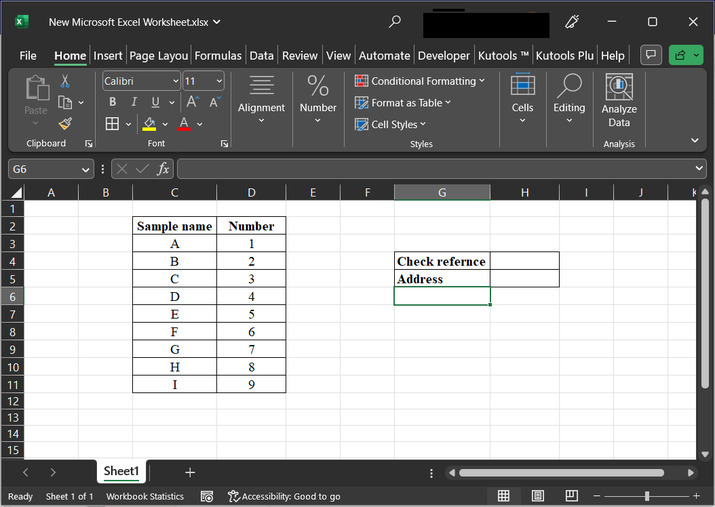
假设有一个 Excel 电子表格。在这里,创建两列,第一列名为样本名称,第二列名为样本编号。然后,转到 G4 单元格,为需要检查的值创建标题。然后转到 G5 单元格,并将数据写入"地址"。以下是给定的数据快照:
步骤 2
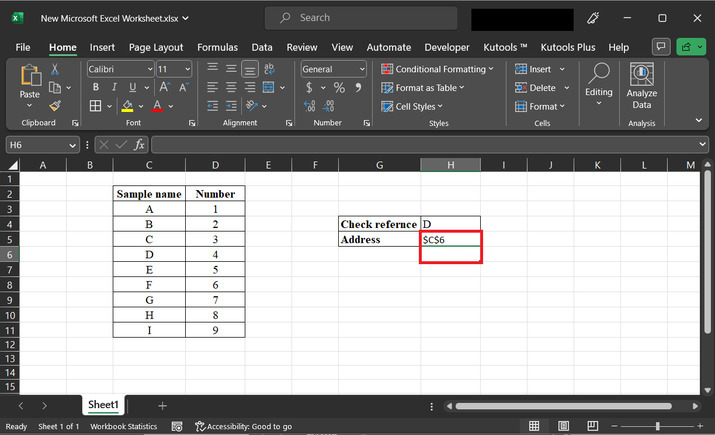
转到 H4 单元格,输入"D"。在提供的示例中,将尝试评估包含样本名称为"D"的单元格的单元格引用或地址位置。请参考下方图片的截图 - ... src="https://www.cainiaomax.com/assets/questions/media/640588-1690371195.jpg">
公式说明:
Excel 中的公式 =CELL("address",INDEX(C3:C11,MATCH(H4,C3:C11,1))) 用于确定包含特定值(范围)的单元格的地址。
让我们分解一下公式:
INDEX(C3:C11,MATCH(H4,C3:C11,1)) 在 C3:C11 范围内搜索单元格 H4 中的值并返回匹配的值。
CELL("address", ...) 是一个函数,用于根据给定的引用。
通过组合这些元素,公式在 C3:C11 区域中找到包含与 H4 匹配的值的单元格,并获取其地址。
例如,如果在单元格 C7 中找到匹配的值,公式将返回地址"C7"。
步骤 4
按下 "Enter" 键即可获得所需结果,如下图所示。
总结
在 Excel 中查找值并返回单元格地址使用户能够更有效地从数据集中导航和提取相关信息。使用公式 CELL("address",INDEX(C3:C11,MATCH(H4,C3:C11,1))),用户可以简化数据分析流程,增强决策能力,并创建更高效的 Excel 解决方案。通过利用 Excel 的强大功能,用户可以节省时间并更高效地处理用户数据。
相关文章
有用资源
excel 参考教程 - 该教程包含有关 excel 的更多信息:https://www.cainiaomax.com/excel/

