
如何在 Excel 中制作累积和图?
累积和图,也称为累积折线图或累积频率图,是一种图形表示,用于显示一系列值随时间或其他维度的累积和或总计。它通常用于分析和可视化数据的累积或进展。
累积和图在 y 轴上绘制累积值,在 x 轴上绘制相应的时间或其他变量。图表上的每个数据点表示从初始值开始到某个点的所有先前值的总和。随着新数据点的添加,累计总和会增加,图表上的线条也会逐渐上升。
本文简要介绍了一个示例,该示例用于计算所提供任务所需的累计总和图表。
示例 1:在 Excel 中计算累计总和图表的总和。
步骤 1
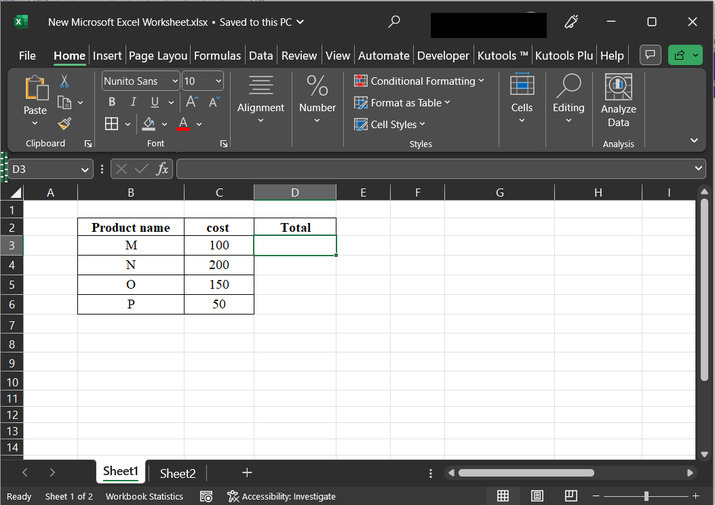
为了理解在 Excel 中创建累计总和图表的过程,假设使用提供的 Excel 工作表。此 Excel 工作表包含两列。第一列包含产品名称数据,第二列包含成本数据。最后,第三列包含空格。
步骤 2
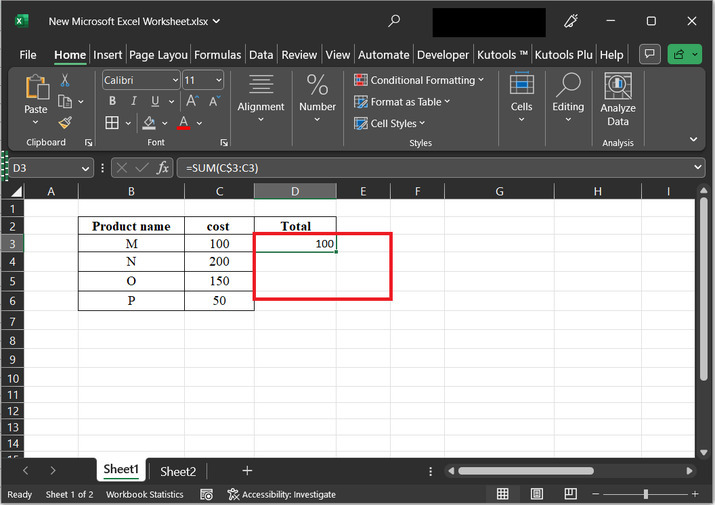
点击 D3 单元格,输入公式"=SUM(C$3:C3)",然后按 Enter 键。这将生成以下结果。
所需公式的说明
C$3− 行号"3"前的美元符号 (C$3) 表示绝对引用。这意味着当公式被复制或填充到其他单元格时,行号将保持不变。在本例中,它引用的是单元格 C3。
C3− 这是对单元格 C3 的相对引用。行号不固定,因此当公式复制或向下填充到其他单元格时,行号会相应调整。
SUM(C$3:C3)− 公式的此部分指定要求和的单元格范围。它从固定单元格 C$3 开始,包含 C 列的所有单元格,直到当前行(用 C3 表示)。
当用户将公式复制或向下填充到其他单元格时,求和范围会扩大。每个单元格中的结果将显示指定范围内值的累计和。
步骤 3
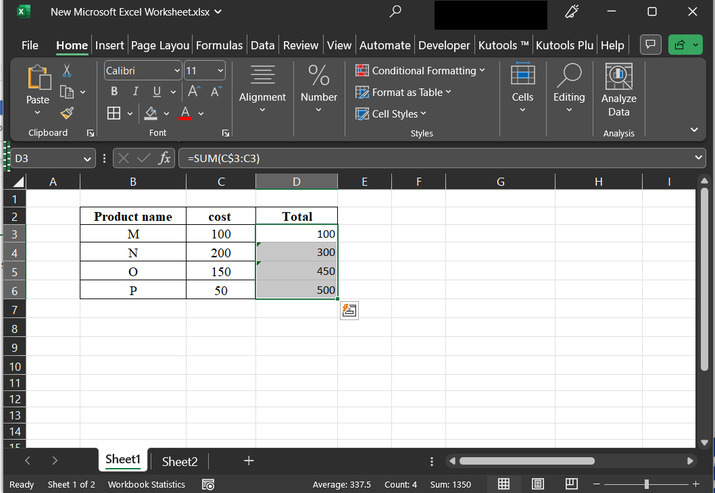
拖动填充柄将相同的公式复制到其他可用行。这将生成如下所示的输出 -
步骤 4
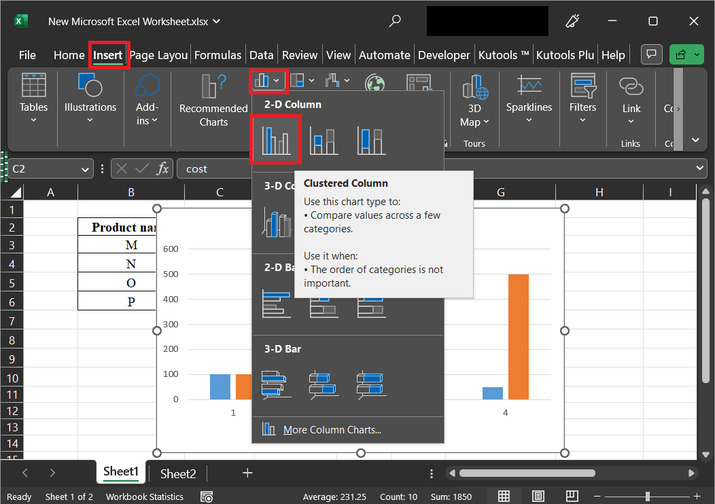
之后,转到"插入"选项卡,然后点击下图中突出显示的图表选项。然后选择"二维列"选项,如下所示 -
步骤 5
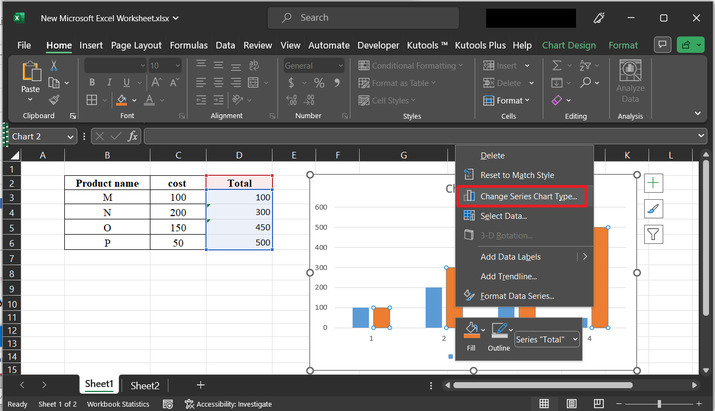
这将在右侧显示一个图表。右键单击以获取所需的选项列表。在可用选项列表中,选择"更改系列图表类型..."。
步骤 6
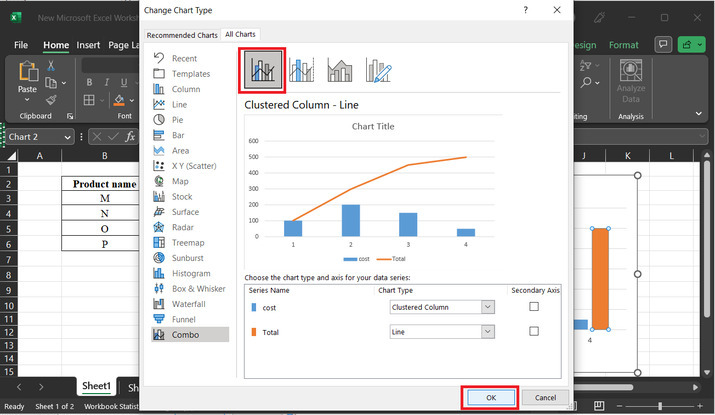
上述步骤将打开"更改图表类型"选项。在菜单栏中,选择"组合"选项。然后选择出现的第一个选项。然后点击"确定"按钮。
步骤 7
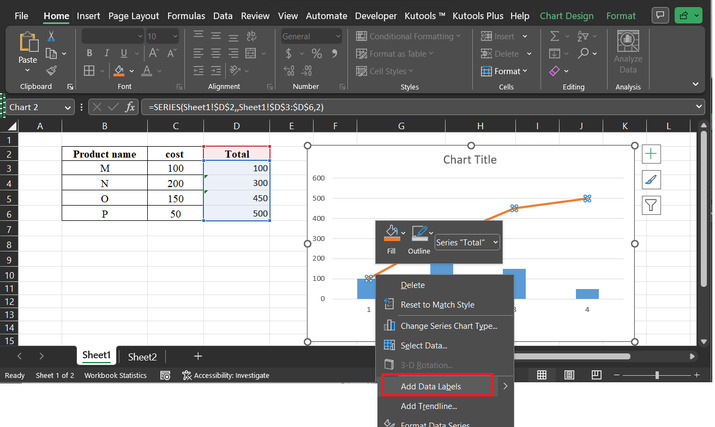
上述步骤将显示一条趋势线,如下所示。右键单击并选择"添加数据标签"选项。请参考下图:
步骤 8
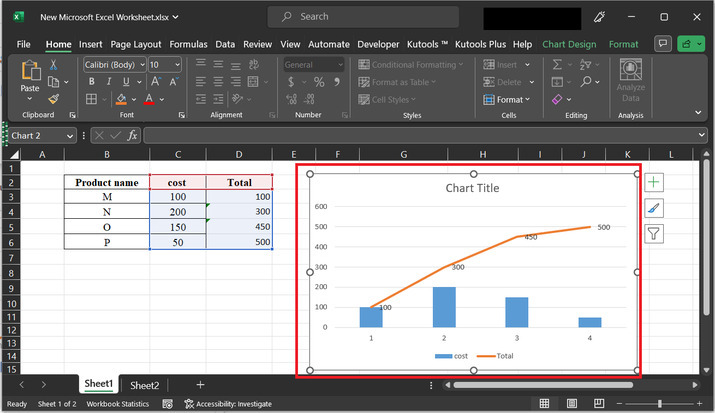
上述步骤将在趋势线上显示数据标签。
结论
在本文中,用户将了解累积总和图的计算过程。本示例对所有提供的步骤进行了简要而详细的解释。所有描述的步骤都非常详细和透彻。
相关文章
有用资源
excel 参考教程 - 该教程包含有关 excel 的更多信息:https://www.cainiaomax.com/excel/

