
如何在 Excel 中查找部分字符串匹配?
在 Excel 中,用户有时需要搜索仅与某个范围内的数据部分匹配的特定值。这可以使用 INDEX 和 MATCH 函数的强大组合来实现。利用这些函数,用户可以轻松地执行部分字符串匹配,从 Excel 电子表格中检索所需信息。这里,我们将使用一个简单的示例来演示在 Excel 中查找部分字符串匹配的过程。
示例 1:使用用户定义的公式在 Excel 中查找部分字符串匹配。
步骤 1
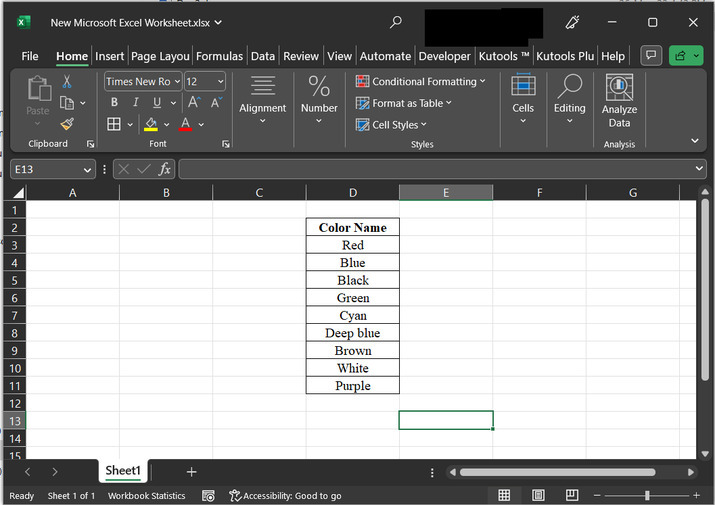
在本例中,用户将学习如何使用用户定义的公式在 Excel 中查找部分字符串匹配。为此,请考虑下面给出的 Excel 工作表。此 Excel 工作表包含一个存储颜色名称的列。在此示例中,用户将尝试传递部分字符串以获取所需的颜色名称。
步骤 2
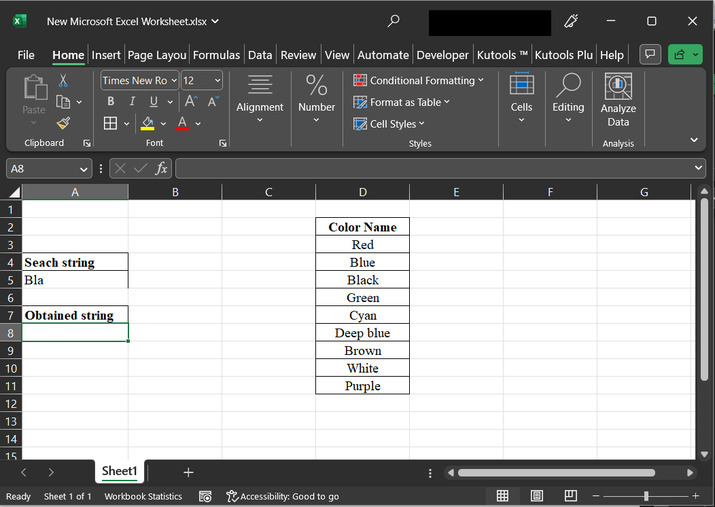
下一步将创建两个单独的列标题。转到单元格 A4,并输入"搜索字符串"的列标题。然后在 A5 单元格中写入"Bla"。在此示例中,将传递部分字符串"Bla",并从 D 列中提取完整的等效字符串。然后转到单元格 A7,并输入"获得的字符串"。获得的结果将打印在 A8 单元格上。请参考以下提供的快照以获取正确参考 -
步骤 3
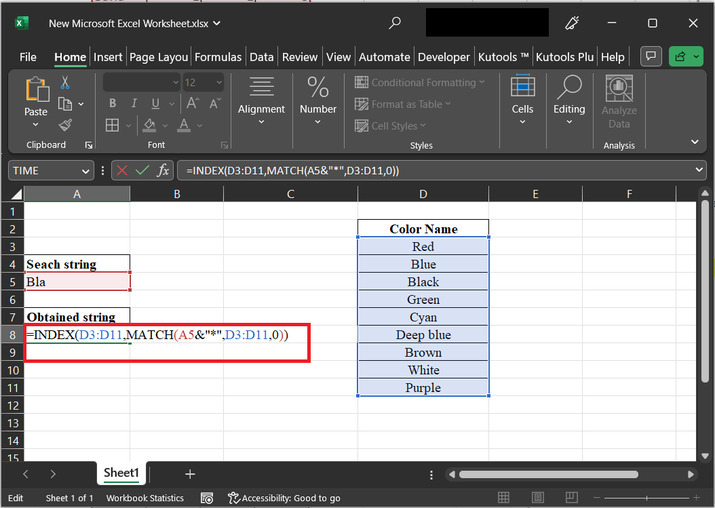
转到 A8 单元格,输入公式"=INDEX(D3:D11,MATCH(A5&"*",D3:D11,0))"。 如下所示 -
以上公式说明:
使用的公式"=INDEX(D3:D11, MATCH(A5&"*", D3:D11, 0))"是一个 Excel 公式。
让我们分解一下公式:
"=INDEX (D3:D11," - 此部分表示用户想要使用 INDEX 函数返回 D3:D11 范围内的值。
"MATCH (A5 & "", D3:D11, 0)" - 此部分是 MATCH 函数,用于在 D3:D11 范围内搜索指定值(在本例中,A5 与星号 "" 连接)。"&"运算符用于连接,因此它将单元格 A5 中的值与星号组合在一起。星号是通配符,可以匹配任意数量的字符。末尾的"0"表示我们需要精确匹配。
总而言之,该公式搜索单元格 A5 中的值,后跟任何其他字符(使用星号在 D3:D11 范围内使用通配符(例如,* 通配符)进行匹配。如果找到匹配项,INDEX 函数将返回 D3:D11 范围内的相应值。
步骤 3
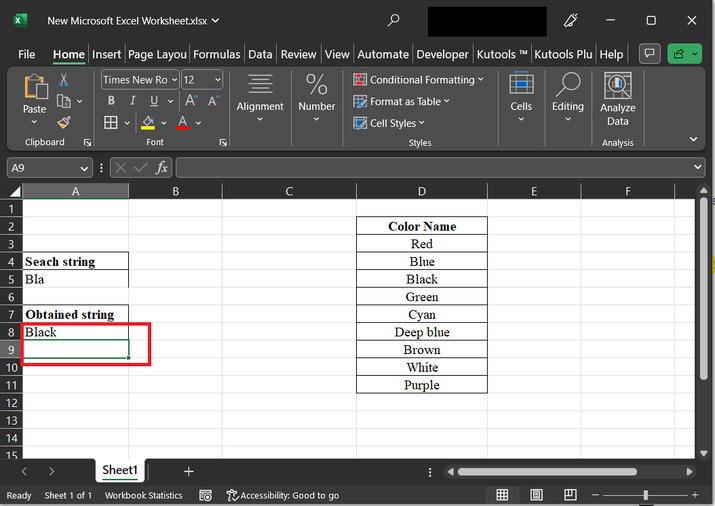
输入公式后,按 "Enter" 键。这将在 A8 单元格中显示数据值"black"。因为 Black 相当于部分传递字符串"bla"。
结论
总而言之,公式"=INDEX(D3:D11, MATCH(A5&"*", D3:D11, 0))"提供了一种在 Excel 中执行部分字符串匹配的实用解决方案。通过结合使用 INDEX 和 MATCH 函数,用户可以搜索与某个范围内的数据部分匹配的特定值,并从另一个范围内检索相应的信息。这项技术增强了我们高效处理数据的能力,使我们能够更有效地在 Excel 电子表格中查找和分析信息。
相关文章
有用资源
excel 参考教程 - 该教程包含有关 excel 的更多信息:https://www.cainiaomax.com/excel/

