
如何在 Excel 中查找列表中的值?
在本文中,用户将了解如何在 Excel 中查找列表中的值。Excel 提供了多种函数和方法来完成此任务。本文包含两个简短的示例。第一个示例指导如何使用用户定义的公式来计算用户的年龄。第二个示例基于使用 kutool 的过程,该工具可以更轻松地执行相同的任务,而无需记住任何公式即可获得相同的结果。
示例 1:使用用户定义的公式在 Excel 工作表中查找值
步骤 1
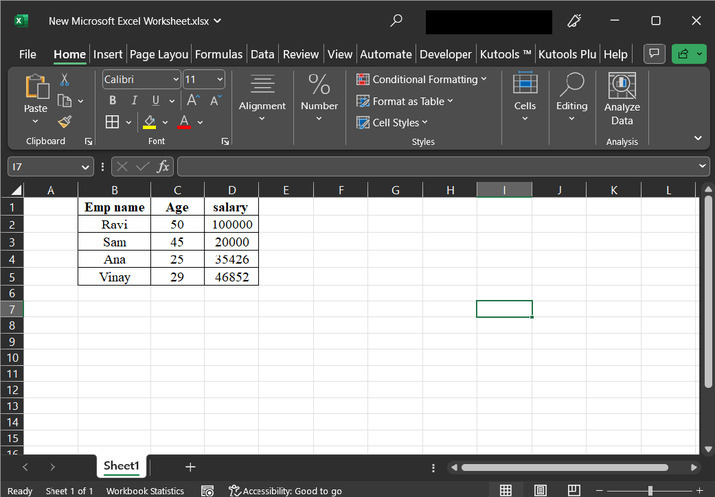
考虑下表。提供的表包含三列。第一列包含员工姓名。第二列显示员工年龄,第三列显示员工工资。
步骤 2
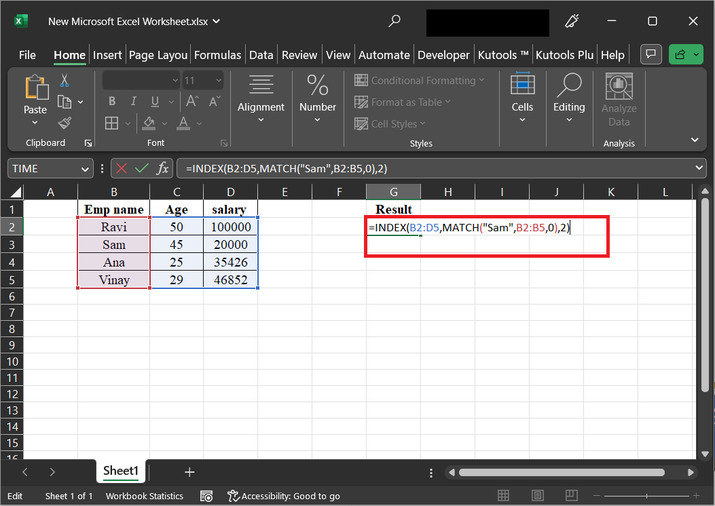
在本例中,我们将了解如何使用用户自定义公式来获取所需数据。为了使结果数据更加详细,我们在结果单元格上方添加一个单元格标题。在这里,我们将转到 G1 单元格并输入"result"。获得的结果将存储在 G2 单元格中。输入公式"=INDEX(B2:D5,MATCH("Sam",B2:B5,0),2)",如下图所示 -
公式说明 -
INDEX(B2:D5, ...) - INDEX 函数用于从指定的单元格区域检索值。在本例中,B2:D5 区域作为数组返回值。
MATCH("Sam", B2:B5, 0) − MATCH 函数用于查找指定值在列或行中的位置。在本例中,"Sam"是在 B2:B5 区域内搜索的值。最后一个参数 0 表示需要精确匹配。
2 − 数字 2 指定应从中检索值的列索引。在 B2:D5 区域内,该值将从第二列(即 C 列)返回。
总而言之,该公式使用 MATCH 函数在 B2:B5 区域内查找"Sam"的位置,然后使用 INDEX 函数从 B2:D5 区域内的 C 列(第二列)检索相应的值。
因此,该公式将返回 B2:D5 区域内,B 列中找到"Sam"的 C 列单元格的值。
步骤 3
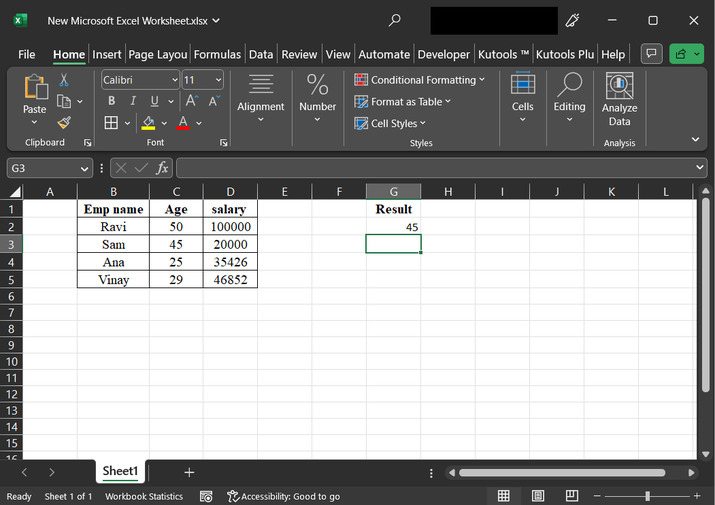
输入上述公式后,按下 "Enter" 键。得到的结果值为 45。在本例中,用户尝试计算员工"Sam"的年龄。最终输出快照如下所示 -
示例 2:使用用户 kutools 在 Excel 工作表中查找值
步骤 1
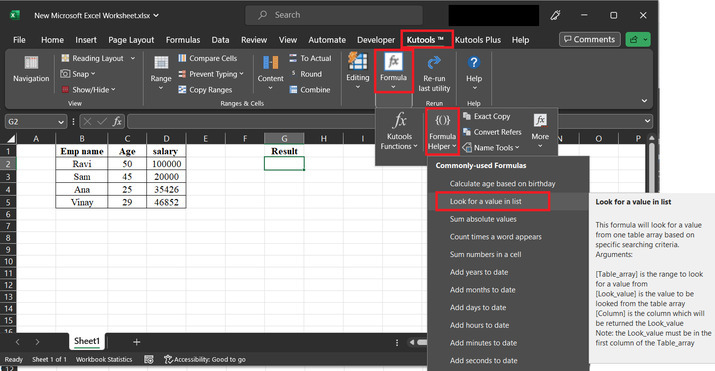
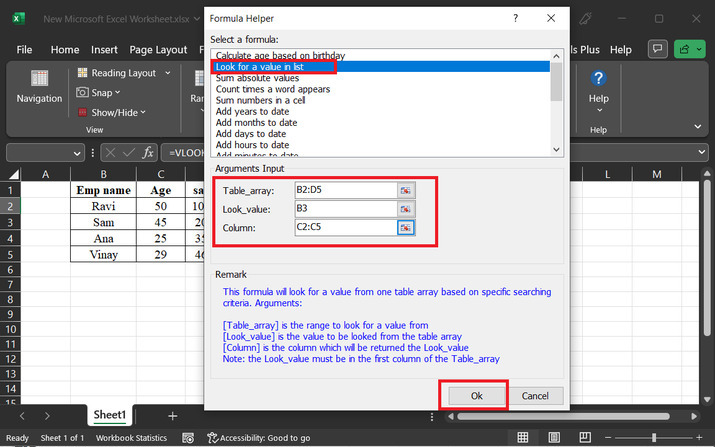
本例将使用 kutools 执行相同的任务。操作如下:转到"kutools"选项卡,然后点击"公式"。这将进一步显示更多选项图块。其中,选择第二个选项"公式助手",然后选择选项"在列表中查找值"。 请参阅下面提供的快照,以便清晰准确地了解所使用的选项。
步骤 2
上述步骤将打开"公式助手"对话框。在"选择公式"部分,选择"在列表中查找值"选项。然后转到下一个部分"参数输入",在table_Array标签中,使用侧面按钮选择完整的表格范围,或者用户可以直接输入提供的单元格范围。在look_value标签中,输入用户想要搜索数据的元素,最后在列标签中输入可用的搜索范围。最后,点击"确定"按钮。
步骤 3
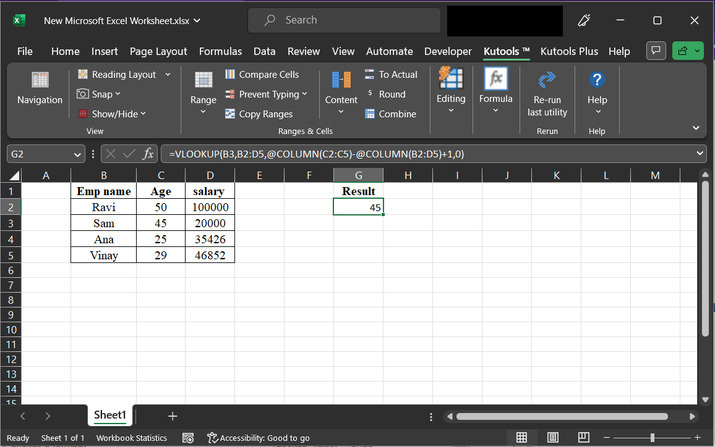
上述步骤将显示结果为 45。因为这里用户也在评估 sam 的年龄。请注意,用户可以根据个人需求更改输入字段中的值。请参考以下提供的快照以获取正确参考 -
结论
两个示例均提供了分步说明。通过严格遵循这些步骤,用户可以轻松学习在任何大型可用数据集中查找或搜索数据值的过程。第一个示例使用用户定义的公式,而第二个示例使用 Kutools 在 Excel 中查找值。
相关文章
有用资源
excel 参考教程 - 该教程包含有关 excel 的更多信息:https://www.cainiaomax.com/excel/

