
如何在 Excel 中使用箭头键移动图表?
ms excelmicrosoft technologiesadvanced excel function更新于 2025/1/21 22:04:17
Excel 是一款强大的数据分析和可视化工具,拥有丰富的功能,可以创建、管理和以多种形式展示数据。由于图表有助于以直观易懂的方式传达信息,因此是 Excel 数据可视化的重要组成部分之一。您是否知道,尽管 Excel 图表通常被认为是静态对象,但您可以在工作表中移动它们?如果您需要重新组织数据排列或将图表与其他项目对齐,这可能会非常有用。
在本文中,我们将学习如何使用箭头键在 Excel 中移动图表。按照这些简单的说明,您可以将图表移动到您想要的准确位置,从而创建美观且井然有序的电子表格。无论您是数据分析师、商务人士、学生,还是只是想提升 Excel 技能的人,学习如何使用箭头键移动图表无疑都会大有裨益。让我们开始探索这个实用技巧,提升您的 Excel 图表绘制技能!
使用箭头键移动图表
在这里,我们将按住 CTRL 键来移动图表。让我们通过一个简单的过程来学习如何在 Excel 中使用箭头键移动图表。
假设您有一个 Excel 工作表,其中有一个类似下图的图表。
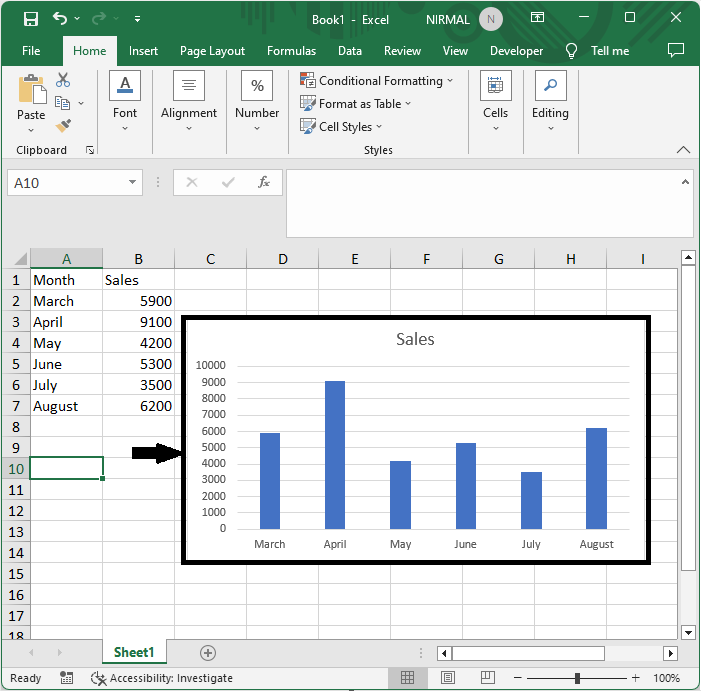
首先,按住 Ctrl 键,然后用鼠标点击图表。您会看到每个角上出现四个圆圈。
Ctrl >图表。
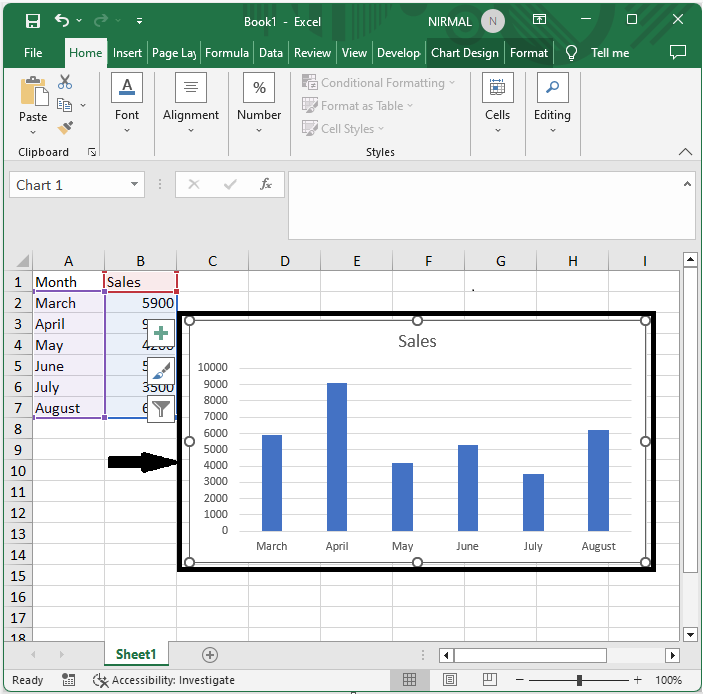
然后使用箭头键根据方向移动图表。这就是在 Excel 中使用箭头键移动图表的方法。
结论
在本教程中,我们通过一个简单的示例演示了如何在 Excel 中使用箭头键移动图表以突出显示特定的数据集。
相关文章
有用资源
excel 参考教程 - 该教程包含有关 excel 的更多信息:https://www.cainiaomax.com/excel/

