
如何在 Excel 中将图表 X 轴移至负值/零/底部?
ms excelmicrosoft technologiesadvanced excel function更新于 2025/1/24 6:36:17
Excel 是一款可靠的数据分析和可视化工具,X 轴通常位于图表底部。在某些情况下,您可能需要重新定位 X 轴,以增强图表的可读性和影响力。这在处理负值或突出显示零点时尤其重要。
在本课程中,我们将深入探讨如何将 Excel X 轴移至底部、零或负整数。完成本课程后,您将掌握如何在 Excel 图表中调整 X 轴的位置,从而能够创建更智能、更美观的数据可视化效果。为了在 Excel 中将 X 轴移动到负值、零或底部以下,让我们开始吧。
将图表 X 轴移动到负值/零/底部以下
在这里,我们将设置 X 轴的格式来完成任务。让我们看一个简单的过程,了解如何在 Excel 中将图表 X 轴移动到负值、零或底部以下。
步骤 1
假设有一个 Excel 工作表,其中有一个包含类似负值的柱形图。
右键单击 >设置坐标轴格式。
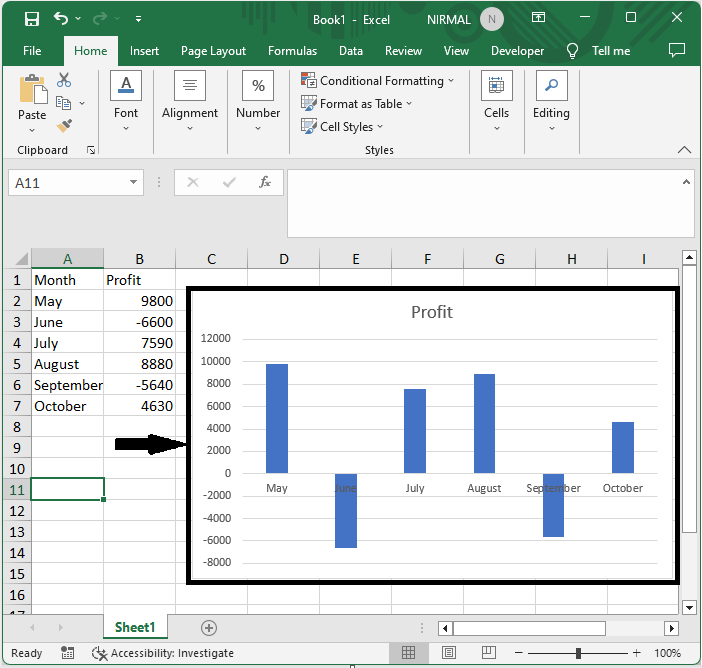
首先,右键单击 x 轴,然后选择"设置坐标轴格式"。
步骤 2
然后点击标签,将标签位置改为低,然后关闭设置坐标轴格式的选项。
标签 > 标签位置 > 关闭。
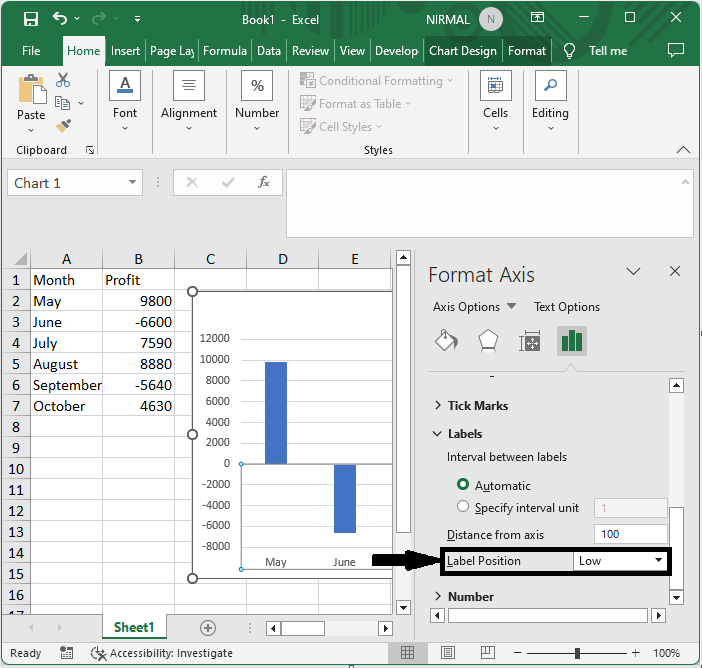
然后您会看到 x 轴移动到了底部。这就是如何在 Excel 中将图表 X 轴移动到负值或底线下方的方法。
结论
在本教程中,我们使用了一个简单的示例来演示如何在 Excel 中将图表 X 轴移动到负值、零或底线下方,以突出显示特定的一组数据。
相关文章
有用资源
excel 参考教程 - 该教程包含有关 excel 的更多信息:https://www.cainiaomax.com/excel/

