
如何使用 Excel 中的下拉列表在工作表之间导航?
ms excelmicrosoft technologiesadvanced excel function更新于 2025/2/2 22:36:17
Excel 是一款高效的电子表格程序,可帮助您高效地组织和分析数据。工作表是 Excel 的基础,因此能够在工作表之间快速切换将显著提高您的工作效率。在本文中,我们将重点介绍如何使用下拉列表作为导航工具轻松地在工作表之间导航。您将学习如何设计一个用户友好的下拉菜单,以便快速访问工作簿中的各种工作表,而无需费力地浏览 Excel 窗口底部的大量选项卡。
在本教程结束时,您将掌握如何创建 Excel 下拉列表并有效地使用它在工作表之间切换。那么,让我们一起开始学习这个省时的方法吧!
使用下拉列表在工作表之间导航
在这里,我们首先插入一个组合框,然后向其中添加 VBA 代码来完成任务。让我们看一个简单的过程,了解如何在 Excel 中使用下拉列表在工作表之间导航。
步骤 1
考虑任何包含多个工作表的 Excel 工作簿。
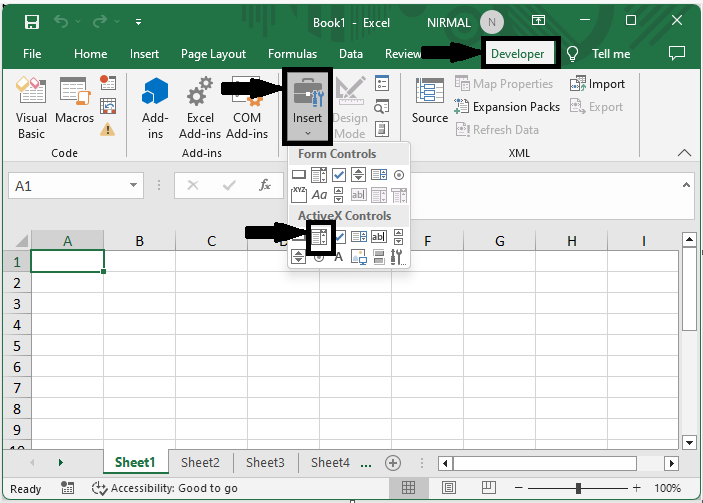
首先,点击"开发人员",然后点击"插入",然后点击"ActiveX 控件"下的组合框。
开发人员 > 插入 >组合框。
步骤 2
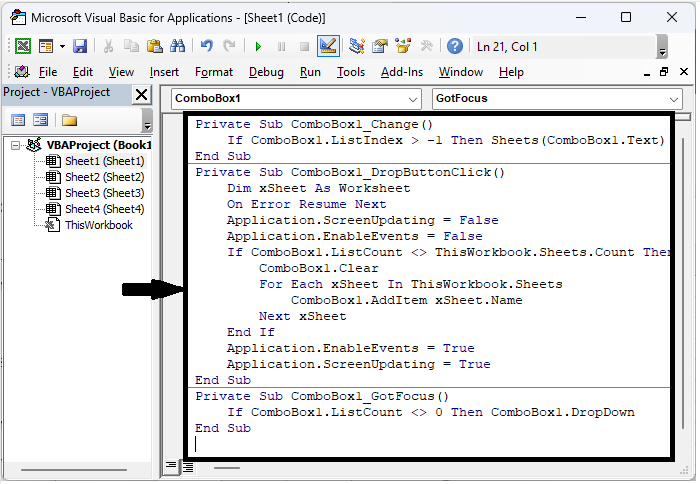
然后绘制它。现在右键单击该框并选择"查看代码"。将以下代码复制到文本框中。
绘制 > 右键单击 > 查看代码 > 复制。
代码
Private Sub ComboBox1_Change()
   If ComboBox1.ListIndex > -1 Then Sheets(ComboBox1.Text).Select
End Sub
Private Sub ComboBox1_DropButtonClick()
   Dim xSheet As Worksheet
   On Error Resume Next
   Application.ScreenUpdating = False
   Application.EnableEvents = False
   If ComboBox1.ListCount <> ThisWorkbook.Sheets.Count Then
      ComboBox1.Clear
      For Each xSheet In ThisWorkbook.Sheets
         ComboBox1.AddItem xSheet.Name
      Next xSheet
   End If
   Application.EnableEvents = True
   Application.ScreenUpdating = True
End Sub
Private Sub ComboBox1_GotFocus()
   If ComboBox1.ListCount <> 0 Then ComboBox1.DropDown
End Sub
步骤 3
然后使用 Alt + Q 关闭 VBA,并退出设计模式。从现在开始,当从列表中选择一个工作表时,它将被打开。
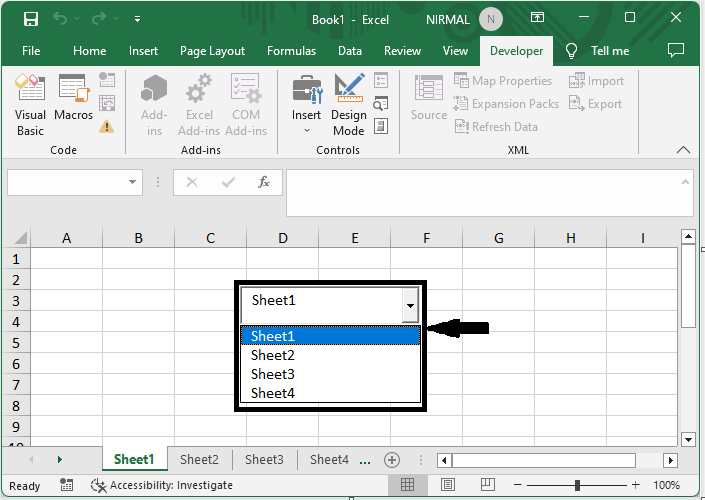
以上介绍了如何在 Excel 中使用下拉列表在工作表之间导航。
总结
在本教程中,我们通过一个简单的示例演示了如何在 Excel 中使用下拉列表在工作表之间导航,并突出显示特定的一组数据。
相关文章
有用资源
excel 参考教程 - 该教程包含有关 excel 的更多信息:https://www.cainiaomax.com/excel/

