
如何在 Excel 中永久隐藏被屏蔽内容的信息?
ms excelmicrosoft technologiesadvanced excel function更新于 2025/2/2 23:08:17
Excel 是一款功能强大的电子表格程序,可帮助用户高效地组织和分析数据。然而,安全设置经常会阻止访问某些信息,例如宏或外部数据连接。发生这种情况时,Excel 会频繁显示警报或提示,这可能会干扰您的工作或泄露机密数据。
在本教程中,我们将引导您完成在 Excel 中隐藏被屏蔽内容信息的步骤。这些说明将帮助您管理被屏蔽内容,而不会显示警报或危及数据安全。无论您的 Excel 水平如何,本教程都将为您提供成功管理被屏蔽内容所需的技能。让我们开始学习如何消除 Excel 中被屏蔽内容带来的干扰,从而提供无缝衔接的工作体验。
永久隐藏被屏蔽内容的信息
在这里,我们可以更改 Excel 选项来完成此任务。让我们看一个简单的过程,了解如何在 Excel 中永久关闭被阻止内容的信息。
步骤 1
考虑任何 Excel 工作簿。
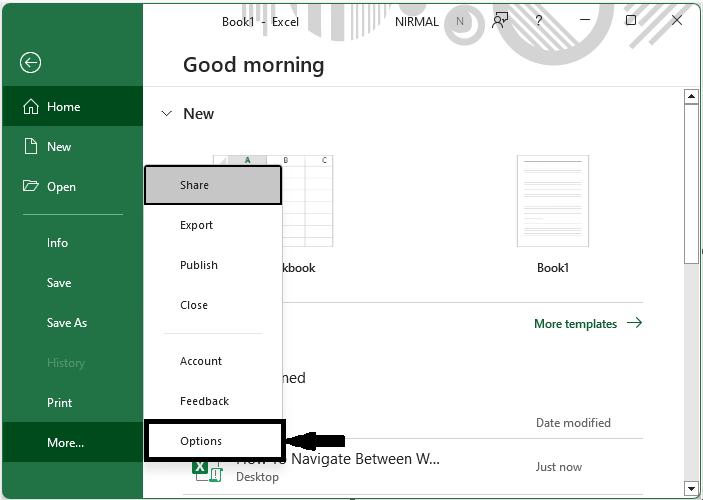
首先,点击"文件",然后点击"选项"。
文件 > 选项。
步骤 2
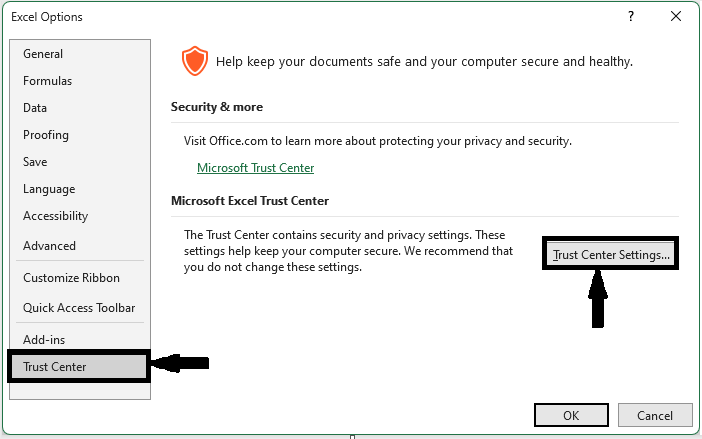
然后点击"信任中心",然后点击"信任中心设置"。
信任中心 >信任中心设置。
步骤 3
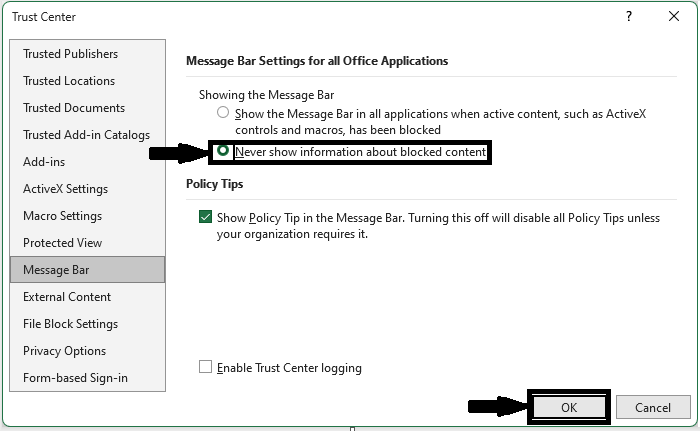
然后点击"消息栏",再点击"从不显示有关被阻止内容的信息",最后点击"确定"完成任务。
消息栏 > 从不显示有关被阻止内容的信息 > 确定。
这就是如何在 Excel 中永久显示有关被阻止内容的信息的方法。
结论
在本教程中,我们使用了一个简单的示例来演示如何在 Excel 中永久显示有关被阻止内容的信息,以突出显示特定的一组数据。
相关文章
有用资源
excel 参考教程 - 该教程包含有关 excel 的更多信息:https://www.cainiaomax.com/excel/

