
如何在 Excel 中打开已关闭的工作簿?
ms excelmicrosoft technologiesadvanced excel function更新于 2025/3/2 16:44:17
Excel 是一款高效的应用程序,无论个人还是企业,都能轻松管理和分析数据。我们大多数人都能轻松地在 Excel 中创建和更新工作簿,但是当您需要恢复已保存的已关闭工作簿时该怎么办?打开已关闭的工作表可能看起来很困难,尤其是在您不熟悉 Excel 或从未使用过此功能的情况下。不过,别担心!在本课中,我们将引导您完成在 Excel 中打开已关闭工作簿的每个步骤,以便您掌握相关知识和能力,从而快速访问关键数据并发现新的机会。
无论您的专业水平如何,在本指南结束后,您都将对在 Excel 中打开已关闭工作簿所需的方法有深入的了解。无论您是初学者、中级用户还是高级用户,本课程都能满足您的需求,通过清晰的说明和示例,让您轻松学习。
打开已关闭的工作簿
在这里,我们将首先插入一个 VAB 模块,然后运行它来完成任务。让我们通过一个简单的过程来学习如何在 Excel 中打开已关闭的工作簿。
步骤 1
考虑任何 Excel 工作簿。
首先,右键单击工作表名称,然后选择"查看代码"以打开 VBA 应用程序。
右键单击 >"查看代码"。
步骤 2
然后点击"插入",选择"模块",然后将以下代码复制到文本框中。
插入 >"模块">"复制"。
代码
Sub OpenClosedWorkbook()
   Dim xWb As Workbook
   Dim wbName As String
   On Error Resume Next
   Set xWb = Workbooks.Open(""C:\Users
i31a\OneDrive\Desktop\Open.xlsx"")
   wbName = xWb.Name
   If Err.Number <> 0 Then
      MsgBox "This workbook does not exist", vbInformation, "Open Closed Workbook"
      Err.Clear
   Else
      MsgBox "The workbook is opened", vbInformation, "Open Closed Workbook"
   End If
End Sub
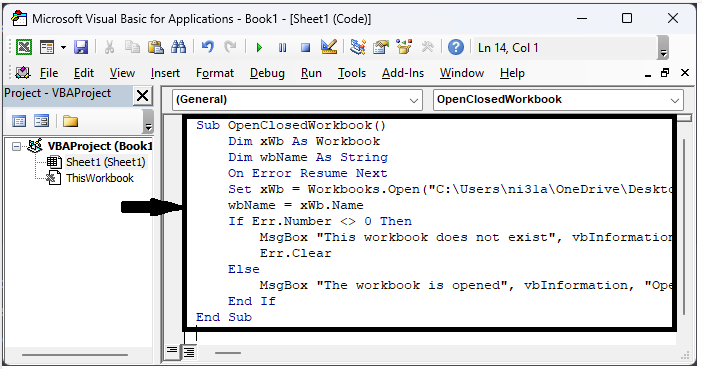
代码中的 F:
ew\add.xlsx 是文件的路径。
步骤 3
然后将工作表保存为启用宏的模板,并点击 F5 打开工作簿。
保存 > F5。
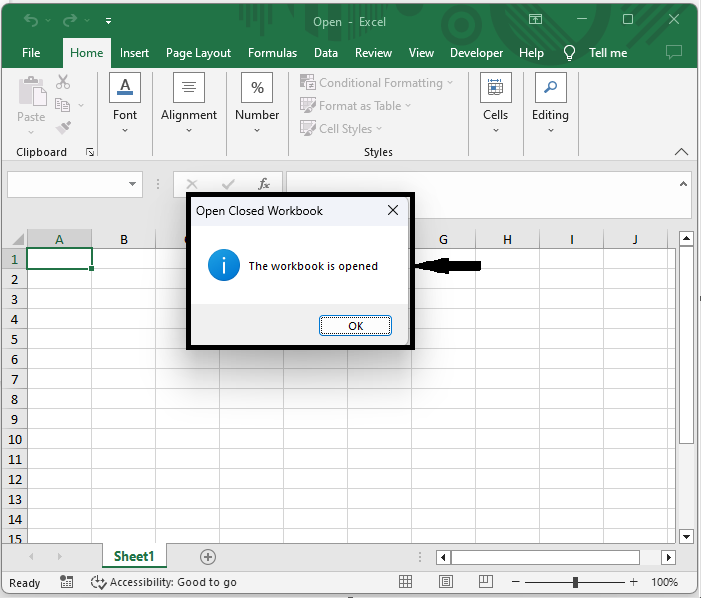
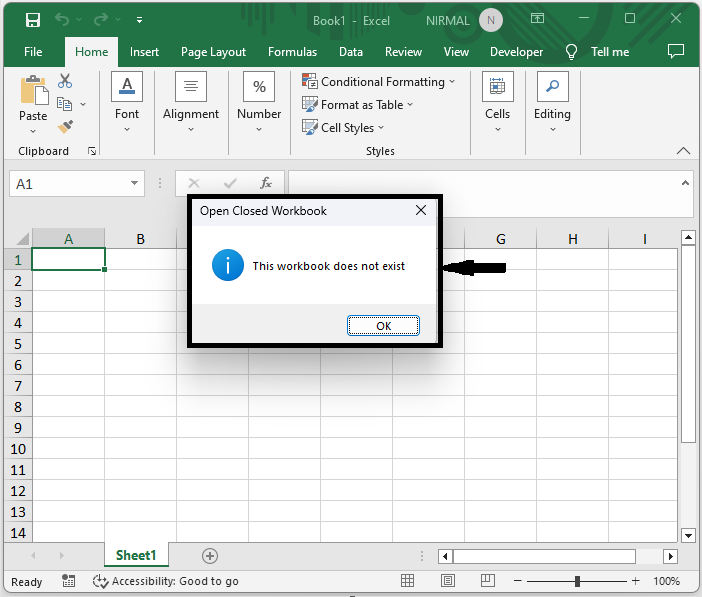
如果文件路径有任何错误或文件不存在,则会显示一条消息。
结论
在本教程中,我们使用了一个简单的示例来演示如何在 Excel 中打开一个已关闭的工作簿并突出显示特定的一组数据。
相关文章
有用资源
excel 参考教程 - 该教程包含有关 excel 的更多信息:https://www.cainiaomax.com/excel/

