
如何通过 Excel 超链接打开 PDF 文档的特定页面?
ms excelmicrosoft technologiesadvanced excel function更新于 2025/3/2 17:16:17
在当今的数字时代,处理多种文件格式并在它们之间轻松切换对于有效的数据管理和沟通至关重要。如果您经常使用 Excel 电子表格,并且需要链接到 PDF 文档中的特定页面,那么您来对地方了。本教程将向您展示如何在 Excel 中创建可立即访问 PDF 文件特定页面的超链接。遵循这些详细的指南,您可以改进工作流程,并在访问重要信息时节省时间和精力。
需要特别注意的是,本课程要求您在开始之前对 Excel 和 PDF 文件有基本的了解。为了充分利用提供的说明,建议您在计算机上安装 Adobe Acrobat Reader 或任何同等版本的 PDF 阅读器。
通过 Excel 超链接打开 PDF 文档的特定页面
在这里,我们将首先记录工作表的路径,然后创建一个 VBA 模块并执行它来完成这项工作。因此,让我们通过一个简单的过程来学习如何使用 Excel 超链接打开 PDF 文档的特定页面。
步骤 1
考虑一个新的 Excel 工作簿。然后在单元格中输入文件路径和页码,如下图所示。
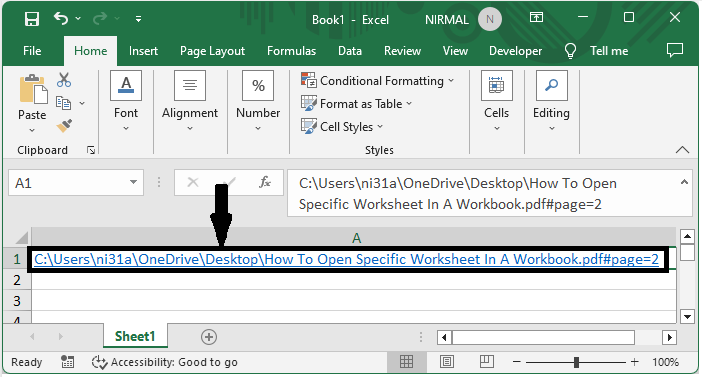
首先,右键单击工作表名称,然后选择"查看代码"以打开 VBA 应用程序。
步骤 2
然后点击"插入",选择"模块",然后将以下代码复制到文本框中。
插入 > 模块 >复制。
代码
Sub linkpdfpage()
Worksheets("Sheet1").Activate
Shell ("C:\Users
i31a\OneDrive\Desktop\How To Open Specific Worksheet In A Workbook.pdf" + ActiveCell.Value)
End Sub
代码中的 C:\Program Files\Internet Explorer\iexplore.exe 是文件路径。
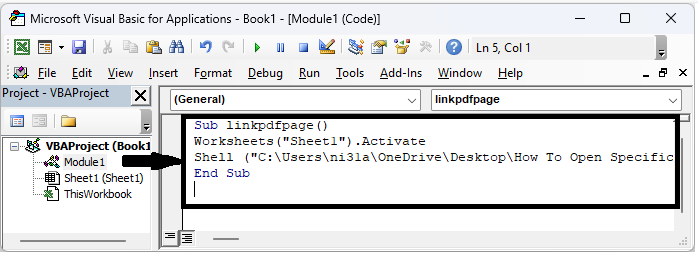
步骤 3
然后点击 F5 运行模块,您将看到一个 PDF 文件被打开。
结论
在本教程中,我们使用了一个简单的示例来演示如何从 Excel 超链接打开 PDF 文档的特定页面以突出显示特定的一组数据
相关文章
有用资源
excel 参考教程 - 该教程包含有关 excel 的更多信息:https://www.cainiaomax.com/excel/

