
如何在 Excel 中激活/打开指定工作表时弹出消息框?
ms excelmicrosoft technologiesadvanced excel function更新于 2025/3/13 22:04:17
使用 Excel 时,您经常会发现在同一文档中同时处理多个工作表。当用户查看特定工作表时,有时需要突出显示重要细节或提供重要说明。使用在所需工作表处于活动状态或打开状态时自动弹出的消息框是实现此目的的一种有效方法。在本课中,我们将学习如何使用此功能,并在 Excel 中添加个性化消息框,从而改进用户界面并确保清晰地传达关键信息。
在开始课程之前,掌握 VBA 的实用功能并对 Excel 有基本的了解至关重要。VBA 编程语言是专为 Excel 和其他 Microsoft Office 程序创建的。您可以使用 VBA 创建自己的宏并自动执行繁琐的流程,从而增强 Excel 的功能。让我们开始本教程,学习如何在激活或打开特定工作表时弹出消息框。
激活/打开指定工作表时弹出消息框
首先,我们将在工作簿中插入一段 VBA 代码来完成此任务。让我们通过一个简单的流程来了解如何在 Excel 中激活或打开指定工作表时弹出消息框。
步骤 1
假设您的 Excel 工作簿包含多个工作表。
首先,右键单击工作表名称,然后选择"查看代码"以打开 VBA 应用程序。
步骤 2
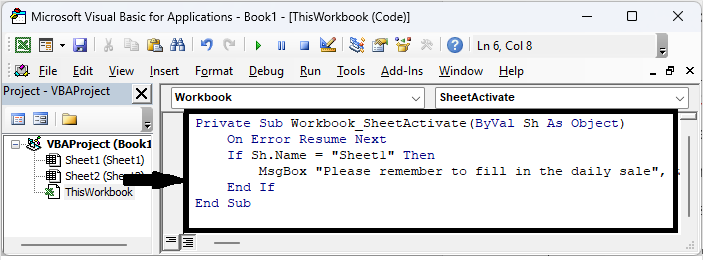
然后双击 ThisWorkbook,并将以下代码复制到文本框中。
代码
Private Sub Workbook_SheetActivate(ByVal Sh As Object)
   On Error Resume Next
   If Sh.Name = "Sheet1" Then
      MsgBox "Please remember to fill in the daily sale", vbInformation, "Pop Up Message"
   End If
End Sub
代码中,Sheet1 是工作表的名称。
步骤 3
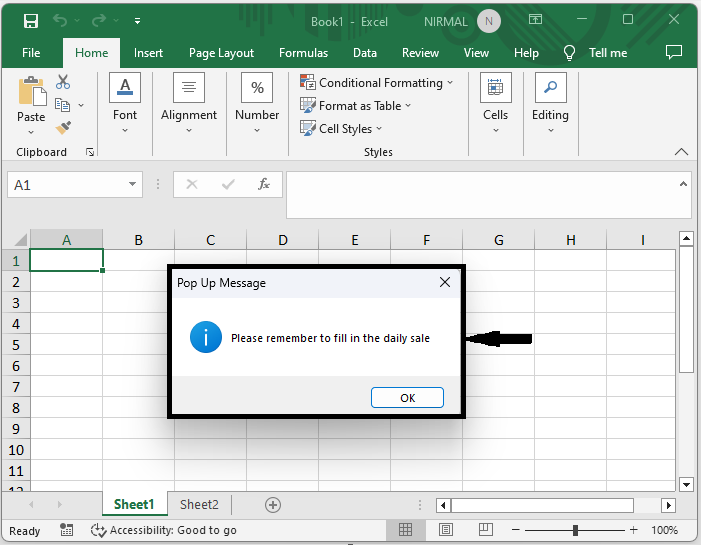
然后使用 Alt + Q 关闭 VBA。从现在开始,当您打开指定的工作表时,将会显示一条弹出消息。
以上就是如何在 Excel 中激活或打开指定工作表时弹出消息框的方法。
总结
在本教程中,我们用一个简单的示例演示了如何在激活或打开指定工作表时弹出消息框。 Excel 工作表中突出显示特定的一组数据。
相关文章
有用资源
excel 参考教程 - 该教程包含有关 excel 的更多信息:https://www.cainiaomax.com/excel/

