
如何在 Excel 中当单元格值大于或小于特定值时弹出消息框?
ms excelmicrosoft technologiesadvanced excel function更新于 2025/3/13 22:36:17
对于数据分析、计算和组织海量信息而言,Excel 是一款非常高效的工具。能够根据特定情况弹出消息框是其一大实用特性。您可以通过设置特定规则,使 Excel 电子表格更具交互性且用户友好。
本教程将向您展示如何制作一个当单元格值满足预定条件(例如大于或小于特定值)时弹出的消息框。在验证数据、向用户提供重要信息或根据预定阈值发出警报时,此功能尤其有用。
当单元格值大于或小于特定值时弹出消息框
在这里,我们将首先将 VBA 代码添加到工作表,然后输入值。让我们看一个简单的过程,了解如何在 Excel 中当单元格大于或小于特定值时弹出消息框。
步骤 1
考虑任何 Excel 工作表。
首先,右键单击工作表名称,然后选择"查看代码"以打开 VBA 应用程序。
右键单击 >"查看代码"。
步骤 2
然后将以下代码复制到文本框中。
代码
Private Sub Worksheet_Change(ByVal Target As Range)
Dim xC As String
Dim xWSName As String
Dim xA As String
xC = "D:D"
xWSName = "Sheet1"
xA = "A1"
   If Intersect(Target, Range("D:D")) Is Nothing Then Exit Sub
   If IsEmpty(Target) Then Exit Sub
   xNum = (Sheets(xWSName).Range(xA).Value)
   If (Target.Value) > (Sheets(xWSName).Range(xA).Value) Then
      MsgBox Prompt:="The entered number is greater than cell A1, please enter again! ", Title:="Pop Message Greater "
   End If
End Sub
代码中,A1 为单元格,D:D 为输入值的列。
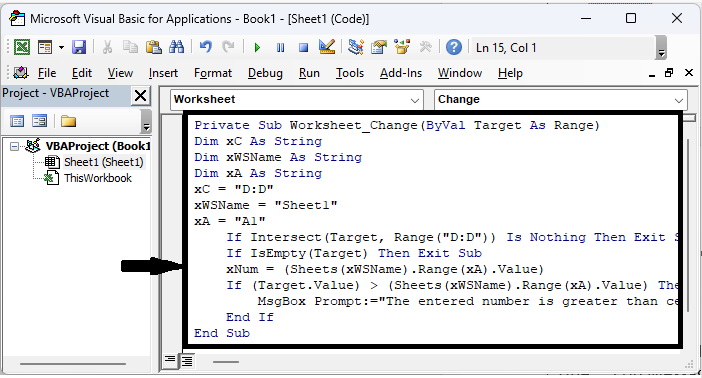
步骤 3
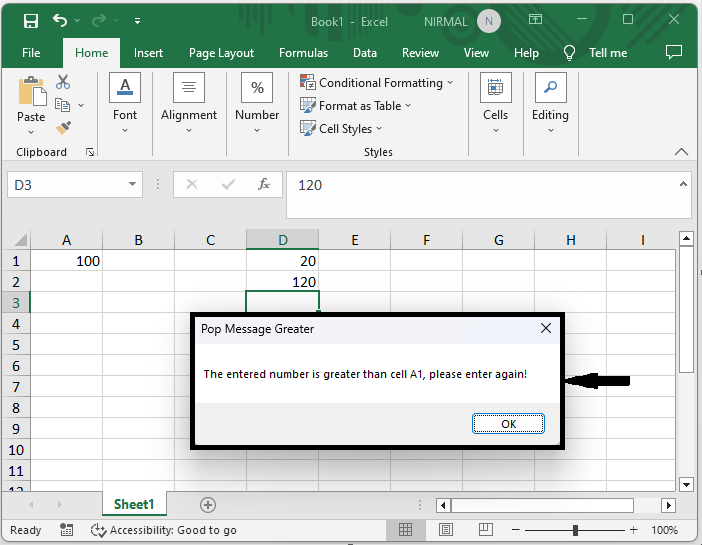
然后使用 Alt + Q 关闭 VBA。从现在开始,当值大于 A1 时,就会弹出消息框。
总结
在本教程中,我们通过一个简单的示例演示了如何在 Excel 中,当单元格大于或小于特定值时弹出消息框,以突出显示特定的一组数据。
相关文章
有用资源
excel 参考教程 - 该教程包含有关 excel 的更多信息:https://www.cainiaomax.com/excel/

