
如何在 Excel 中将所有工作表名称填充到用户表单组合框中?
ms excelmicrosoft technologiesadvanced excel function更新于 2025/3/15 6:04:17
Microsoft Excel 中的用户表单提供了一种设计专用用户界面以进行数据输入和操作的绝佳方法。它们提供用户友好的设置,使您能够创建交互式表单并有效地收集信息。一个典型的例子是需要将 Excel 工作簿中的工作表名称列表输入到用户表单的组合框中。当您想为客户提供一系列可用的工作表时,这可能会非常有用。
在本教程中,我们将向您展示如何在 Excel 用户表单组合框中填充所有工作表名称。本分步指南将帮助您构建一个动态、实用的用户表单,以提升用户体验并简化数据选择。
将所有工作表名称填充到用户表单组合框中
在这里,我们将首先创建一个用户表单,然后为其分配一个宏来完成任务。让我们通过一个简单的过程来了解如何在 Excel 中将所有工作表名称填充到用户表单组合框中。
步骤 1
假设您的 Excel 工作簿中有多个工作表。
首先,右键单击工作表名称,然后选择"查看代码"以打开 VBA 应用程序。
步骤 2
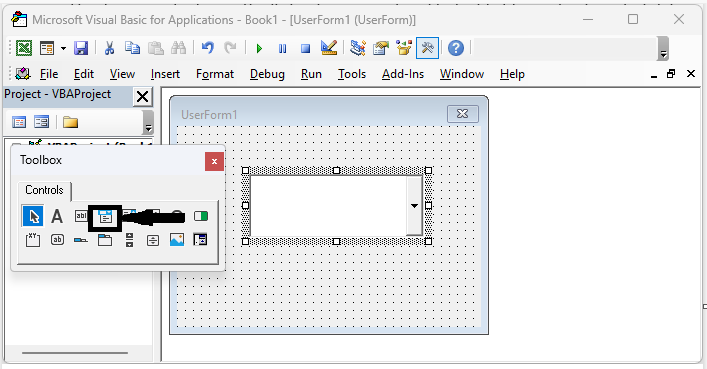
然后点击"插入",选择"用户表单",然后绘制一个组合框。
插入 > 用户表单 > 绘制。
步骤 3
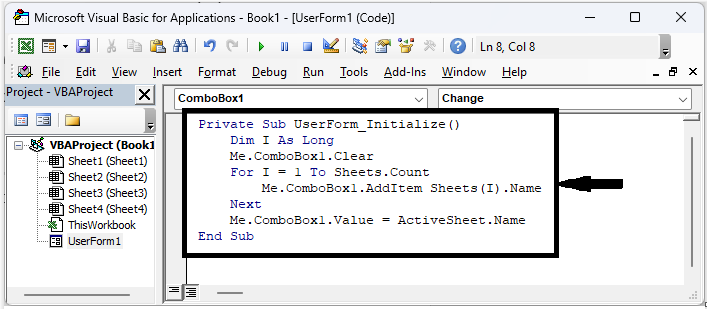
然后右键单击组合框,然后选择"查看代码"。将以下代码复制到文本框中。
右键点击 > 查看代码 > 复制。
代码
Private Sub UserForm_Initialize()
   Dim I As Long
   Me.ComboBox1.Clear
   For I = 1 To Sheets.Count
      Me.ComboBox1.AddItem Sheets(I).Name
   Next
   Me.ComboBox1.Value = ActiveSheet.Name
End Sub
代码中,ComboBox1 是组合框的名称。
步骤 4
然后点击 F5 完成任务。然后,您将看到该组合框中填充了所有工作表名称。
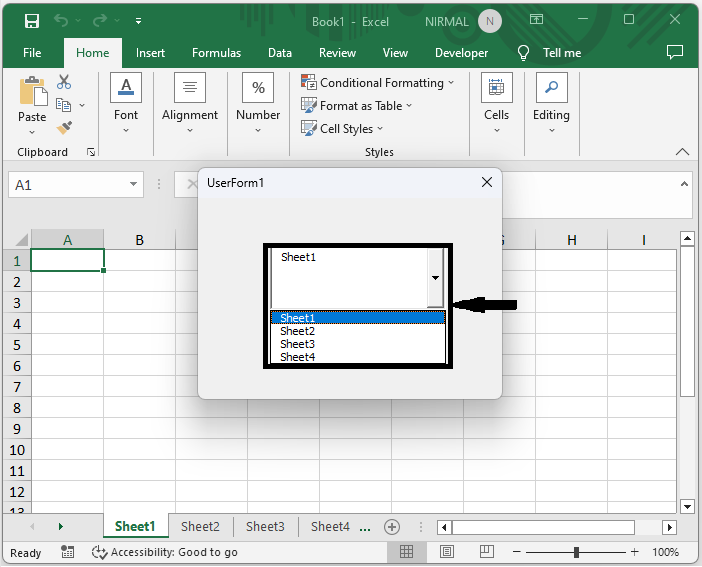
以上就是如何在 Excel 中用工作表名称填充用户表单组合框的方法。
总结
在本教程中,我们使用了一个简单的示例来演示如何在 Excel 中用所有工作表名称填充用户表单组合框,以突出显示特定的一组数据。
相关文章
有用资源
excel 参考教程 - 该教程包含有关 excel 的更多信息:https://www.cainiaomax.com/excel/

