
如何在 Excel 中用命名区域的数据填充组合框?
在 Excel 电子表格中添加组合框,可以为用户提供预设的选项,从而提升其功能性和易用性。您可以将组合框附加到指定区域,只需更改选项列表,而无需更改任何公式或代码。本文将介绍如何使用命名区域的信息填充组合框。无论您的 Excel 水平如何,本文都将向您展示如何最大限度地发挥组合框的潜力并加快数据输入速度。
在开始培训之前,务必对 Excel 及其术语有基本的了解。熟悉单元格、区域和公式等术语将大有裨益。此外,由于我们将使用 Excel 内置的表单控件来创建组合框,因此需要支持表单控件的 Excel 版本。
使用指定范围的数据填充组合框
在这里,我们将首先命名单元格范围,然后插入组合框,并向工作表添加 VBA 代码来完成任务。让我们通过一个简单的流程来了解如何在 Excel 中使用指定范围的数据填充组合框。
步骤 1
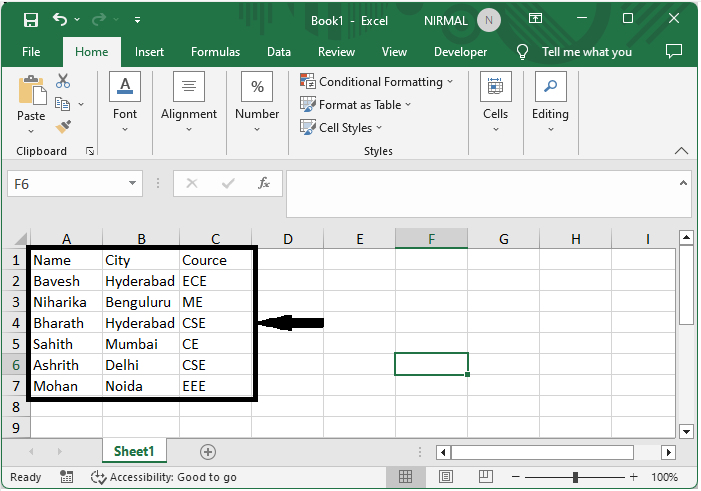
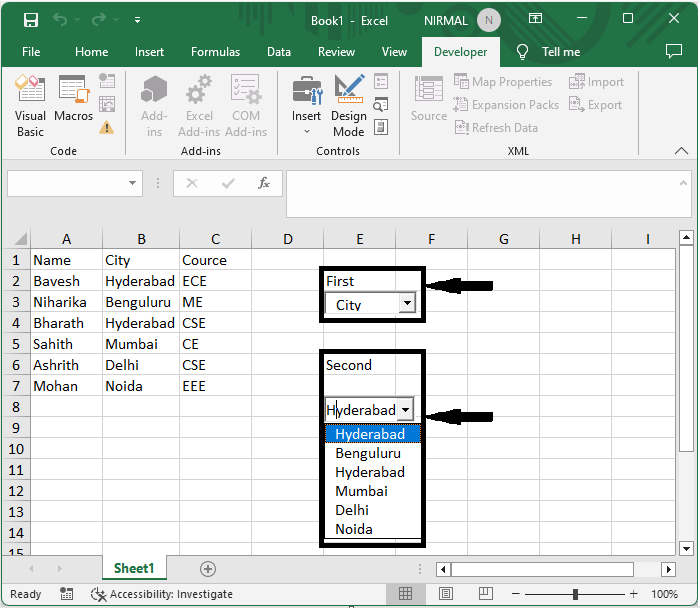
假设有一个 Excel 工作表,其中的数据与下图类似。
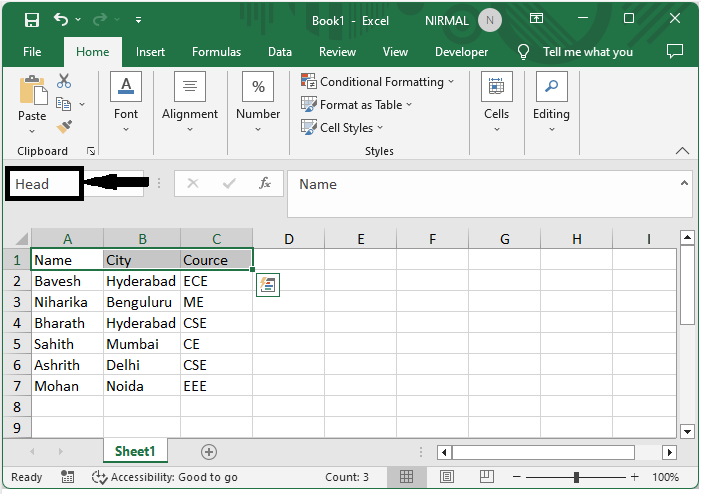
首先,选择标题单元格范围,然后点击名称框。然后,输入名称"Head",并按 Enter 键。
选择"单元格 > 名称框 > Head > ENTER"。
步骤 2
然后按照上述步骤,使用标题值命名每列的单元格。
步骤 3
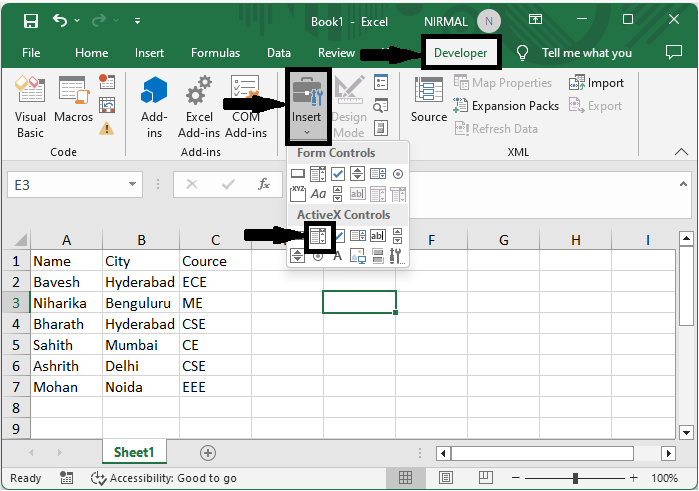
然后点击"Developer",再点击"Insert",然后选择"ActiveX 控件"下的组合框。
Developer > Insert >组合框。
步骤 4
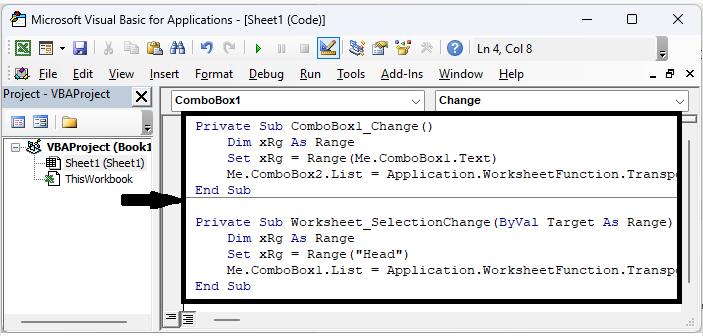
然后绘制两个组合框。右键单击工作表名称,选择"查看代码"以打开 VBA 应用程序,然后将以下代码复制到文本框中。
绘制 > 右键单击 > 查看代码 > 复制。
代码
Private Sub ComboBox1_Change()
   Dim xRg As Range
   Set xRg = Range(Me.ComboBox1.Text)
   Me.ComboBox2.List = Application.WorksheetFunction.Transpose(xRg)
End Sub

Private Sub Worksheet_SelectionChange(ByVal Target As Range)
   Dim xRg As Range
   Set xRg = Range("Head")
   Me.ComboBox1.List = Application.WorksheetFunction.Transpose(xRg)
End Sub
步骤 5
然后使用 Alt + Q 关闭 VBA 并退出设计模式以完成任务。
结论
在本教程中,我们使用了一个简单的示例来演示如何使用 Excel 中指定范围内的数据填充组合框,以突出显示特定的一组数据。
相关文章
有用资源
excel 参考教程 - 该教程包含有关 excel 的更多信息:https://www.cainiaomax.com/excel/

