
如何在 Excel 中通过双击单元格来阻止或禁用编辑模式?
在 Excel 中,双击单元格通常会启用其编辑界面。如果您想避免通过双击鼠标启动编辑模式,本指南将教您如何操作。您可以使用本文介绍的方法,双击活动工作表和整个工作簿来禁用编辑模式。
什么是 Excel
Microsoft Excel 提供了一个电子表格工具,它是 Microsoft Office 企业应用程序套件的一个组件。Microsoft Excel 可用于设置、管理和计算电子表格中的信息。每当创建或修改信息时,研究人员和其他工作人员都可以通过使用 Excel 等程序对其进行整理,从而更轻松地进行研究。Excel 包含多个称为单元格的框,这些框由行和列组成。每个单元格都包含数据。
常见的 Excel 用例
Excel 最常用于企业环境。它用于业务评估、人事管理、运营管理和利润报告等应用。Excel 使用大量有序的单元格来整理数据和编辑代数问题。客户可以使用绘图工具、数据透视图和公式在电子表格中收集信息。Visual Basic for Applications 是一种用于创建宏的编程语言,与电子表格应用程序捆绑在一起。
什么是编辑模式
单元格的内容可以直接在单元格中修改。您也可以通过输入公式栏来更改单元格的数据。如果您更改单元格内部的内容,则 Excel 处于编辑模式。在编辑模式下,一些 Excel 函数的行为会有所不同或无法访问。当电子表格处于编辑模式时,Excel 程序窗口的左下角会显示"编辑"字样。
Excel 在编辑模式下有何独特行为?
编辑模式下,一些函数无法访问。例如,当 Excel 处于编辑模式时,您无法使用格式条件或修改单元格的数据排列。当 Excel 处于编辑模式时,导航键的操作会略有不同。在编辑模式下,箭头键只能在单元格之间拖动光标,而箭头键只能在单元格内移动指针。
编辑模式可以启用或禁用
如果您尝试使用编辑功能但没有任何反应,则可能是该功能已被停用。通过调整 Excel 选项,您可以启用或禁用编辑模式。
前往"文件"选项卡。
然后前往"选项"。
点击"高级"。
或者
如果您使用的是 Excel 2007 -
然后点击"Office 按钮"
前往"Excel 选项",然后
点击"高级"类别。
选择以下任意修改选项 -
点击"允许直接在单元格中书写"选项以激活编辑模式。
取消勾选"允许直接在单元格中编辑"选项以关闭编辑模式。
如何退出编辑模式?
要退出编辑模式,请执行以下列出的任意操作 -
点击 Enter 键
Excel 退出编辑窗口并选择活动单元格正下方的单元格
您也可以按 Enter 键选择其他相邻单元格
导航到"文件"选项卡。
然后转到"选项"。
然后点击"高级"。
或者
如果您使用的是 Excel 2007 -
然后点击 Office 按钮
前往"Excel 选项",然后
点击"高级"类别。
选择以下编辑选项之一 -
点击 Enter 键
移动选择复选框,使选择保留在编辑单元格中。
按下 Enter 键后选择。
移动选择复选框。
点击"方向"旁边的箭头。
从可用选项中选择一个方向,以改变选择的运动方向。
点击 TAB 键
这些操作将退出编辑模式,并选择当前选定单元格右侧的单元格。 SHIFT+TAB 选中左侧单元格。
选择备用单元格
Excel 退出编辑模式并选择相应的单元格。
按下 F2 键
Excel 退出编辑模式,指针停留在原位。
通过在当前工作表的特定区域双击来阻止编辑单元格
如果您希望通过在特定数量的活动工作表上双击来停用编辑功能,上述 VBA 代码可能会有所帮助。
右键单击工作表的工作表选项卡
将出现一个菜单,选择"查看代码",这将停用所选单元格区域的编辑模式。
在出现的 Microsoft Visual Basic for Applications 窗口中,将以下 VBA 脚本的内容粘贴到代码中窗口。
VBA 代码 − 通过在当前工作表的特定范围内双击来阻止编辑单元格。

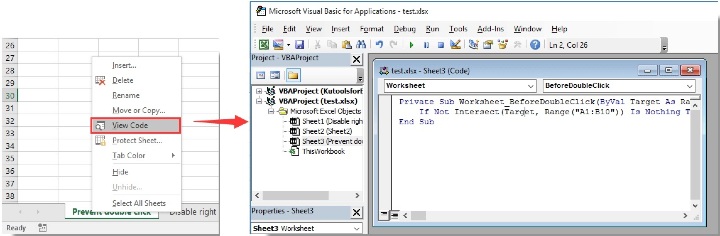
要退出 Microsoft Visual Basic for Applications 窗口,请按 Alt + Q
双击整个工作表中的任何单元格将不再打开编辑模式。
通过在整个工作簿中双击来阻止编辑单元格
本节讨论如何通过双击工作表。请执行以下操作。
要启动 Microsoft Visual Basic for Applications 窗口,请按 Alt + F11。
在 Microsoft Visual Basic for Applications 窗口左侧的"项目"窗口中双击 ThisWorkbook
将以下 VBA 代码复制并粘贴到 ThisWorkbook(代码)窗口中。
VBA 代码 − 通过在工作簿中双击来阻止编辑单元格。

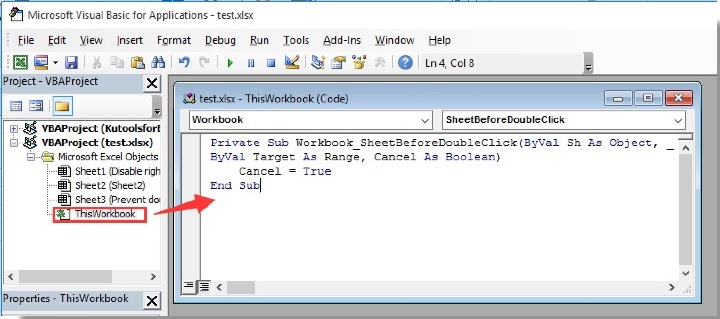
要退出 Microsoft Visual Basic for Applications 窗口,请按 Alt + Q。
双击整个工作表中的任意单元格将不再打开编辑界面。
结论
进入编辑模式可能会令人沮丧。本文应该能帮助您解决疑问,并提供关于双击启用和禁用编辑模式的教程。
相关文章
有用资源
excel 参考教程 - 该教程包含有关 excel 的更多信息:https://www.cainiaomax.com/excel/

