
如何在 Excel 中阻止或禁用组合框中的输入?
Microsoft Excel 提供了一个电子表格工具,它是 Microsoft Office 企业应用程序套件的一个组件。Microsoft Excel 可用于在电子表格中设置、管理和计算信息。每当创建或修改信息时,研究人员和其他工作人员都可以使用 Excel 等程序对其进行整理,以便更轻松地进行研究。Excel 包含许多称为单元格的框,这些框按行和列排列。这些单元格用于存储信息。
常见的 Excel 用例
Excel 主要用于商业环境。它用于业务评估、人事管理、运营管理和利润报告等应用。Excel 使用大量有序的单元格来排列和编辑数据以及解答代数问题。客户可以使用绘图工具、数据透视图和方程式在电子表格中收集信息。 Visual Basic for Programs 是一种用于创建宏的编程语言,它与电子表格应用程序捆绑在一起。
什么是数据验证?
数据验证是 Excel 的一项重要功能,它允许您控制或限制用户在特定单元格中的输入/条目。它允许用户定义验证标准,以控制他们在 Excel 工作表的相关单元格中输入的信息。例如,我们可以限制用户输入 1 到 10 之间的数字、用户名或密码长度少于 30 个字符、从指定的允许值列表中输入或选择项目等等。
以下是我们可以使用数据验证建立的一些主要任务(限制/验证)-
允许用户仅输入数字或文本。
允许记录小于、大于和介于特定范围之间的整数。
允许输入特定长度的信息;将选项菜单中的元素限制为预定值
限制超出或位于特定范围内的日期和时间输入。
根据另一个单元格验证输入。
当用户选择一个单元格时,会显示一条信息消息,提醒他们相关单元格允许。
每当用户输入不正确的数据时,系统都会显示警报或错误通知。
在已验证的单元格中查找任何错误或不准确的条目。
Excel 中的组合框是什么?
Excel 中的组合框是一种信息验证工具,可以为用户生成一个选项列表。"开发人员"选项卡的"插入"选项卡下提供了一个"表单控件"。如上所述,它是一个输入框,我们可以在其中输入一组不同的值来表示我们的选择。虽然 VBA 组合框是在 Excel 的用户界面中创建的,用于将值输入到列表中,但其用途是相同的。
数据验证用于限制输入
使用 Excel 的数据验证功能是避免在组合框中输入内容的最简单、最有效的方法之一。要使用此技巧,请执行以下步骤 -
选择要创建规则的单元格。
选择"数据">"数据验证"。
前往"设置"选项卡。
选择"允许"下的"列表"。 "列表 - 从下拉菜单中选择信息。"
在"来源"列中插入包含组合框中选项集的单元格组合。
如果您想在用户选择或停留在所选单元格上时显示消息,请勾选"选中单元格时显示输入消息"复选框。
转到"错误警报"选项卡自定义错误消息并选择样式。
选择"确定"。
使用指定列表的数据验证,您可以将用户的选择限制为可访问的选项,同时阻止他们直接在组合框中输入。
通过使用 ActiveX 控件
使用 ActiveX 控件(它比传统的表单控件提供了更复杂的自定义选项)是另一种阻止在组合框中输入的方法。要将此技术付诸实践,请执行以下步骤 -
转到"开发人员"选项卡。如果您没有看到它,可以从 Excel 选项中启用它。
转到"开发人员"选项卡中的"控件"组,然后点击
从 ActiveX 控件列表中,选择"组合框"。
直接在组合框上,点击"属性"
找到一个已锁定的属性并将其更改为 true
将"MatchEntry"属性设置为"2 - fmMatchEntryNone"以禁用输入。
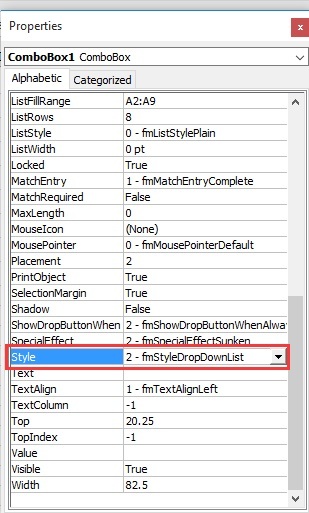
通过在"ListFillRange"中输入所需的选项列表来填充组合框属性。
您现在可以关闭属性窗口了。
使用 VBA 代码阻止或禁用在组合框中输入
使用 VBA 代码也是阻止在 Excel 组合框中输入的有效方法
在"开发人员"选项卡中打开"设计"模式。如果您没有看到它,可以从 Excel 选项中启用它。
右键单击您想要阻止输入的组合框,将出现一个菜单
然后点击"查看代码"
将弹出"Microsoft Visual Basic for Applications"窗口
将"代码"窗口中的原始 VBA 代码替换为以下 VBA 代码。
VBA 代码 - 阻止在 Excel 中的组合框中输入
Private Sub ComboBox1_KeyPress(ByVal KeyAscii As MSForms.ReturnInteger)
KeyAscii = 0
End Sub
现在按下 Alt+Q,这将关闭 Microsoft Visual Basic for Applications 窗口
现在在"开发人员"选项卡中关闭"设计"模式
现在您需要保护工作表
如前所述,请考虑保护工作表以确保策略的有效性。这样做可以防止访问者更改组合框的属性或干扰信息的验证标准。保护您的工作表 -
转到"审阅"选项卡。
要打开"保护工作表"对话框,请点击"保护工作表"。
您可以将其保留为黑色。
或者
设置密码
您可以选择希望用户访问的选项,例如设置单元格格式或插入行。
确保取消选择这些选项
选择锁定的单元格
选择未锁定的单元格
通过保护工作簿,您可以保持组合框及其相关约束的完整性和可用性。
结论
在许多情况下,阻止或禁用输入Excel 组合框对于确保信息输入的正确性和准确性至关重要。您可以使用数据验证和 ActiveX 控件等技术有效地将输入限制在指定的选项范围内,从而避免人工输入造成的错误。保护工作簿还可以提高组合框布局的安全性和真实性。您可以按照本文提供的分步步骤,安全地控制和优化 Excel 中的组合框,以获得更流畅、更易于控制的用户界面。
相关文章
有用资源
excel 参考教程 - 该教程包含有关 excel 的更多信息:https://www.cainiaomax.com/excel/

