
如何在 Excel 单元格中快速插入 Windows 用户名?
ms excelmicrosoft technologiesadvanced excel function
Excel 是许多人和专业人士的重要工具,它提供了多种功能来提高工作效率。其中一项功能就是能够将 Windows 用户名输入到 Excel 电子表格中。Excel 是一款功能强大的应用程序,使用户能够有效地修改数据。使用电子表格时,自动将窗口的用户名输入到特定单元格中会很有帮助。这个简单的功能可以改善团队跟踪和协作。在本文中,我们将介绍多种快速将 Windows 用户名插入 Excel 工作表的技巧。
使用"VBA 代码"快速将 Windows 用户名插入单元格
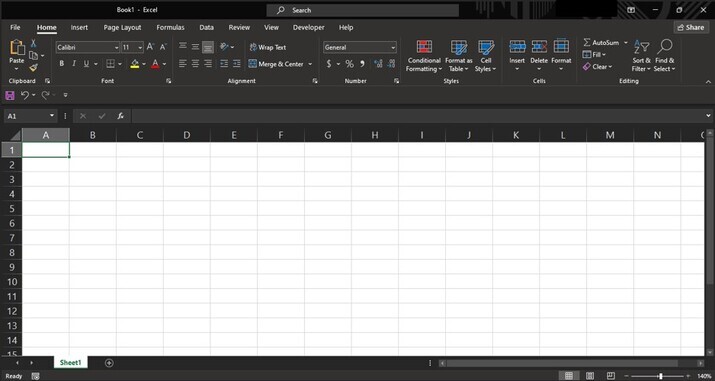
步骤 1
Visual Basic for Applications (VBA) 支持 Excel 中的自动化和自定义功能。请按照以下步骤使用 VBA 宏插入 Windows 用户名。在 Excel 中打开现有或新的工作簿。
步骤 2
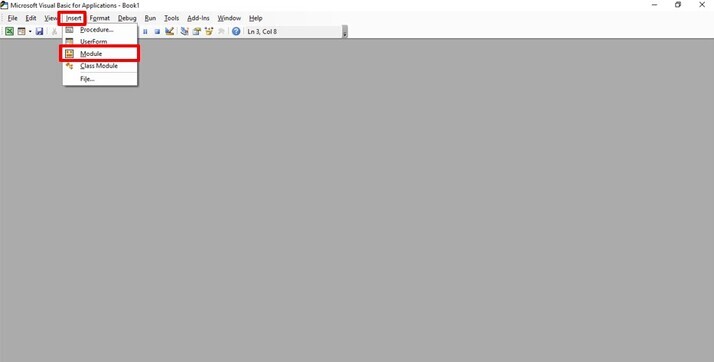
按"Alt"+"F11"键打开 Visual Basic 编辑器。导航到"插入",然后选择"模块"。
步骤 3
插入 Windows 用户名的 VBA 代码如下,只需复制并粘贴到模块中即可。然后关闭 VBA 编辑器。
Sub InsertWindowsUsername()
   Dim UserName As String
   UserName = Environ("UserName")
   MsgBox "Your user name is " & UserName, vbInformation, "User Name"
   'Window's UserName is inserted in the active cell
   ActiveCell.Value = UserName
End Sub
代码利用 `Environ("UserName")` 函数检索窗口用户的名称。
步骤 4
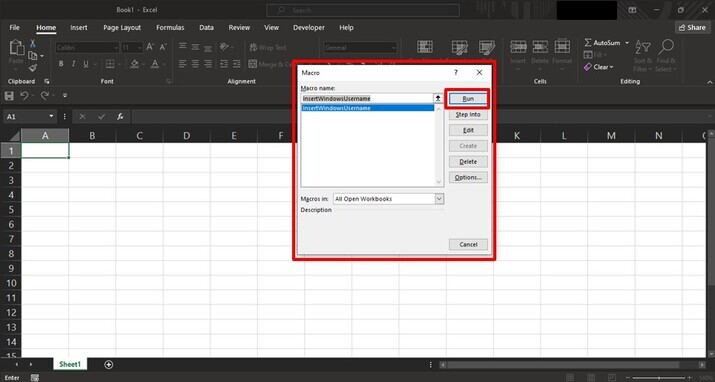
选择任意一个我们想要显示您的 Windows 用户名的单元格。前往"视图"→"宏",选择"插入Windows用户名",然后点击"运行"。
步骤 5
我们的 Windows 用户名将直接显示在弹出窗口中。
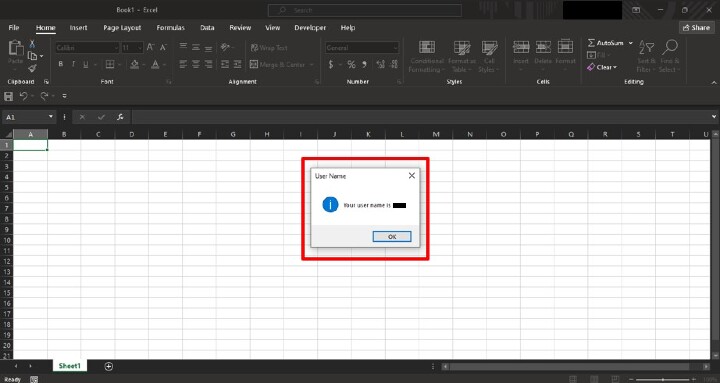
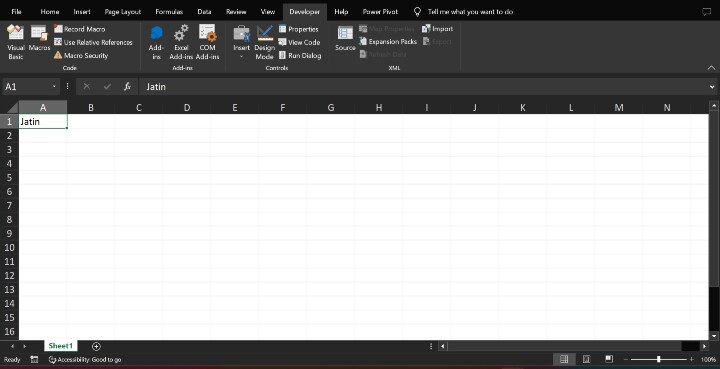
此外,用户名也会插入到活动单元格中。
结论
快速技巧将我们的 Windows 登录信息添加到 Excel 电子表格非常简单。在这种情况下,使用 VBA 可以快速完成操作。通过这种方法,我们可以跟踪修改了特定文件的人员,从而改善团队合作,提高各种数据驱动项目的生产力。
相关文章
有用资源
excel 参考教程 - 该教程包含有关 excel 的更多信息:https://www.cainiaomax.com/excel/

