
如何在 Excel 中快速切换选项卡?
Excel 是一款功能强大的工具,提供无数功能,但在多个选项卡之间切换有时会显得耗时。然而,通过利用一些简单有效的技巧,您可以在 Excel 中快速切换选项卡,从而提高工作效率。在本文中,我们将探讨各种方法,让您在工作表或工作簿之间无缝切换,而不会失去焦点。
在两个选项卡之间切换的优势
增强的多任务处理能力
在两个选项卡之间即时切换的功能赋予了您在 Excel 中无与伦比的多任务处理能力。只需几次简单的点击或使用键盘快捷键,您就可以以闪电般的速度比较不同工作表中的值、公式、图表或任何其他元素。这种无缝过渡功能使用户能够快速交叉引用多个来源,从而实现高效的数据管理,避免失去焦点或迷失方向。
提高数据准确性
通过在 Excel 中快速切换标签页,用户可以在处理分布在各个工作表的复杂数据集时轻松验证计算结果。简单的并排比较即可确保准确性,并有助于及时发现差异;在错误演变成更严重的问题之前发现它们,可以节省宝贵的时间,并避免最终报告或决策过程中出现潜在的错误。
轻松保持格式一致性
在两个标签页之间切换为在整个电子表格中保持一致的格式奠定了基础。无论是应用特定的字体样式、单元格背景颜色、条件格式规则,还是调整列宽,借助 Excel 中的并行标签页查看功能,同时更新等效单元格都变得轻而易举。通过消除在不同页面上繁琐的手动重复操作,或逐页手动执行格式更改时因忽略某些单元格而导致不一致的风险,效率至上!
简化的协作工作流程
协作是现代工作场所的核心,团队成员同时处理不断变化的电子表格。快速导航功能使协作人员能够使用工作簿中的不同区域高效地交流想法,而无需在多个打开的窗口之间进行细微调整或引用而造成不必要的混乱。促进无缝协作有助于提高生产力并确保顺畅的项目流程,从而更快、更准确地交付成果。
使用"快捷键选项"在两个选项卡之间快速切换
步骤 1
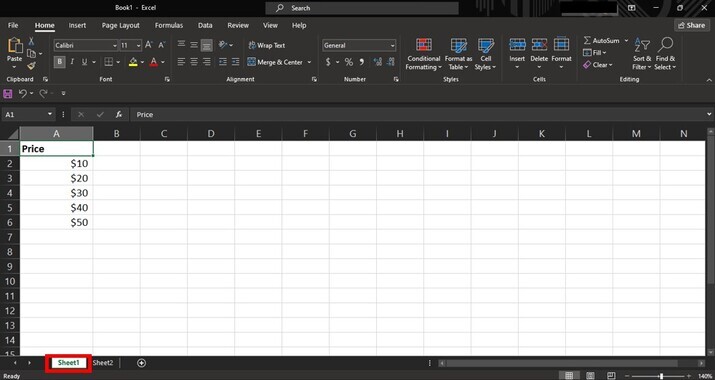
便捷的组合无需鼠标或触控板,即可实现闪电般的选项卡切换。打开包含两个工作表(分别为"Sheet1"和"Sheet2")的电子表格。
步骤 2
要从"Sheet1"跳转到"Sheet2":按 Ctrl + PgDn。
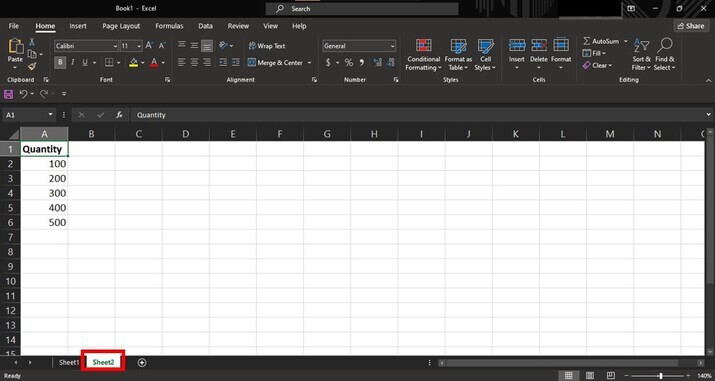
步骤 3
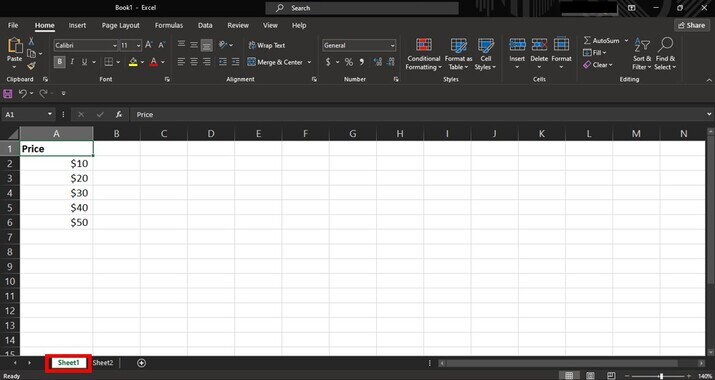
要从"Sheet2"返回到"Sheet1":使用 Ctrl + PgUp。这些快捷方式可以最大限度地减少干扰,提高效率。
使用"宏或按钮"在两个选项卡之间快速切换
步骤 1
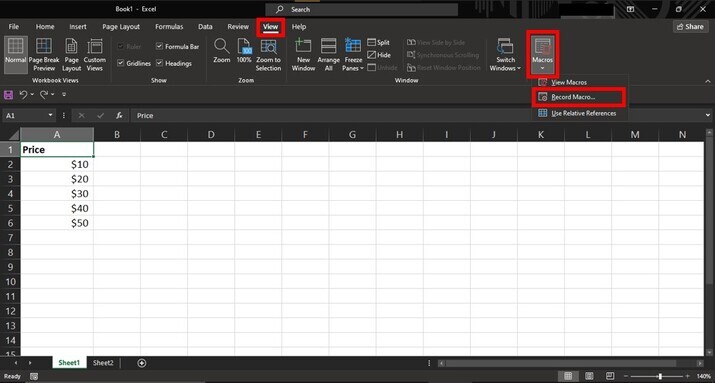
另一个很棒的方法是在电子表格界面中分配宏或按钮。通过这样做,我们可以创建专门用于快速选项卡切换的个性化导航工具。在 Excel 功能区中,点击视图 > 宏 >录制宏。
步骤 2
为宏命名(例如 JumpToTab),并根据需要为其指定快捷键组合(例如 Ctrl + J)。点击确定;Excel 将从此时开始录制操作。
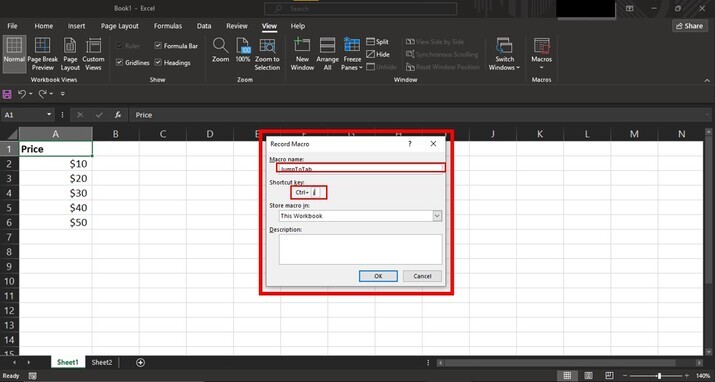
步骤 3
只需点击目标工作表或选项卡(在本例中为 Sheet2)的选项卡名称即可选择该工作表或选项卡。返回视图 > 宏 > 停止录制宏。停止录制。
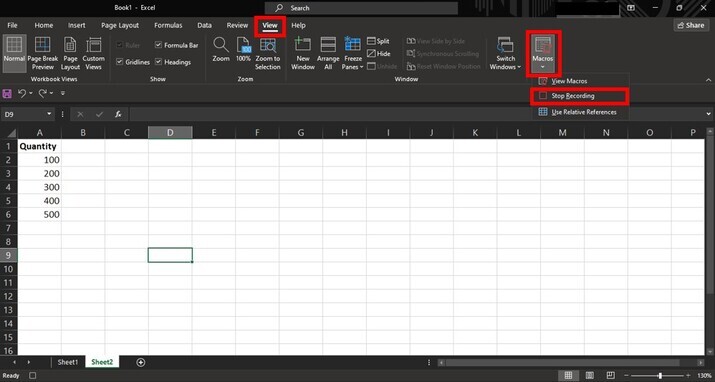
现在我们已经分配了自定义宏或按钮,让我们激活它。如果尚未返回 Sheet1,请返回;按 Ctrl + J(或分配的宏快捷键)即可立即切换到 Sheet2。重复此过程,按下相同的组合键或按下我们在电子表格界面上创建的按钮。
结论
通过使用这两种高效的方法——键盘快捷键和分配的宏或按钮——在 Excel 中无缝切换两个选项卡。通过练习和坚持,掌握快速切换选项卡将提高电子表格的效率并节省宝贵的时间。立即掌握这些技巧,在 Excel 中处理多个工作表或工作簿时提升效率。
相关文章
有用资源
excel 参考教程 - 该教程包含有关 excel 的更多信息:https://www.cainiaomax.com/excel/

