
如何在 Excel 中快速对非连续区域进行排序?
在组织和分析数据方面,Excel 是一款非常实用的工具。IF 函数就是这样一种函数,它使我们能够根据特定情况进行计算。虽然用户主要依靠它进行数据分析和计算,但许多人却忽略了这项未被充分利用的功能,而该功能可以极大地提高生产力和决策能力。在本文中,我们将探讨如何在 Excel 中正确使用 IF 函数快速对值进行排序,同时忽略可能存在的任何错误。
对值进行排序时忽略错误的目的
提高数据准确性
应忽略 Excel 中的错误,以避免整体数据失真分析不准确。用户可以通过允许错误条目而不影响计算或可视化呈现,从而更准确地评估数据集中的潜在趋势或联系。
专注于核心信息
忽略错误可以让分析师专注于关键数据点,而不会被琐碎的细节所困扰。通过将可靠的结果与有缺陷的结果区分开来,分析师可以集中精力获取有价值的洞见,而不会被异常值或不准确性所干扰。
高效管理大型数据集
在处理海量数据集时,由于多个条目包含错误而变得难以承受,利用此监督功能有助于显著简化数据管理流程。根据准确性对文件进行排序可以更快地识别有用信息,同时消除耗时的手动更正。
促进比较分析
在比较数据集中多个类别或标准的数据时,对值进行排序是一种非常有效的技术。通过"升序"或"降序"等排序功能,分析师可以洞察各种绩效指标,从而高效地识别表现最佳的代理商、项目或产品。
识别模式和趋势
通过使用排序功能以及全面集成到 Excel 功能集中的错误忽略技术,用户可以迅速识别数据集中存在的模式或趋势——即使其中包含一些错误值。这种观察可能会带来隐藏在复杂电子表格之下的新发现。
决策优化
在忽略错误的同时对值进行排序,使组织和个人能够更有效地做出数据驱动的决策。
使用"IF"函数快速对值进行排序并忽略错误
步骤 1
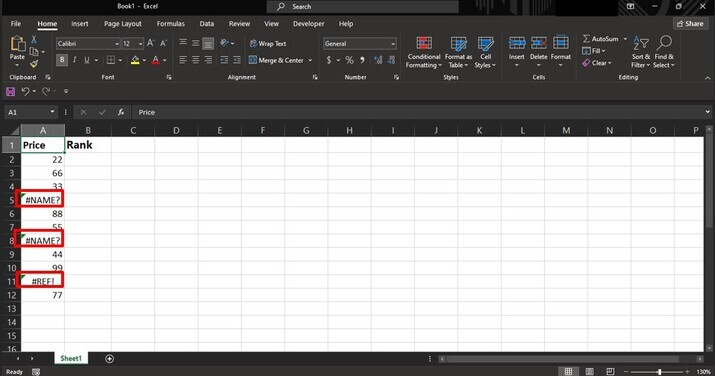
打开所需的电子表格,其中包含一些要排序的值以及错误(例如名称和参考错误)。当对这些值直接应用排名函数时,错误也会被传递到下一列。因此,为了消除错误函数的影响,我们可以将"IF 函数"与"ISERROR"和"COUNTIF"函数结合使用。
步骤 2
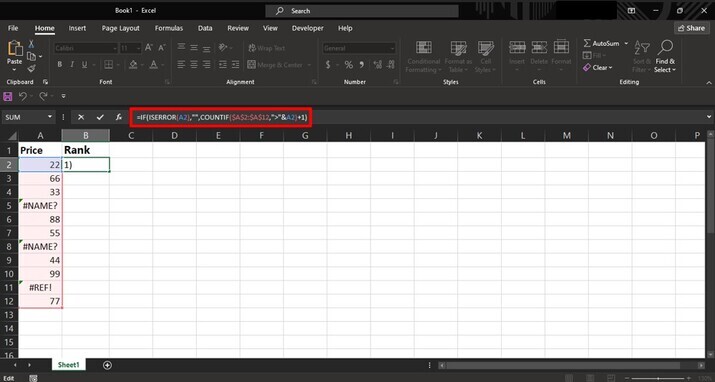
该公式使用 IF 函数,并添加了额外的错误检查。我们还将根据动态范围进行调整,以便在添加新数据时自动更新。
在单元格 B2 或任何所需的目标单元格中,输入以下公式,并可根据用户需求调整范围。
=IF(ISERROR(A2),"",COUNTIF($A$2:$A$12,">"&A2)+1)
ISERROR(A2):检查单元格 A2 中是否存在错误。
"": 表示当"A 列"中出现错误时,将在"B 列"中保留一个空白单元格。
+COUNTIF($A$2:$A$12):计算任何重复的排名,确保它们占据不同的位置。
步骤 3
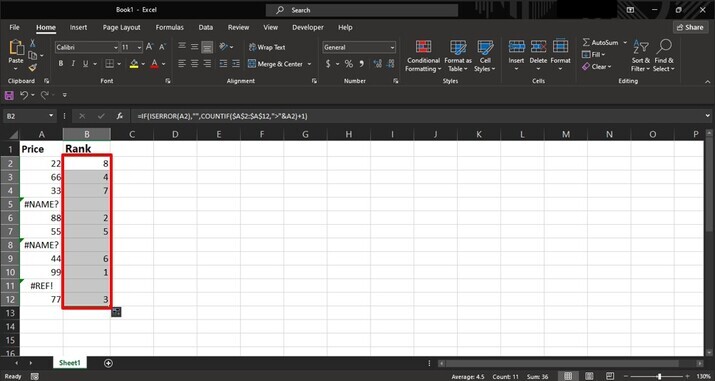
只需将公式向下拖动以填充 B 列中剩余的单元格即可。这将自动应用排名逻辑并根据数据集的大小进行调整。
结论
我们可以利用 IF 函数的强大功能,将其与其他 Excel 函数(例如 RANK.EQ 或 COUNTIF)结合使用,快速对值进行排序,同时合理地忽略数据集中的错误。Excel 的灵活性使我们能够根据不同情况自定义这些公式,并确保分析的准确性,而无需手动逐个处理或删除错误单元格。
相关文章
有用资源
excel 参考教程 - 该教程包含有关 excel 的更多信息:https://www.cainiaomax.com/excel/

