
如何在 Excel 中快速在两个列表框之间移动项目?
Excel 是一款功能丰富的工具,其功能远不止计算和数据组织。它鲜为人知但功能强大的功能之一是列表框控件,它使我们能够无缝地管理和操作列表。在本文中,我们将探索一种简单有效的方法,在 Excel 中快速在两个列表框之间移动项目,为高效的数据管理提供宝贵的技能。
在深入研究在列表框之间移动项目的过程之前,请确保您的 Excel 工作表包含源列表框和目标列表框。我们通常可以在功能区菜单的"开发人员"选项卡下找到这些控件。如果您在工具栏上没有看到此选项卡,请依次点击"文件"、"选项",然后选择"自定义功能区"并勾选"开发人员"来启用它。
使用"VBA 代码"在两个列表框之间快速移动项目
步骤 1
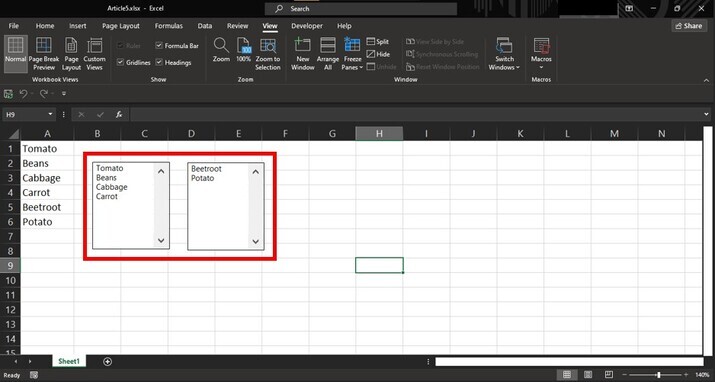
Visual Basic for Applications (VBA) 是微软为 Excel 等 Office 应用程序开发的编程语言,它为我们在自动执行诸如在两个不同对象(例如我们喜爱的列表框)之间移动项目等任务时提供了无限可能。另一种很棒的方法是在电子表格界面中分配宏或按钮。打开包含列表框中项目的电子表格。
步骤 2
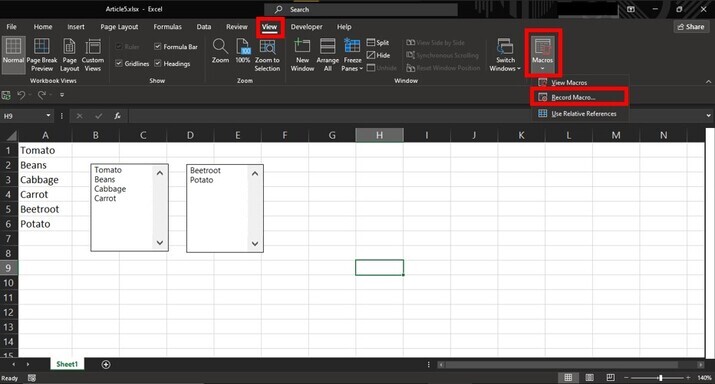
通过这样做,我们可以创建专门用于快速选项卡切换的个性化导航工具。在 Excel 功能区中,点击查看 > 宏 > 录制宏。
步骤 3
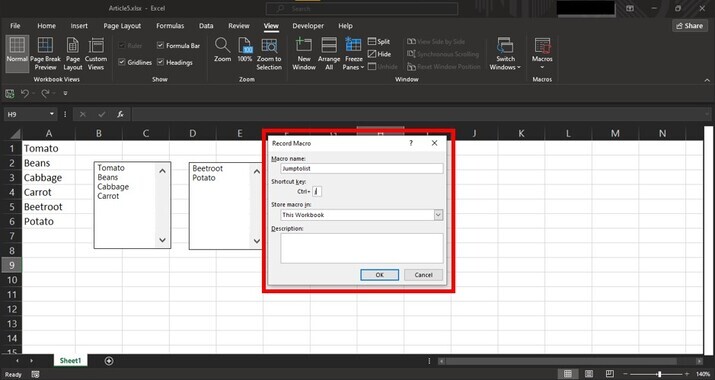
为宏命名(例如 JumpTolist),并根据需要为其指定快捷键组合(例如 Ctrl + J)。点击确定;Excel 将从此时开始录制操作。
步骤 4
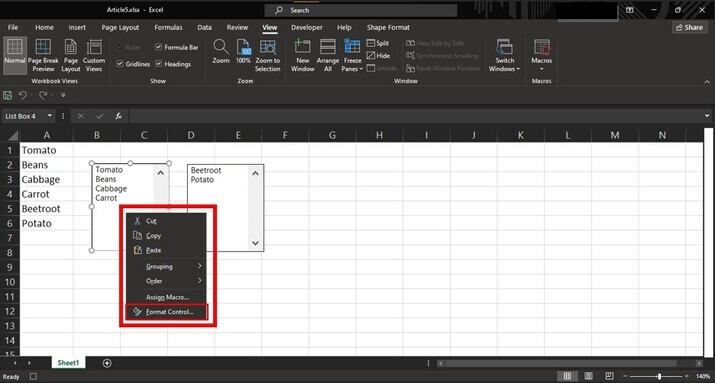
然后右键单击第一次单击的宏,并从下拉菜单中选择"设置控件格式"选项。选择要包含在第一个列表框中的元素范围,然后通过改变列表框中的范围来移动项目。
步骤 5
此操作会记录在宏中,完成所需更改后,点击"停止录制"。
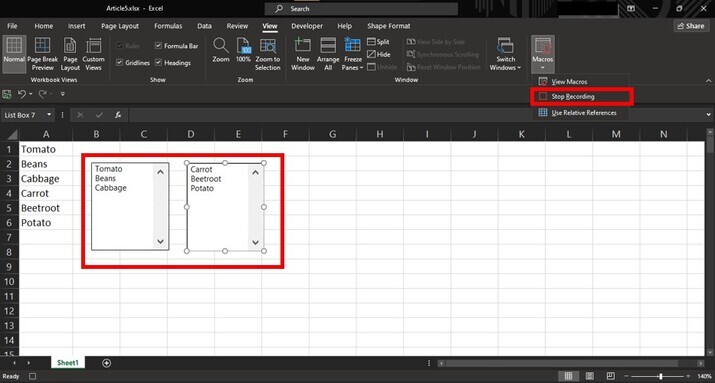
上述宏允许我们快速将多个选定项目从 ListBox2(源)移动到 ListBox1(目标)。 Excel 会自动为列表框中的每个项目分配唯一索引,这有助于我们无缝管理传输过程。
结论
通过这些详细的方法,我们可以在 Microsoft Excel 中方便地在两个列表框之间移动项目。通过使用宏,我们可以高效地管理列表中的大量分类数据。通过有效地运用这些技巧,我们可以提高工作效率,同时简化在 Excel 中使用列表框的工作流程。
相关文章
有用资源
excel 参考教程 - 该教程包含有关 excel 的更多信息:https://www.cainiaomax.com/excel/

