
如何在 Excel 中删除小数点前的零?
ms excelmicrosoft technologiesadvanced excel function更新于 2025/3/17 10:52:17
在 Excel 中处理数值数据时,您可能会遇到小数点前带有零的情况,这可能会由于各种原因而造成问题。幸运的是,Excel 提供了许多简单的解决方案来解决这个问题并有效地清理您的数据。
在本课中,我们将详细介绍如何从小数中删除零,以使您的数据清晰、一致,并为进一步的分析或演示做好准备。无论您是 Excel 新手,还是希望提高数据处理技能的经验丰富的用户,本文都旨在帮助您清晰地掌握该过程。让我们开始吧,摆脱那些恼人的零,让您的 Excel 数据发挥最大潜力!
删除小数点前的零
在这里,我们将格式化单元格区域以完成任务。让我们通过一个简单的过程来了解如何在 Excel 中删除小数点前的零。
步骤 1
假设您有一个包含小数列表的 Excel 工作表。
首先,选择单元格区域,右键单击单元格,然后选择"设置单元格格式"。
选择单元格 > 右键单击 > 设置单元格格式。
步骤 2
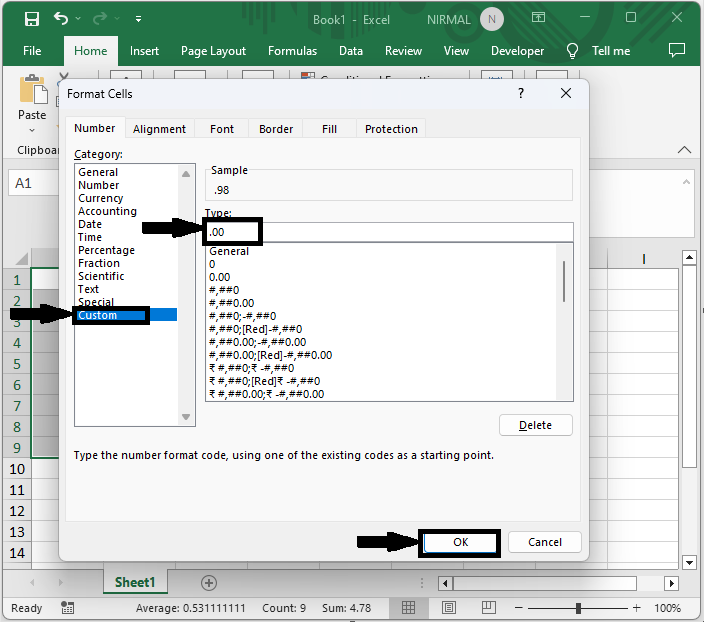
然后点击"自定义",输入"类型"为 .00,然后点击"确定"完成任务。
自定义 > 类型 > 确定。
然后你会看到小数点前的零被删除了。
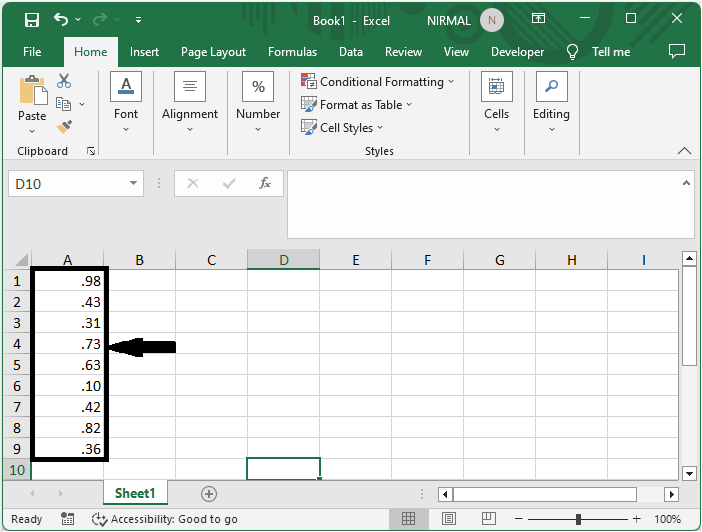
以下是在 Excel 中删除小数点前零的方法。
注意 − 此方法将删除小数点前的所有数字小数点,甚至非零值。
结论
在本教程中,我们使用了一个简单的示例来演示如何在 Excel 中删除小数点前的零,以突出显示特定的一组数据。
相关文章
有用资源
excel 参考教程 - 该教程包含有关 excel 的更多信息:https://www.cainiaomax.com/excel/

