
如何在 Excel 中删除字母数字文本字符串中的前导零?
ms excelmicrosoft technologiesadvanced excel function更新于 2025/3/17 11:24:17
您是否曾在计算中遇到过字母数字多余前导零的情况,或者这些情况会让您的数据处理变得困难?现在不用再担心了!本分步教程将向您展示如何消除这些恼人的前导零,帮助您清理数据并整理 Excel 文件。无论您处理的是产品代码、序列号还是任何其他字母数字数据,我们都能满足您的需求。我们将使用 Excel 的内置函数和一些实用策略有效地删除这些前导零,让您获得清晰易懂的数据。
删除字母数字文本字符串中的前导零
在这里,我们将首先创建一个 VBA 模块,然后运行它来完成任务。让我们看一个简单的过程,了解如何在 Excel 中删除字母数字文本字符串中的前导零。
步骤 1
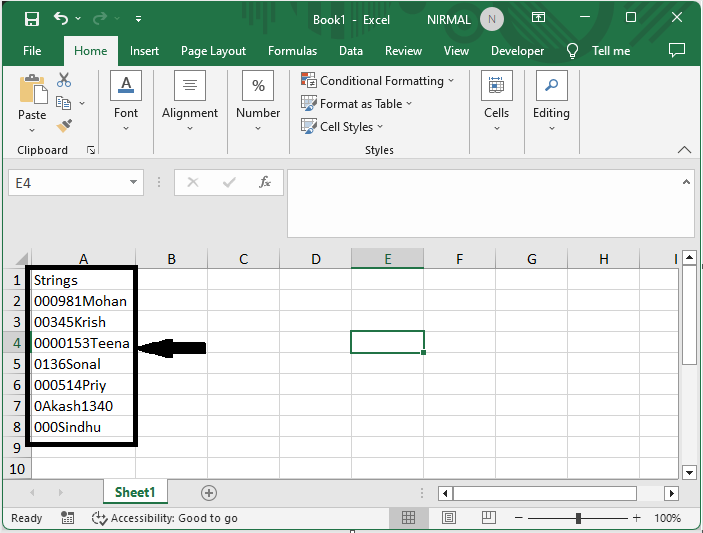
假设有一张 Excel 工作表,其中包含以零开头的字母数字文本列表,如下图所示。
首先,右键单击工作表名称,然后选择"查看代码"以打开 VBA 应用程序。
右键单击 >"查看代码"。
步骤 2
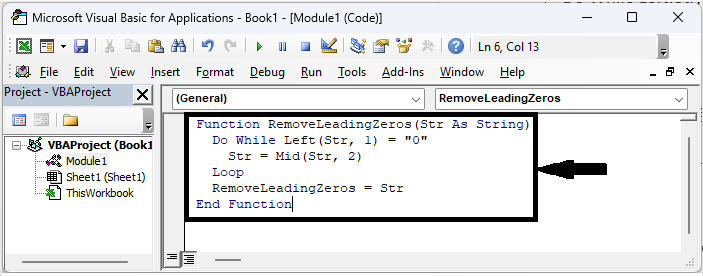
然后单击"插入",选择"模块",然后将以下代码复制到文本框中。
插入 >"模块">复制。
代码
Function RemoveLeadingZeros(Str As String)
   Do While Left(Str, 1) = "0"
      Str = Mid(Str, 2)
   Loop
   RemoveLeadingZeros = Str
End Function
步骤 3
然后使用 Alt + Q 关闭 VBA。点击一个空单元格,输入公式 =removeleadingzeros(A2),再按 Enter 键。然后使用自动填充柄向下拖动。
Alt + Q > 空单元格 > 公式 > Enter > 拖动。
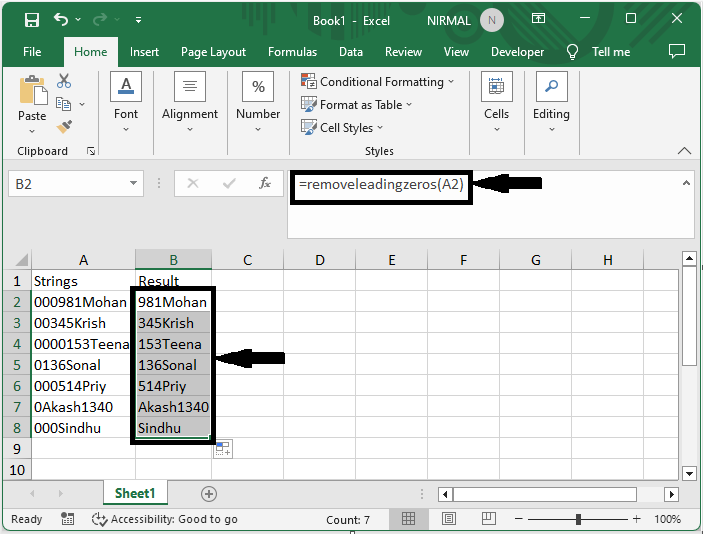
以上就是如何在 Excel 中删除字母数字文本的前导零。
总结
在本教程中,我们用一个简单的示例演示了如何在 Excel 中删除字母数字文本字符串的前导零,以突出显示特定的一组数据。
相关文章
有用资源
excel 参考教程 - 该教程包含有关 excel 的更多信息:https://www.cainiaomax.com/excel/

