
如何在 Excel 中删除未突出显示的单元格?
ms excelmicrosoft technologiesadvanced excel function更新于 2025/3/17 21:00:17
如果您经常处理海量数据集或复杂的电子表格,您可能会遇到需要专注于突出显示或应用了特定格式的特定单元格的情况。通过删除未突出显示的单元格,您可以提高可读性、加快数据分析速度并整理您的 Excel 电子表格。
在本文中,我们将介绍完成此任务的最简单方法。我们将举例说明如何使用筛选器完成作业。本分步教程将向您展示如何使用 Excel 的内置工具和函数来筛选和删除未突出显示的单元格。无论您是 Excel 新手还是经验丰富的用户,本课程都将帮助您有效地管理数据并创建更具视觉吸引力的电子表格。那么,让我们开始学习如何在 Excel 中删除未突出显示的单元格。
删除未突出显示的单元格
在这里,我们将首先筛选单元格区域,然后选择筛选出的单元格,最后删除这些单元格。让我们通过一个简单的过程来学习如何在 Excel 中删除未突出显示的单元格。
步骤 1
假设有一个 Excel 工作表,其中包含一些突出显示的单元格,如下图所示。
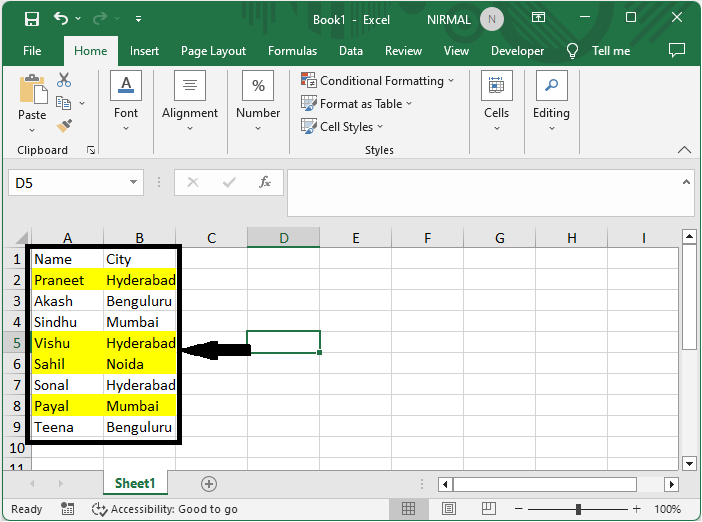
首先,选择单元格区域,然后点击"数据"下的"筛选"。
选择单元格 > 数据 >过滤。
步骤 2
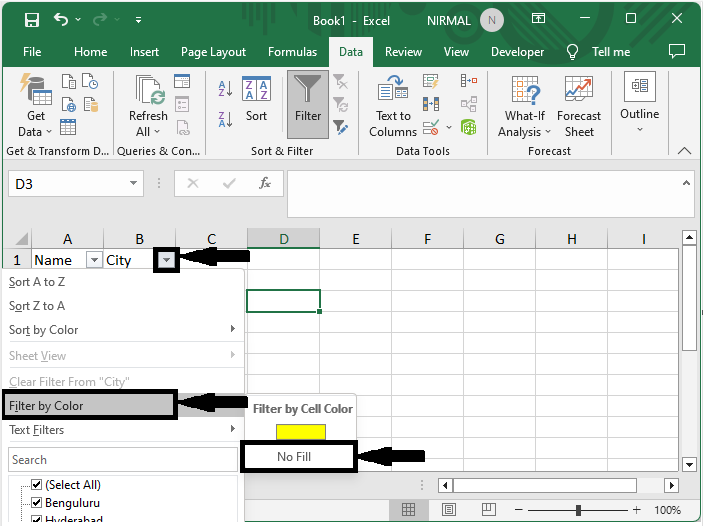
然后点击箭头标记,然后点击"按颜色过滤",并选择"无过滤"。
箭头 > 按颜色过滤 >无填充
步骤 3
然后选择单元格区域,点击"删除并取消筛选"即可完成任务。
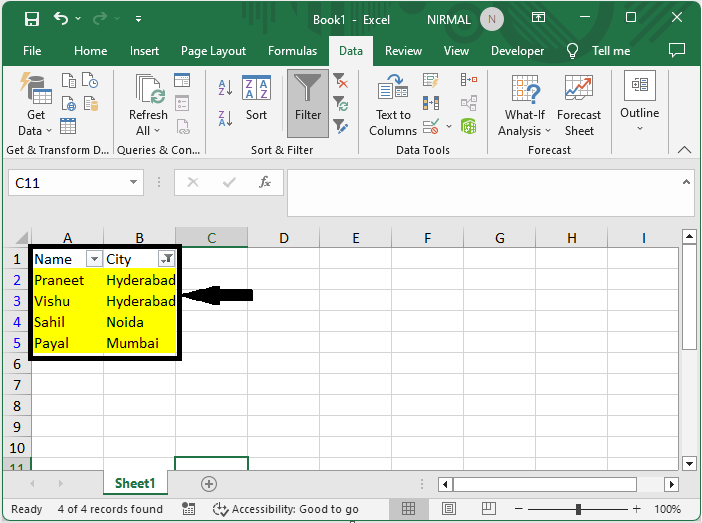
以上就是如何在 Excel 中删除未高亮显示的单元格。
总结
在本教程中,我们通过一个简单的示例演示了如何在 Excel 中删除未高亮显示的单元格以高亮显示特定的一组数据。
相关文章
有用资源
excel 参考教程 - 该教程包含有关 excel 的更多信息:https://www.cainiaomax.com/excel/

