
如何在 Excel 中重新排序图表系列?
ms excelmicrosoft technologiesadvanced excel function
本文将教您如何在 Excel 图表中重新排序数据系列,以便更有效地传达数据洞察。Excel 图表提供了一种查看数据模式的有效方法,但有时默认的系列顺序可能并非最佳。了解系列顺序对于数据可视化的重要性,可以帮助您使用 Excel 的"选择数据"工具轻松地重新排序图表系列。本教程将为您提供所需的知识和技能,以便您制作引人入胜且富有指导意义的图表,清晰地讲述数据故事,无论您使用的是条形图、折线图、饼图还是其他图表类型。让我们来看看如何在 Excel 中重新排列图表系列,并看看一些额外的建议,让您的图表看起来更美观、更易读。
在本分步教程中,我们将引导您完成在 Excel 中重新排序图表系列的过程。了解如何重新排列序列将成为数据可视化工具包中一项至关重要的能力,无论您是想突出显示特定数据、检查模式,还是仅仅想更清晰地显示数据。
重新排序图表序列
在这里,我们将更改图例条目以完成任务。让我们通过一个简单的过程来学习如何在 Excel 中重新排序图表系列。
步骤 1
假设有一个 Excel 工作表,其中包含一个类似于下图的包含多个系列的图表。
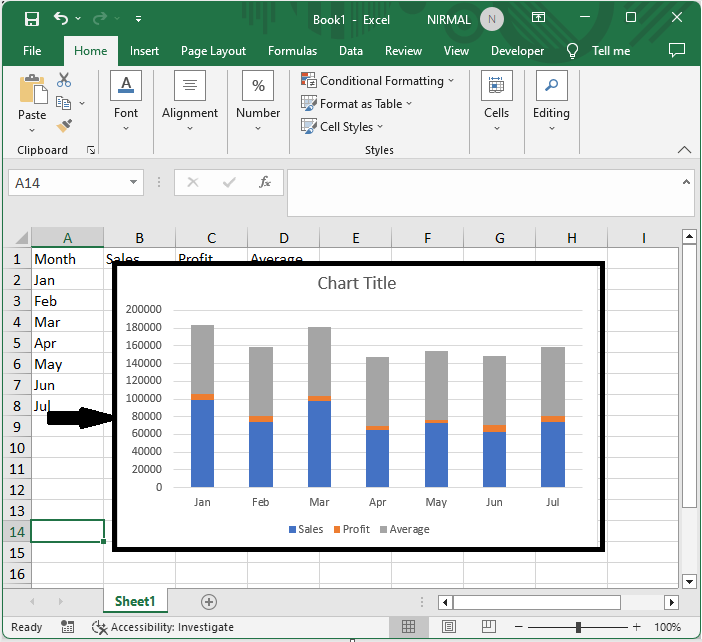
首先,右键单击图表,然后点击"选择数据"。
右键单击 >"选择数据"。
步骤 2
然后点击要移动的系列,使用箭头移动系列,然后点击"确定"。然后,您将看到该系列将根据您的需求进行移动。
编辑 > 系列 > 允许 > 确定。
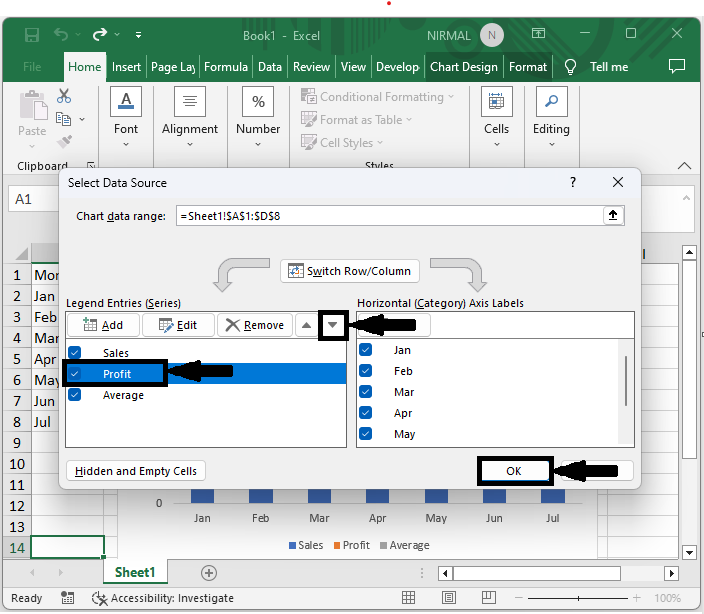
以上就是如何在 Excel 中重新排序图表系列的方法。
结论
在本教程中,我们使用了一个简单的示例来演示如何在 Excel 中重新排序图表系列以突出显示特定的一组数据。
相关文章
有用资源
excel 参考教程 - 该教程包含有关 excel 的更多信息:https://www.cainiaomax.com/excel/

